모두
 모두콘텐츠
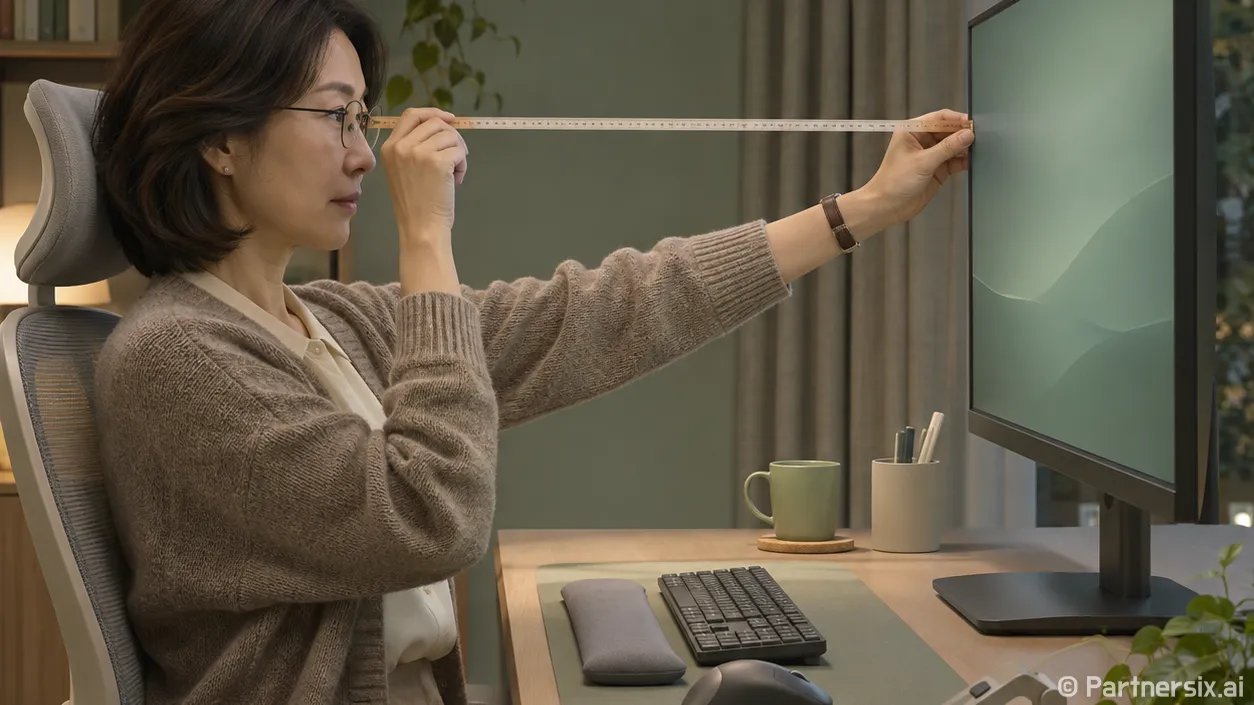
얼마 전 책상 위 모니터를 바꾸려는 친구가 32인치 제품 사진을 보여줬습니다. 화면이 크니 문서 두 개를 띄우기 좋겠다고 했는데, 막상 책상 깊이를 재보니 화면과 눈 사이가 꽤 가까웠어요. 32인치모니터는 크기만 보고 고르면 이런 일이 생깁니다. 앉는 자리, 주로 하는 일, 연결할 기기까지 함께 생각해야 만족스럽게 쓸 수 있어요.
책상에 놓고 앉을 거리를 먼저 재기
32인치는 화면의 가로 길이가 아니라 대각선 길이입니다. 일반적인 16:9 화면이라면 표시 영역만 가로 약 71cm, 세로 약 40cm예요. 받침대와 테두리까지 더하면 책상에서 차지하는 공간은 조금 더 커집니다. 지금 쓰는 모니터 옆에 줄자로 71cm를 펼쳐 보면 크기가 훨씬 실감 나요.
책상 깊이도 중요합니다. 화면을 놓고 키보드와 마우스를 편하게 쓸 자리가 남는지, 평소 앉는 자세에서 화면까지 어느 정도 거리가 나오는지 확인하세요. 미국 산업안전보건청은 일반적인 모니터 시청 거리를 눈에서 화면까지 약 50~100cm로 안내하고, 화면 윗부분을 눈높이 또는 그 아래에 두도록 권합니다. 이 범위 안에서도 편한 거리는 사람마다 달라요. 화면 양끝을 볼 때 고개를 자꾸 돌려야 한다면 모니터를 뒤로 옮기거나 암으로 위치를 조절하는 편이 낫습니다.
예를 들어 깊이 60cm 책상에 받침대가 큰 제품을 놓으면 실제 눈과 화면 사이 거리는 생각보다 짧아질 수 있습니다. 벽 쪽으로 화면을 밀 수 있는지, 모니터 암을 달 수 있는지도 함께 보세요. 암을 쓸 계획이라면 제품의 무게와 베사 홀 규격, 책상 상판의 고정 가능 여부를 구매 전에 확인해야 합니다.
글씨를 많이 읽는다면 해상도 차이가 크다
같은 32인치라도 해상도에 따라 글씨 느낌이 다릅니다. 풀HD는 1920×1080, QHD는 2560×1440, 4K는 3840×2160 픽셀입니다. 32인치 기준 픽셀 밀도는 각각 대략 69, 92, 138PPI예요. 숫자가 높을수록 같은 크기의 화면에 점이 촘촘하게 들어가서 작은 글씨나 선이 더 또렷하게 보일 여지가 큽니다.
보고서, 코딩 화면, 인터넷 글을 오래 보는 사람이라면 4K 쪽이 만족스러울 가능성이 높습니다. 다만 4K를 기본 배율 100%로 쓰면 글자가 작게 느껴질 수 있어요. 운영체제에서 화면 배율을 125%나 150%로 맞추면 읽기 편해집니다. 배율을 올리면 화면에 한꺼번에 표시되는 내용은 줄어들지만, 글씨의 선명함은 살릴 수 있습니다.
QHD도 예산이나 사용 거리에 따라 충분히 괜찮습니다. 게임을 주로 하고 화면에서 조금 떨어져 앉는다면 선택할 만해요. 반면 가까이서 작은 글씨를 오래 읽는다면 픽셀이 더 눈에 띌 수 있습니다. 풀HD는 32인치 화면에 표시되는 점의 간격이 넓어 문서 작업용으로는 신중하게 고르는 편이 좋겠습니다. 매장에서 실제 문서나 웹페이지를 띄워 보는 이유가 여기에 있어요.
게임용이라면 주사율과 PC 성능을 함께 보기
주사율은 화면이 1초에 몇 번 새로 그려지는지를 뜻합니다. 문서 작성과 영상 시청이 중심이라면 60Hz도 쓸 수 있지만, 빠르게 움직이는 게임을 즐긴다면 144Hz 이상을 눈여겨볼 만합니다. LG전자의 모니터 구매 안내도 일상적인 작업에는 60Hz, 게임에는 더 높은 주사율을 용도에 맞춰 제시합니다.
그런데 모니터에 144Hz라고 적혀 있다고 게임이 언제나 144프레임으로 움직이는 건 아닙니다. PC나 콘솔이 그만큼 화면을 만들어 내야 하고, 연결 단자와 케이블도 원하는 해상도와 주사율을 지원해야 합니다. 특히 4K는 QHD보다 표시할 픽셀이 2.25배 많습니다. 현재 PC에서 즐기는 게임의 성능을 먼저 보고, 선명한 4K 화면과 높은 프레임 중 무엇을 더 중시하는지 정하면 선택이 쉬워져요.
응답속도 광고 숫자 하나만으로 잔상을 판단하기도 어렵습니다. 같은 ‘1ms’ 표기라도 측정 조건이 다를 수 있거든요. 빠른 게임이 중요하다면 독립적인 실측 리뷰에서 실제 잔상과 주사율별 동작을 확인하는 편이 낫습니다.
패널과 연결 단자는 쓰는 방식에 맞추기
문서 작업이 중심이라면 IPS 패널부터 비교해 볼 만합니다. 대체로 시야각이 넓고 글씨를 읽기 편한 제품이 많아요. VA 패널은 어두운 장면의 명암을 중요하게 볼 때 매력적입니다. OLED는 검은색 표현과 빠른 움직임에 강하지만, 작업 표시줄처럼 같은 화면을 오래 띄워 두는 사용 습관이라면 번인 위험도 고려해야 합니다. 패널 종류가 같아도 제품별 차이는 있으니 실물을 볼 수 있다면 화면 밝기와 반사 정도까지 확인하는 게 좋습니다.
노트북을 연결한다면 USB-C 단자가 있다는 사실만 보고 고르지 마세요. 델의 연결 안내처럼 USB-C 단자 중에는 영상 입력이나 노트북 충전을 지원하지 않는 것도 있습니다. 제품 사양에서 영상 입력 지원 여부와 충전 전력을 따로 확인해야 케이블 한 가닥으로 원하는 환경을 만들 수 있어요. 데스크톱이나 콘솔을 쓴다면 HDMI와 디스플레이포트의 지원 해상도·주사율, 필요한 단자 개수도 함께 보면 됩니다.
저라면 먼저 책상에서 편하게 앉을 거리를 재고, 하루 중 문서를 보는 시간과 게임하는 시간을 비교하겠습니다. 그다음 해상도와 주사율을 고르면 후보가 꽤 빠르게 좁혀집니다. 큰 화면의 만족감은 화면을 켠 순간보다 매일 편하게 앉아 쓸 때 더 오래 남으니까요.