모두
 모두콘텐츠
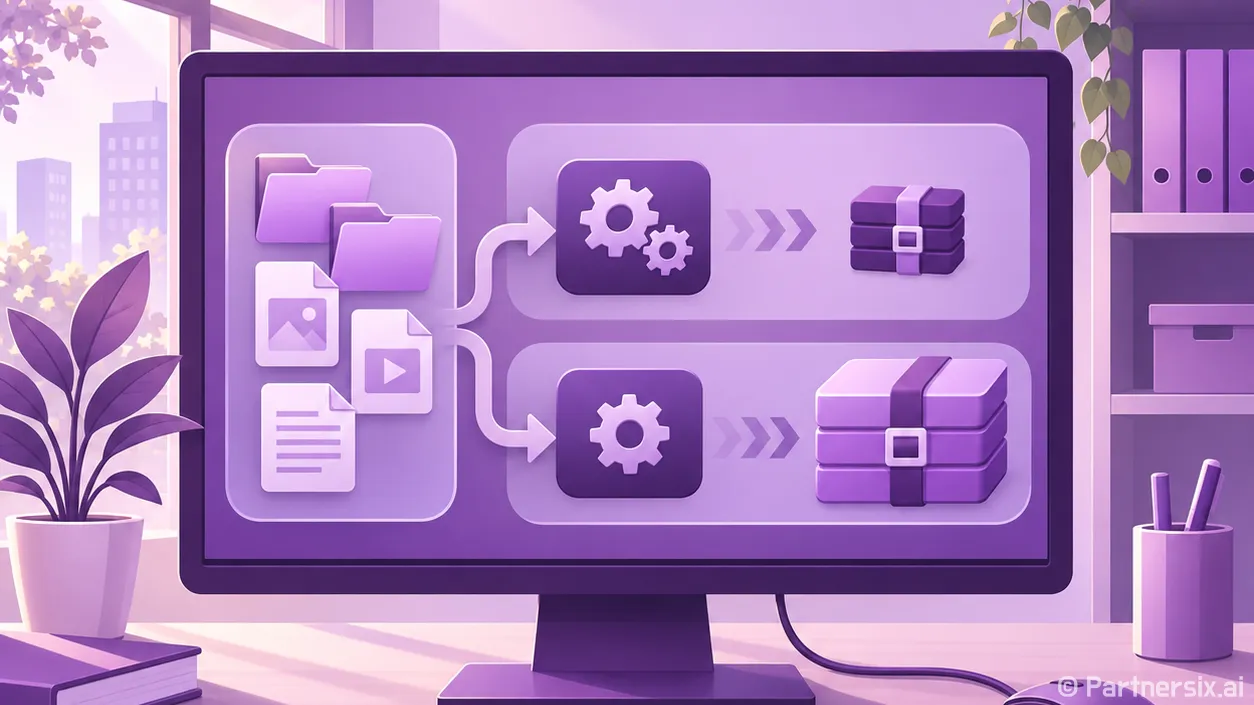
얼마 전 사진 파일을 보내려는데 압축 메뉴에 ZIP과 7z가 함께 떠서 잠깐 멈칫했습니다. 이름만 보면 7zip과 ZIP이 서로 다른 압축 프로그램처럼 보이지만, 실제로는 프로그램 이름과 파일 형식이 섞여 있더군요. 이 차이를 알고 나면 파일을 보낼 때 어떤 형식을 고를지 훨씬 쉬워집니다.
7zip과 ZIP은 무엇이 다를까
7-Zip은 파일을 압축하고 푸는 프로그램입니다. ZIP은 압축 파일의 형식이고, 파일 이름 끝에 .zip이 붙습니다. 7-Zip으로 만들 수 있는 또 다른 형식이 7z이며, 이 파일에는 .7z가 붙습니다. 그래서 흔히 말하는 ‘7zip zip 차이’는 대개 7-Zip에서 만드는 7z 파일과 ZIP 파일의 차이를 뜻합니다.
7-Zip을 설치했다고 해서 모든 파일을 7z로 만들어야 하는 건 아닙니다. 압축 창에서 형식을 ZIP으로 고르면 같은 프로그램으로 .zip 파일을 만들 수 있습니다. 받는 사람이 어떤 기기를 쓰는지 모를 때도 7-Zip을 사용해 ZIP으로 압축하면 됩니다. 먼저 프로그램과 파일 형식을 구분해 두면 선택지가 명확해집니다.
용량을 줄일 때는 7z가 유리할까
7z는 높은 압축률을 기대할 수 있는 형식입니다. 7-Zip은 7z 형식에서 LZMA나 LZMA2 같은 압축 방식을 지원하고, 여러 파일을 묶어 압축 효율을 높이는 솔리드 압축도 사용할 수 있습니다. 비슷한 내용의 문서나 텍스트 파일이 여러 개라면 ZIP보다 결과물이 작아질 수 있습니다.
그런데 7z가 매번 큰 차이로 이기는 건 아닙니다. 예를 들어 이미 압축된 JPEG 사진 100장이나 MP4 영상 여러 개를 묶는다면 두 형식 모두 용량이 별로 줄지 않을 수 있습니다. 마이크로소프트도 JPEG처럼 이미 압축된 파일은 ZIP으로 묶어도 전체 크기가 원본과 거의 같을 수 있다고 안내합니다. 압축 형식보다 원본 파일의 종류가 결과에 더 큰 영향을 주는 셈입니다.
속도도 함께 봐야 합니다. 7z에서 높은 압축 수준과 솔리드 압축을 선택하면 파일을 만드는 데 시간이 더 걸리거나 메모리를 더 쓸 수 있습니다. 압축 파일 안의 문서 한 개만 자주 꺼내야 할 때도 솔리드 압축은 불편할 수 있죠. 매일 수정하는 작업 파일보다는 한동안 보관할 자료를 묶을 때 이런 설정이 어울립니다. 직접 비교하고 싶다면 같은 폴더를 ZIP과 7z로 각각 압축해 완성된 파일 크기와 걸린 시간을 확인하는 게 가장 정확합니다.
다른 사람에게 보낼 파일은 호환성을 먼저 보자
누군가에게 파일을 전달한다면 ZIP이 무난합니다. 윈도우에서는 별도 프로그램 없이 ZIP 파일을 만들고 풀 수 있고, 여러 운영체제와 서비스에서도 익숙하게 다루는 형식입니다. 회사 제출 서류나 단체 대화방에 올릴 자료처럼 받는 사람의 환경을 알 수 없다면 ZIP을 고르는 편이 편합니다.
다만 7z는 무조건 별도 프로그램이 있어야 열린다는 말도 이제는 정확하지 않습니다. 마이크로소프트 안내에 따르면 윈도우 11 버전 24H2는 7z 파일도 지원합니다. 반면 오래된 윈도우나 일부 기기에서는 추가 압축 프로그램이 필요할 수 있습니다. 게다가 암호를 건 압축 파일은 윈도우 기본 기능만으로 처리하기 어려울 수 있으니, 받는 사람에게 7-Zip 같은 프로그램이 있는지도 확인하는 게 좋습니다.
제출처에서 ‘ZIP 파일로 보내 달라’고 지정했다면 7z 파일의 이름만 .zip으로 바꾸면 안 됩니다. 확장자를 고치는 것과 압축 형식을 바꾸는 것은 다른 일입니다. 원본 파일을 다시 ZIP 형식으로 압축해야 받는 쪽에서 제대로 열 수 있습니다.
비밀번호가 필요하면 설정을 확인하자
민감한 자료라면 형식만 고르고 끝내기보다 암호화 방식도 확인해야 합니다. 7-Zip은 7z와 ZIP 모두에서 AES-256 암호화를 지원합니다. 다만 ZIP 파일이라고 해서 모두 같은 방식으로 암호화되는 것은 아닙니다. ZIP으로 암호를 걸 때는 압축 창에 표시된 암호화 방식을 확인하고, 받는 사람의 압축 프로그램이 그 방식을 지원하는지도 살펴야 합니다.
파일 이름까지 감추고 싶다면 7z의 ‘파일 이름 암호화’ 옵션이 유용합니다. 이 옵션을 켜면 비밀번호를 입력하기 전에는 압축 파일 안의 목록을 보기 어렵습니다. ZIP은 비밀번호를 걸어도 파일 이름이 보이는 경우가 있어, 문서 제목 자체가 민감하다면 차이가 큽니다. 비밀번호는 압축 파일과 같은 메시지에 적기보다 다른 수단으로 전달하는 편이 좋습니다.
상황별로 고르는 간단한 방법
- 상대방에게 서류나 사진을 보내고 열기 쉽게 만들고 싶다면 ZIP을 고릅니다.
- 비슷한 문서가 많은 폴더를 보관하고 용량을 줄이고 싶다면 7z를 시험해 봅니다.
- 파일 이름을 숨기면서 암호를 걸어야 한다면 7z와 파일 이름 암호화 옵션을 확인합니다.
- 받는 사람의 기기나 제출처에서 형식을 지정했다면 그 조건에 맞춰 압축합니다.
저는 파일을 주고받을 때는 ZIP을, 오래 보관할 문서 묶음에는 7z를 먼저 생각합니다. 몇 번 써보니 ‘어느 형식이 더 좋다’보다 누가 열 파일인지, 다시 꺼내 쓸 일이 많은지가 선택에 더 도움이 됐습니다.