모두
 모두콘텐츠
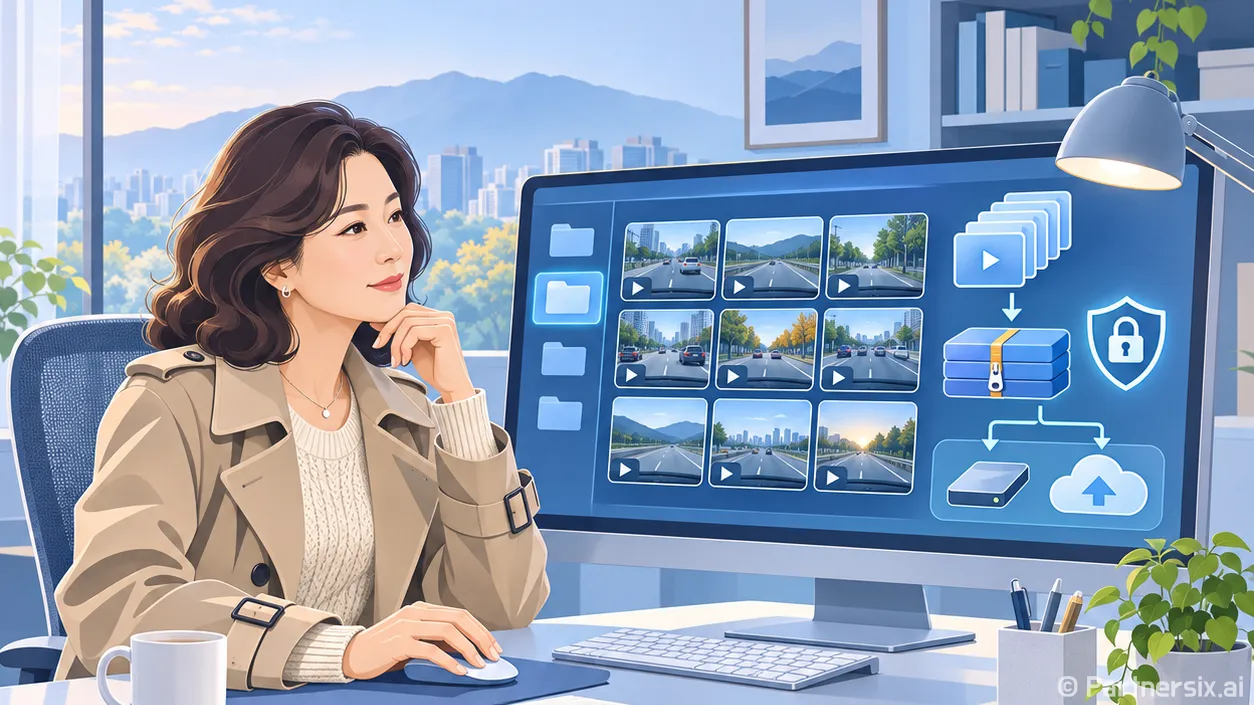
얼마 전 사고 장면을 확인하려다 블랙박스 메모리카드에서 영상을 찾느라 한참 헤맨 적이 있습니다. 평소에는 파일이 날짜별로 쌓이기만 하니 괜찮아 보이는데, 막상 필요한 순간에는 어떤 파일이 원본인지부터 헷갈리더군요. 블랙박스 영상을 컴퓨터로 옮겨 보관할 때 7zip을 쓰면 여러 파일을 하나로 묶고, 필요한 경우 암호도 걸 수 있습니다. 다만 사고 기록은 일반 사진과 다릅니다. 압축하기 전에 원본을 안전하게 복사하는 순서가 더 중요합니다.
먼저 메모리카드의 원본을 그대로 복사합니다
사고 영상이나 주차 중 충격 영상이 필요하다면 메모리카드를 빼기 전에 블랙박스의 녹화를 정상적으로 종료하는 편이 좋습니다. 차량 전원을 끈 뒤에도 잠시 녹화하는 기종이 있으니 화면과 작동 상태를 확인하세요. 컴퓨터에 연결한 다음에는 필요한 영상만 골라 편집하지 말고, 해당 시간대의 전방·후방 파일과 앞뒤 구간을 함께 복사해 두는 것이 좋습니다. 사고 직전 상황이나 충격 이후의 움직임이 다른 파일에 담겨 있을 수 있기 때문입니다.
예를 들어 오후 3시 12분에 접촉이 있었다면 3시 12분 파일 하나만 저장하기보다 그 전후 몇 분의 파일을 같이 챙깁니다. 일부 블랙박스는 영상을 짧은 단위로 나눠 저장하고, 전방과 후방을 별도 폴더에 넣습니다. 메모리카드의 폴더 구조를 유지한 채 컴퓨터에 복사하면 나중에 파일의 순서를 확인하기도 쉽습니다. 복사가 끝났다고 곧바로 카드의 파일을 지우거나 포맷하지는 마세요. 컴퓨터에서 영상이 정상 재생되는지 확인한 뒤에도 원본 카드는 당분간 그대로 두는 편이 안전합니다.
7zip으로 묶을 때는 파일 이름부터 알아보기 쉽게 만듭니다
복사한 폴더의 이름은 ‘2026-11-11_주차장_접촉사고’처럼 날짜와 장소, 상황을 짧게 적으면 찾기 편합니다. 개인정보가 드러나는 차량번호를 폴더 이름에 꼭 넣을 필요는 없습니다. 폴더를 마우스 오른쪽 버튼으로 누르고 7zip의 압축파일 추가 메뉴에서 압축 형식을 선택하면 됩니다. 본인이 보관하고 나중에도 7zip으로 열 예정이라면 7z 형식이 무난합니다. 다른 사람에게 전달해야 한다면 상대가 어떤 형식을 열 수 있는지 먼저 확인하고 ZIP 형식을 선택하는 편이 편리할 수 있습니다.
여기서 기대치를 하나 조절해야 합니다. 블랙박스 영상은 대개 이미 압축된 동영상이라 7zip으로 다시 묶어도 용량이 크게 줄지 않을 수 있습니다. 10GB짜리 영상 폴더가 압축 후에도 거의 같은 크기라면 설정을 잘못한 게 아닙니다. 이 경우 7zip의 가치는 용량 절감보다 여러 영상과 폴더 구조를 한 파일로 관리하는 데 있습니다. 압축에 시간을 오래 쓰고 싶지 않다면 압축 수준을 낮게 설정해도 됩니다.
영상에 개인정보가 있다면 암호 설정을 확인합니다
주차장 영상에는 다른 차량의 번호판이나 사람의 얼굴이 찍힐 수 있습니다. 외장 저장장치에 보관하거나 타인에게 파일을 전달할 예정이라면 암호를 설정하는 편이 좋습니다. 7zip의 압축파일 추가 창에서 암호를 입력하고 암호화 방식을 확인하세요. 7z 형식에는 파일 이름까지 숨기는 옵션도 있습니다. 이 옵션을 켜면 암호 없이 압축파일 안의 영상 이름을 확인하기 어려워집니다.
암호는 영상 파일과 같은 메시지에 적어 보내지 않는 것이 좋습니다. 전달받는 사람에게는 별도 경로로 알려주고, 본인이 보관하는 파일이라면 나중에 찾을 수 있도록 암호 관리 수단에 기록해 두세요. 암호를 잊으면 영상을 열지 못할 수 있습니다. 보험사나 수사기관에 제출할 영상이라면 상대가 암호화된 압축파일을 받을 수 있는지도 먼저 확인해야 합니다. 제출 방식이 정해져 있다면 그 방식에 맞춰 원본 영상 파일을 전달하는 것이 중요합니다.
압축파일을 만든 뒤 실제로 열리는지 확인합니다
압축 완료 메시지만 보고 끝내면 아쉽습니다. 7zip에서 압축파일을 열어 파일 목록이 예상대로 들어 있는지 보고, ‘테스트’ 기능으로 압축파일의 오류 여부를 확인하세요. 더 확실하게 확인하려면 다른 폴더에 한 번 풀어 전방과 후방 영상을 각각 재생해 봅니다. 소리가 필요한 상황이라면 음성도 함께 확인해야 합니다. 테스트가 통과해도 영상의 내용까지 확인해 주는 것은 아니므로 직접 재생하는 과정이 필요합니다.
파일을 외장 USB에 옮길 때도 한 가지 걸리는 부분이 있습니다. 저장장치가 FAT32 방식이면 파일 하나의 크기가 4GB를 넘을 때 복사가 안 될 수 있습니다. 그럴 때는 저장장치의 파일 시스템을 확인하고, 필요한 경우 7zip에서 압축파일을 여러 조각으로 나누는 기능을 이용할 수 있습니다. 조각으로 나눴다면 나중에 압축을 풀 때 모든 조각이 같은 폴더에 있어야 합니다.
저는 블랙박스 영상을 보관할 때 메모리카드의 원본, 컴퓨터에 복사한 폴더, 확인을 마친 압축파일을 서로 구분해 둡니다. 시간이 지나면 파일 이름만으로 당시 상황을 기억하기 어렵습니다. 날짜와 장소를 적고 실제로 열리는지 한 번 확인하는 작은 습관이, 필요한 영상을 급하게 찾아야 할 때 훨씬 큰 차이를 만듭니다.