모두
 모두콘텐츠
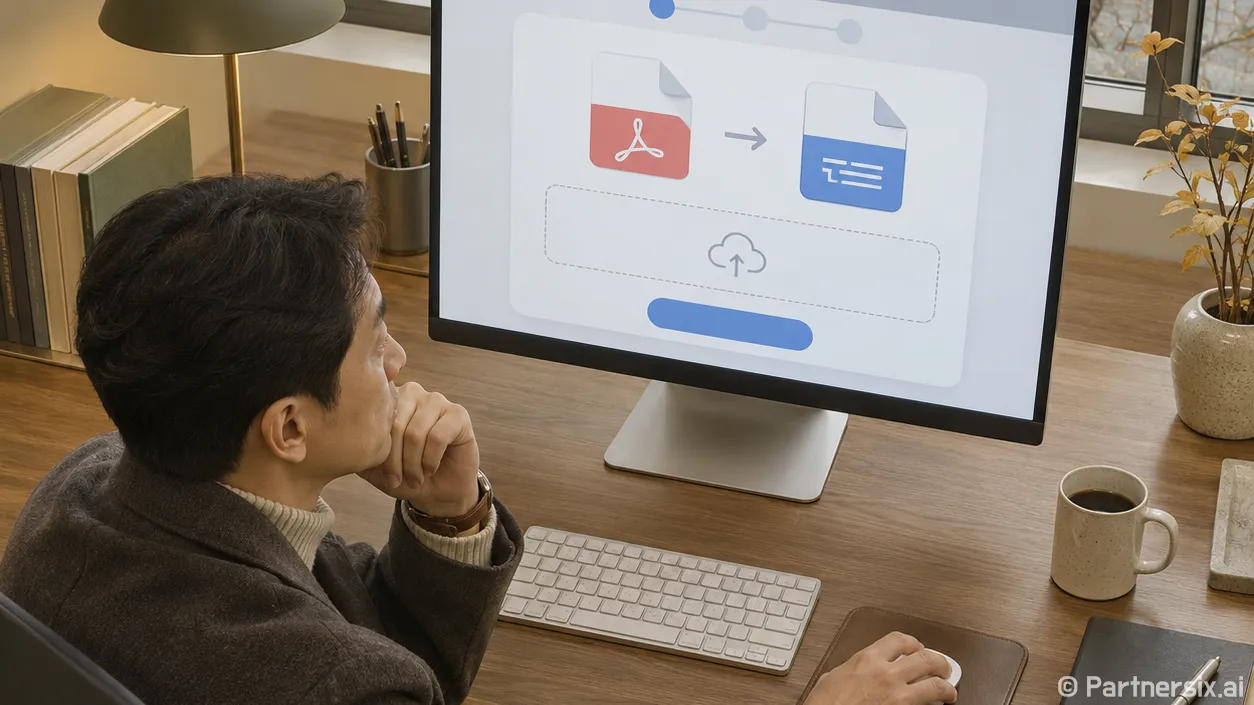
얼마 전 PDF로 받은 신청서의 문구를 한 줄 고쳐야 했는데, 받는 곳에서는 HWP 파일을 요구하더라고요. 변환 사이트에 파일을 올리면 금방 끝날 줄 알았지만, 내려받은 문서에서 표가 밀리고 글자가 빠져 다시 손봐야 했습니다. 그때부터는 변환 버튼을 누르기 전에 PDF 상태와 제출 형식을 먼저 확인합니다.
먼저 PDF가 어떤 문서인지 확인해요
PDF를 열고 문장 하나를 마우스로 드래그해 보세요. 글자가 선택되고 복사된다면 텍스트가 들어 있는 PDF일 가능성이 큽니다. 반대로 한 페이지가 통째로 사진처럼 선택된다면 종이 문서를 스캔한 파일일 수 있어요. 이 둘은 변환 결과가 꽤 다릅니다.
텍스트 PDF는 글자를 가져와 한글 문서로 다시 배치할 수 있지만, 스캔 PDF는 사진 속 글자를 읽는 OCR 과정이 필요합니다. 예를 들어 2쪽짜리 안내문이라도 작은 글씨나 흐릿한 도장이 섞여 있으면 인식한 글자가 원본과 달라질 수 있죠. 숫자, 이름, 날짜가 들어 있다면 변환 후 원본과 한 줄씩 대조하는 편이 안전합니다.
제출처가 요구하는 확장자도 미리 봐야 합니다. HWP와 HWPX는 모두 한글 문서에 쓰이지만 서로 다른 형식이에요. 사이트에서 HWPX만 내려받았는데 제출 화면이 .hwp만 받는다면 한글 프로그램에서 다시 저장해야 합니다. 파일 이름 끝 글자만 바꾸는 것으로는 형식이 변하지 않아요.
사이트에서 바로 바꿀 때는 HiPDF부터 확인해요
설치 없이 처리하고 싶다면 HiPDF의 ‘PDF를 HWP로 변환’ 기능을 사용할 수 있습니다. PDF를 선택해 올리고, 변환이 끝나면 HWP 파일을 내려받는 방식이라 순서는 단순해요. 사이트에서 HWP 출력 형식을 직접 안내하고 있어, PDF를 워드 파일로 바꾼 뒤 다시 한글 문서로 저장하는 두 단계 작업을 줄일 수 있습니다.
- 원본 PDF를 복사해 두고, 사이트에서 PDF를 HWP로 변환하는 메뉴를 엽니다.
- 파일을 올린 뒤 변환을 실행하고 결과를 내려받습니다.
- 한글 문서에서 결과를 열어 쪽수, 표의 칸 수, 글자 빠짐을 확인합니다.
여기서 ‘무료’라는 말만 보고 스캔 파일까지 같은 방식으로 처리할 거라고 생각하면 헷갈릴 수 있어요. HiPDF 안내에는 일반 PDF의 HWP 변환과 별개로, 스캔 PDF에 OCR을 적용하려면 Pro 라이선스가 필요하다고 나옵니다. 스캔본이라면 업로드 전에 OCR 이용 조건을 확인하세요. 로그인이나 이용 제한도 서비스 화면에서 달라질 수 있으니 실제 변환 버튼을 누르기 전 표시를 읽는 게 좋습니다.
개인정보가 든 문서라면 업로드 여부를 한 번 더 판단해야 합니다. HiPDF는 올린 파일을 처리 후 60분 이내 삭제한다고 안내하지만, 주민등록번호나 계약 내용이 들어 있다면 회사나 기관의 문서 취급 기준이 우선이에요. 민감한 부분을 가린 복사본으로 작업할 수 있는지도 생각해 볼 만합니다.
표와 스캔 글자는 변환 뒤에 꼭 살펴봐요
PDF는 완성된 페이지를 보여주는 데 강하고, HWP는 문단과 표를 고치는 데 쓰입니다. 그래서 겉으로는 똑같이 보이는 PDF 두 개도 변환 결과는 달라요. 단순한 안내문은 글자 몇 군데만 고치면 끝나지만, 병합된 셀이 많은 신청서는 줄 높이와 칸 너비가 달라져 서명을 넣을 자리가 사라지기도 합니다.
검사는 첫 장만 하지 말고 마지막 장까지 해보는 게 좋습니다. 특히 표 안 숫자, 체크 칸, 머리말과 꼬리말, 페이지가 넘어가는 지점을 봐주세요. 원본이 3쪽인데 결과가 4쪽이라면 한 문단이 밀렸을 수 있습니다. 스캔본은 ‘0’과 ‘O’, ‘1’과 ‘l’처럼 모양이 비슷한 문자도 눈여겨봐야 해요.
제출용 양식이라면 변환된 파일을 고친 뒤 PDF로 다시 저장해 화면을 비교해 보는 방법도 있습니다. 편집 화면에서는 괜찮아 보여도 인쇄 형태에서 표가 잘리거나 마지막 줄이 다음 쪽으로 넘어가는 경우가 있거든요. 원본과 나란히 열어 보면 놓친 부분이 더 잘 보입니다.
사이트 사용이 어렵다면 한PDF도 방법이에요
컴퓨터에 한PDF가 설치돼 있다면 ‘도구’의 ‘HWP로 변환하기’를 확인해 보세요. 한컴 도움말에 따르면 변환 범위와 레이아웃을 설정할 수 있고, 스캔 문서에 쓸 OCR 설정도 있습니다. 메뉴 구성은 사용 중인 버전에 따라 다를 수 있으니 ‘HWP로 변환하기’ 항목을 찾는 게 빠릅니다. 한글 프로그램에서도 ‘파일’의 ‘PDF를 오피스 문서로 변환하기’로 PDF를 연 다음, 내용을 수정해 한글 문서로 저장할 수 있습니다.
한PDF가 이미 있다면 먼저 짧은 문서 한 개로 결과를 비교해 보는 편이 편합니다. 온라인 사이트에서 표가 어긋난 파일이 다른 도구에서는 조금 더 손보기 쉬운 형태로 열릴 수도 있어요. 변환 도구마다 문단과 그림을 다시 배치하는 방식이 다르기 때문입니다.
저는 한두 문장을 고치는 일반 PDF라면 사이트의 HWP 직접 변환부터 시도하고, 스캔본이나 표가 많은 양식은 시간을 넉넉히 잡습니다. 결국 중요한 건 변환 속도보다 내려받은 파일을 실제로 열어 고칠 수 있는지, 그리고 제출처에서 요구한 모양으로 남아 있는지 확인하는 일이더라고요.