모두
 모두콘텐츠
얼마 전 택배 안내 문자를 기다리는데 광고 문자가 연달아 와서 알림을 몇 번이나 확인했어요. 번호를 하나씩 차단해도 비슷한 문자가 다른 번호로 오더라고요. KT를 쓰고 있다면 무료 부가서비스인 스팸차단과 ‘KT 스팸차단’ 어플을 함께 설정해 두는 편이 관리하기 쉽습니다.
어플 설치 전에 무료 서비스를 확인하세요
이름이 비슷해서 헷갈리기 쉬운데, KT 스팸차단 서비스는 문자를 걸러주는 무료 부가서비스이고 KT 스팸차단 어플은 차단 내역과 설정을 관리하는 도구예요. 어플만 설치했다고 곧바로 모든 스팸 문자가 차단되는 것은 아닙니다. 먼저 서비스 가입 상태를 확인하는 게 순서입니다.
KT 고객 안내에 따르면 마이케이티 어플에서 ‘메뉴 → 상품 → 모바일 → 부가 서비스’로 들어간 뒤, ‘안전/안심’ 항목의 ‘(안심) 스팸차단’을 찾아 신청할 수 있어요. 이미 이용 중이라고 표시된다면 다시 신청할 필요는 없습니다. 메뉴 이름은 어플 업데이트에 따라 조금 달라질 수 있으니 ‘스팸차단’으로 검색해 찾아도 됩니다.
서비스를 신청한 뒤에는 휴대전화의 앱 장터에서 ‘KT 스팸차단’을 검색해 설치하세요. 이름이 비슷한 다른 스팸 차단 어플도 있으니 제공자가 KT인지 확인하는 게 좋습니다. 어플을 열고 전화번호 인증으로 로그인하면 차단 번호와 문구, 스팸메시지함을 관리할 수 있어요.
번호와 문구는 상황에 맞게 등록하세요
같은 번호에서 광고가 반복된다면 홈 화면의 ‘차단번호 → 등록’에서 그 번호를 입력하고 상단의 체크 버튼을 누르면 됩니다. KT 안내에는 차단번호를 최대 300건까지 등록할 수 있다고 나와 있어요. 번호가 바뀌지 않는 발신자에게 적합한 방법입니다.
반대로 번호만 계속 바꿔 보내는 광고라면 ‘차단문구 → 등록’을 활용하는 편이 낫습니다. 예를 들어 같은 행사 이름이나 업체명이 매번 들어온다면 그 표현을 등록하는 식이에요. 다만 ‘인증’, ‘배송’, ‘예약’처럼 일상적인 안내에도 자주 쓰이는 단어를 넣으면 필요한 문자까지 걸러질 수 있습니다. 처음에는 범위가 좁고 구별하기 쉬운 표현부터 등록하는 게 안전해요.
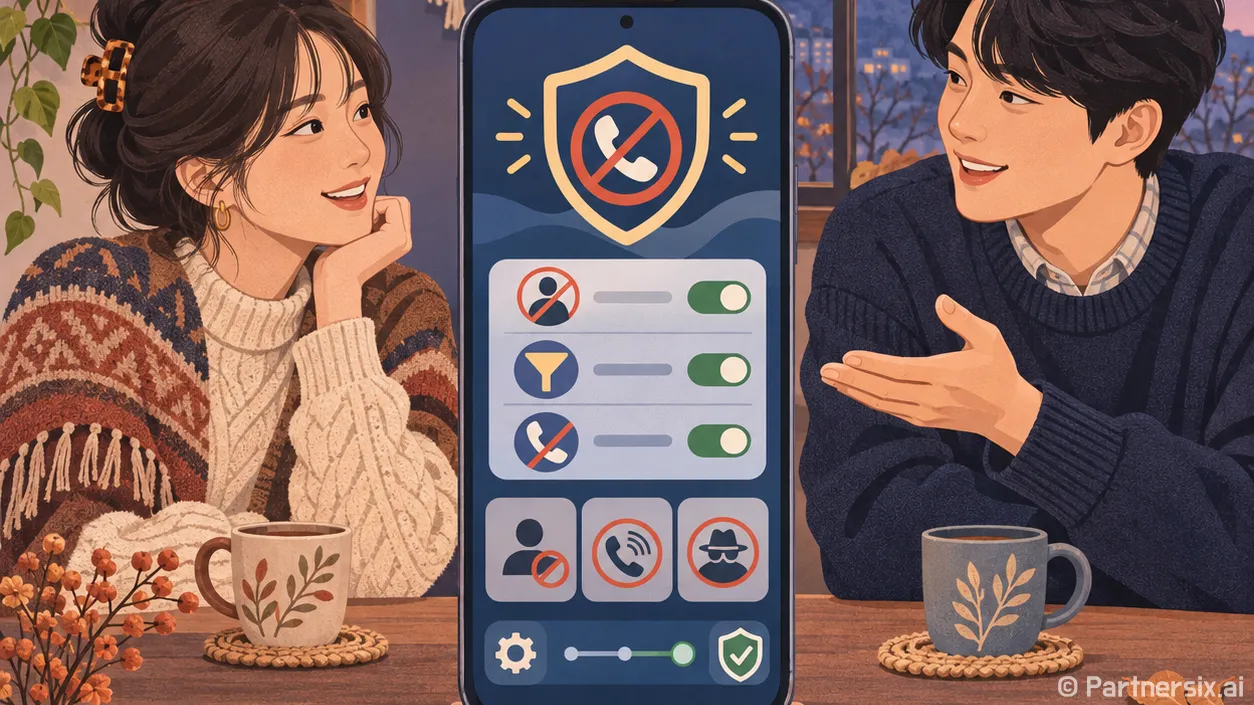
어플의 ‘메뉴 → 계정/설정 관리 → 스마트차단 설정’에서는 변종문구차단과 스마트 차단도 켤 수 있습니다. KT는 스마트 차단에 AI 탐지 기능을 적용해 새로운 형태의 스팸도 걸러낸다고 안내합니다. 자동 차단을 강하게 설정했다면 중요한 문자를 기다릴 때 스팸메시지함을 한 번 더 확인하는 습관이 필요해요.
필요한 문자가 안 왔다면 여기부터 보세요
병원 예약 문자나 본인 확인 문자가 보이지 않을 때는 발송처에 다시 요청하기 전에 KT 스팸차단 어플의 스팸메시지함을 확인해 보세요. 직접 등록한 번호나 문구 때문에 걸러졌을 수도 있고, 스마트 차단이 스팸으로 판단했을 수도 있습니다.
내가 등록한 차단번호나 차단문구가 원인이라면 해당 목록에서 삭제하면 됩니다. 반복해서 받아야 하는 번호는 ‘허용번호’에, 꼭 받아야 하는 표현은 ‘허용문구’에 등록할 수도 있어요. KT 안내에는 필요한 문자가 잘못 차단된 경우 스팸메시지함에서 ‘오차단신고’를 할 수 있다고 나옵니다. 어플 화면에서 해당 메뉴가 보이면 함께 이용하면 돼요.
예를 들어 은행의 인증번호를 기다리는 중이라면 ‘인증’ 같은 넓은 차단문구를 먼저 확인하세요. 반면 특정 광고 번호를 허용번호에 넣어두었다면 차단 설정과 충돌할 수 있으니 허용 목록도 살펴보는 게 좋습니다. 스팸메시지함에도 없다면 발송처에서 실제로 문자를 보냈는지 확인하는 순서가 자연스럽습니다.
처음에는 적게 차단하고 내역을 확인하세요
스팸이 많다고 차단문구를 한꺼번에 여러 개 넣으면 당장은 조용해질 수 있어요. 그런데 중요한 알림까지 놓치면 오히려 번거로워집니다. 저는 반복되는 광고의 특징적인 문구만 먼저 등록하고, 며칠간 스팸메시지함을 보면서 필요한 설정을 추가하는 방식이 더 편하다고 느꼈어요.
KT 스팸 차단 어플은 문자함에 쌓인 스팸을 직접 지우는 수고를 줄여주지만, 설정한 내용을 가끔 확인해야 제 역할을 합니다. 특히 예약이나 인증 문자를 기다리는 날에는 차단 내역을 잠깐 확인해 두면 마음이 한결 놓입니다.