모두
 모두콘텐츠
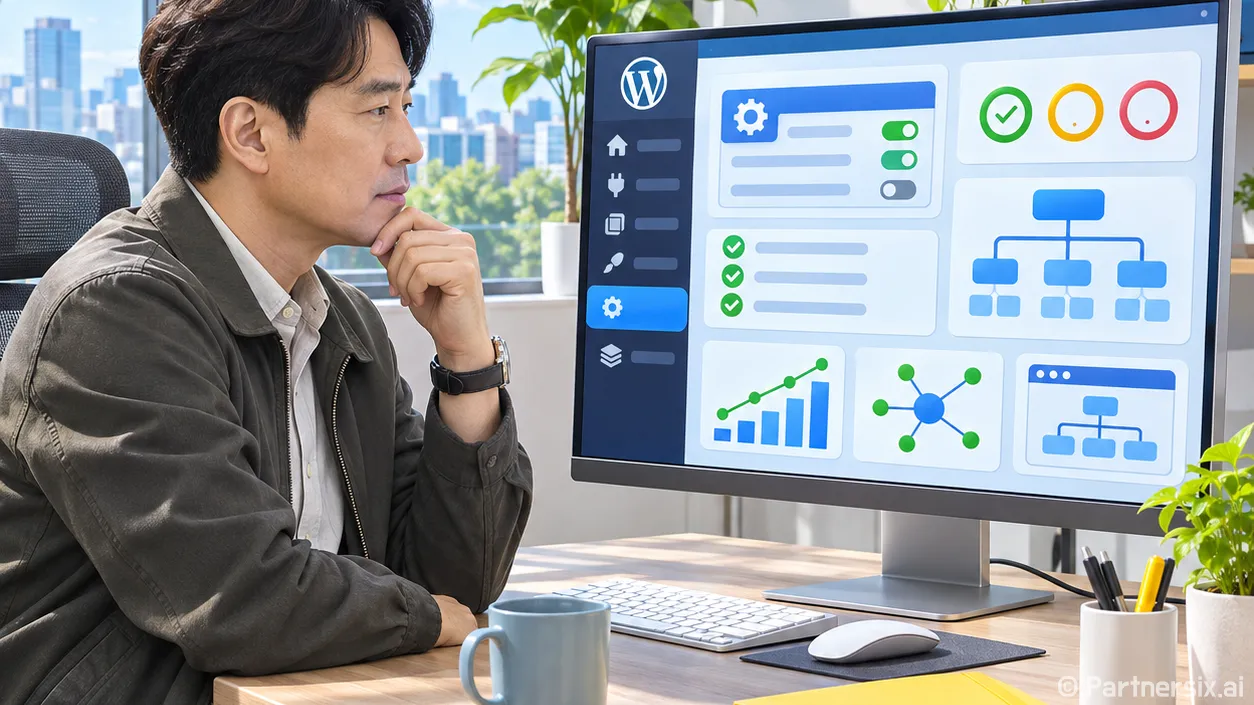
얼마 전 검색 유입이 갑자기 줄었다는 사이트를 봤습니다. 글은 그대로였는데 워드프레스의 검색 엔진 표시 설정이 꺼져 있었습니다. 개편 중 검색 노출을 막아 두었다가 공개하면서 체크를 풀지 않은 겁니다. 테크니컬seo는 이런 문제부터 잡는 일입니다. 새 플러그인을 설치하기 전에 검색 엔진이 글을 읽을 수 있는지 확인하는 편이 빠릅니다.
검색 엔진 표시 설정부터 확인합니다
관리자 화면에서 설정 → 읽기로 들어가 ‘검색 엔진이 이 사이트를 검색하지 못하도록 요청’ 항목을 확인합니다. 공개 사이트라면 체크가 없어야 합니다. 이 옵션은 검색 엔진에 노출하지 말라는 신호를 보냅니다. 체크를 풀어도 검색 결과가 즉시 돌아오는 것은 아니니, 변경 뒤에는 구글 서치 콘솔의 URL 검사에서 중요한 글 몇 개를 확인하세요.
글 하나만 검색되지 않는다면 사이트 전체 설정보다 해당 글의 상태를 먼저 봅니다. 비공개나 임시글은 아닌지, SEO 플러그인에서 noindex를 걸지 않았는지 확인합니다. robots.txt로 크롤링을 막은 페이지에는 검색 엔진이 noindex 지시를 읽으러 들어가지 못할 수 있습니다. 검색에서 빼려는 공개 페이지라면 크롤링은 허용하고 noindex를 쓰는 방식이 맞습니다.
- 공개할 글: 발행 상태, 크롤링 허용, noindex 해제
- 검색에서 뺄 글: 크롤링 허용 여부를 확인한 뒤 noindex 설정
- 로그인이나 관리자 화면: 공개 글과 별도로 접근 권한 점검
주소 구조와 중복 페이지를 맞춥니다
워드프레스의 설정 → 고유주소에서 글 주소 구조를 고를 수 있습니다. 새 사이트라면 글 이름처럼 읽기 쉬운 구조를 정하고 시작하면 됩니다. 운영 중인 사이트는 사정이 다릅니다. 고유주소를 바꾸면 기존 글 주소가 달라져 내부 링크와 외부에서 들어오는 링크가 깨질 수 있습니다. 백업을 먼저 받고, 변경이 필요한 주소마다 이전 주소에서 새 주소로 영구 리디렉션이 되는지 확인해야 합니다.
같은 글이 여러 주소로 열리는 문제도 봅니다. 카테고리나 태그 보관함, 검색 결과 페이지, 매개변수가 붙은 주소 때문에 비슷한 내용이 늘어날 수 있습니다. 모든 보관함을 무조건 검색에서 빼지는 않습니다. 독자가 탐색에 쓰는 카테고리라면 남겨 둘 이유가 있습니다. 반대로 글 한두 개만 담긴 태그 페이지가 수십 개라면 관리할 가치가 있는지 따져봐야 합니다.
대표 주소를 지정하는 canonical 태그는 SEO 플러그인 하나로 관리하는 편이 편합니다. 테마와 플러그인이 각각 태그를 출력하면 서로 다른 대표 주소를 가리킬 수 있습니다. 페이지 소스에서 canonical이 중복되지 않는지, 실제로 열리는 주소와 일치하는지 확인하세요. 구글은 이 값을 참고하지만 최종 대표 주소를 반드시 그대로 선택하지는 않습니다.
사이트맵은 제출보다 내용이 중요합니다
워드프레스는 기본 XML 사이트맵을 제공합니다. 그래서 사이트맵 하나 만들려고 유료 플러그인을 살 필요는 없습니다. 이미 SEO 플러그인에서 사이트맵을 만들고 있다면 어느 쪽을 사용할지 정하고, 구글 서치 콘솔에는 실제로 열리는 사이트맵을 제출하면 됩니다. 제출 자체가 색인을 보장하지는 않습니다.
사이트맵에는 검색에 보여 주고 싶은 글과 페이지만 들어가는지 확인합니다. 삭제된 글, noindex를 건 글, 엉뚱한 대표 주소를 가리키는 글이 섞여 있으면 먼저 원인을 고쳐야 합니다. 특히 글을 지운 뒤 사이트맵에서만 삭제하고 끝내는 경우가 있습니다. 기존 주소가 계속 열리거나 잘못된 페이지로 이동하면 검색 엔진에는 다른 신호가 남습니다. 실제 응답 상태와 리디렉션을 함께 봐야 합니다.
새 글이 검색되지 않는다고 사이트맵을 여러 번 제출할 필요는 없습니다. 먼저 그 글이 메뉴나 관련 글에서 연결되는지 확인합니다. 중요한 글로 가는 내부 링크가 하나도 없다면 사이트맵만으로 발견과 색인을 기대하기 어렵습니다.
속도 점수보다 느린 원인을 고칩니다
구글의 코어 웹 바이탈은 로딩, 반응성, 화면 흔들림을 봅니다. 권장 기준은 LCP 2.5초 이내, INP 200밀리초 미만, CLS 0.1 미만입니다. 다만 검사 도구의 점수 하나에 매달리면 작업 순서가 뒤집힙니다. 서치 콘솔의 실제 사용자 데이터와 페이지스피드 인사이트의 진단을 함께 보고, 방문자가 많이 보는 글부터 고칩니다.
워드프레스에서 흔한 원인은 큰 첫 화면 이미지, 기능이 겹치는 플러그인, 무거운 테마, 느린 호스팅입니다. 이미지 크기와 형식을 먼저 확인하고, 쓰지 않는 플러그인은 비활성화만 하지 말고 필요 여부를 판단해 삭제합니다. 캐시는 호스팅에 이미 제공되는지 확인한 뒤 설정하세요. 서버 캐시와 캐시 플러그인을 여러 개 겹치면 갱신한 글이 보이지 않거나 로그인 화면이 꼬일 수 있습니다.
지연 로딩이나 자바스크립트 지연 옵션을 한꺼번에 켜는 것도 위험합니다. 속도 수치는 좋아져도 메뉴, 검색창, 결제 버튼이 작동하지 않을 수 있습니다. 설정을 하나 바꿀 때마다 모바일 화면과 주요 기능을 직접 확인하고, 문제가 생기면 바로 되돌릴 수 있게 변경 전 값을 적어 둡니다.
저라면 매달 한 번씩 서치 콘솔의 색인 상태와 코어 웹 바이탈을 확인하고, 워드프레스·테마·플러그인 업데이트 뒤에는 대표 글 몇 개를 다시 열어 봅니다. 검색 유입을 지키는 데는 새 기능을 더하는 일보다 기존 설정이 계속 제대로 작동하는지 확인하는 습관이 더 오래 갑니다.