모두
 모두콘텐츠
얼마 전 앱 사용법을 설명하려고 아이폰 화면을 녹화했는데, 영상을 보내기 직전에 제 목소리가 빠진 걸 발견했습니다. 화면은 멀쩡한데 소리만 없으면 다시 녹화해야 할지 막막하죠. 이럴 때는 먼저 빠진 소리가 내 목소리인지, 앱에서 재생한 소리인지 구분하면 확인할 곳이 줄어듭니다.
내 목소리가 빠졌다면 마이크부터 켜기
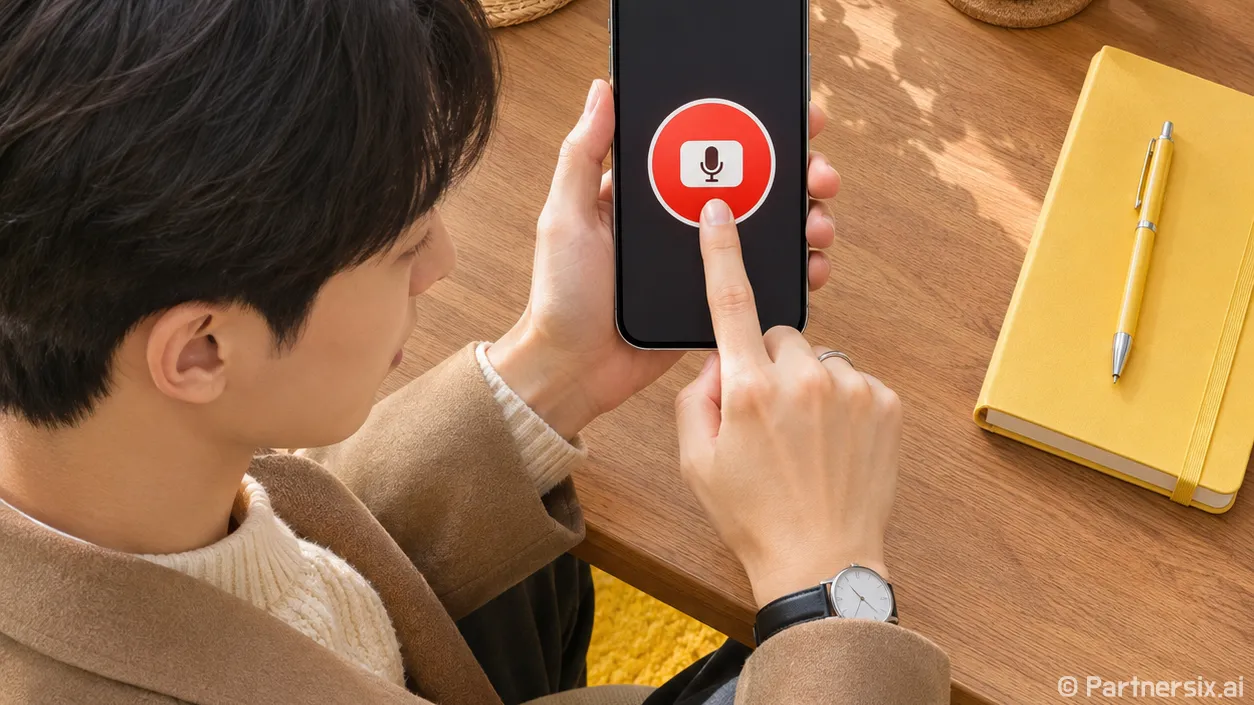
아이폰의 화면 기록 버튼을 한 번 누르면 바로 녹화가 시작됩니다. 설명하는 목소리까지 넣으려면 버튼을 길게 눌러 마이크 상태를 확인해야 합니다. Apple의 화면 기록 안내에도 마이크를 켠 뒤 기록을 시작하는 순서가 따로 나와 있습니다.
- Face ID를 쓰는 아이폰은 화면 오른쪽 위에서 아래로 쓸어 제어 센터를 엽니다. 홈 버튼이 있는 구형 모델은 화면 아래쪽에서 위로 쓸어 올립니다.
- 동그란 화면 기록 버튼을 길게 누르고, 아래쪽의 ‘마이크’를 탭해 켭니다.
- ‘기록 시작’을 누른 뒤 3초가 지나면 평소 말하는 거리에서 짧게 한 문장을 녹음합니다.
- 기록을 멈추고 사진 앱에서 영상을 재생해 목소리가 들리는지 확인합니다.
화면 기록 버튼이 보이지 않으면 제어 센터에 해당 제어 항목을 추가하면 됩니다. 메뉴 이름이나 버튼 위치는 iOS 버전에 따라 조금 다를 수 있지만, 길게 눌러 마이크를 켜는 순서는 같습니다. 긴 영상을 다시 찍기 전에 10초짜리 시험 녹화를 하나 남기는 편이 훨씬 빠릅니다.
앱 소리만 없다면 다른 화면에서 비교하기
내 목소리는 들리는데 영상이나 게임 소리만 빠지는 경우가 있습니다. 이때 마이크를 계속 켜고 끄는 것으로는 원인을 가리기 어렵습니다. 마이크는 주변에서 나는 목소리를 받는 기능이고, 앱에서 재생하는 소리는 앱의 기록 허용 여부도 영향을 받기 때문입니다.
먼저 소리가 나는 다른 앱이나 일반 화면에서 짧게 녹화해 보세요. 다른 화면의 소리는 저장되는데 특정 동영상 서비스나 앱에서만 빠진다면, 그 앱이 오디오 또는 화면 기록을 제한할 가능성이 큽니다. Apple도 일부 앱에서는 오디오나 비디오를 기록하지 못할 수 있다고 안내합니다. 특히 보호된 콘텐츠라면 아이폰 설정을 바꿔도 녹음이 되지 않을 수 있습니다.
화면 미러링을 켜 둔 상태라면 그것도 확인하세요. Apple 안내에 따르면 화면 기록과 화면 미러링은 동시에 사용할 수 없습니다. 필요한 장면을 녹화할 때는 미러링을 끄고 다시 시험하는 게 좋습니다.
녹화 파일은 멀쩡한데 재생할 때만 조용할 수도 있습니다
녹화 직후 사진 앱에서 재생할 때 아무 소리도 안 난다면, 파일에 오디오가 없는지부터 단정하지 않는 편이 좋습니다. 재생 화면의 스피커 표시가 꺼져 있지 않은지 보고, 재생 중 음량 버튼도 눌러 보세요. 블루투스 이어폰이나 차량 오디오에 연결돼 있다면 소리가 아이폰 스피커 대신 그쪽으로 나갈 수 있습니다.
제가 확인할 때는 같은 영상을 이어폰을 끊은 상태에서 한 번 더 재생합니다. 그래도 조용하면 음성 메모로 짧은 말을 녹음하고 재생해 마이크 자체가 작동하는지 봅니다. Apple도 마이크 문제를 확인할 때 음성 메모로 녹음해 들어보는 방법을 안내합니다. 음성 메모에도 목소리가 안 들어가거나 심하게 작다면 마이크 구멍을 가리는 케이스나 이물질을 확인할 만합니다.
다시 찍기 전에는 소리 종류별로 10초씩 테스트하기
설정 하나를 바꿀 때마다 10초 정도만 녹화하면 원인을 찾기 쉽습니다. 첫 번째는 마이크를 켜고 말만 하기, 두 번째는 앱에서 소리만 재생하기, 세 번째는 둘을 함께 넣기입니다. 저장된 영상은 사진 앱에서 각각 재생해 비교하세요. 세 번째에서만 문제가 생긴다면 녹화 환경이나 해당 앱의 동작을 더 좁혀 볼 수 있습니다.
오디오가 꼭 필요한 자료라면 촬영 전에 테스트 파일을 먼저 확인하는 습관이 제일 실용적입니다. 화면 녹화는 시작 버튼보다 저장된 영상의 소리를 확인하는 순간까지가 한 작업이더라고요.