모두
 모두콘텐츠
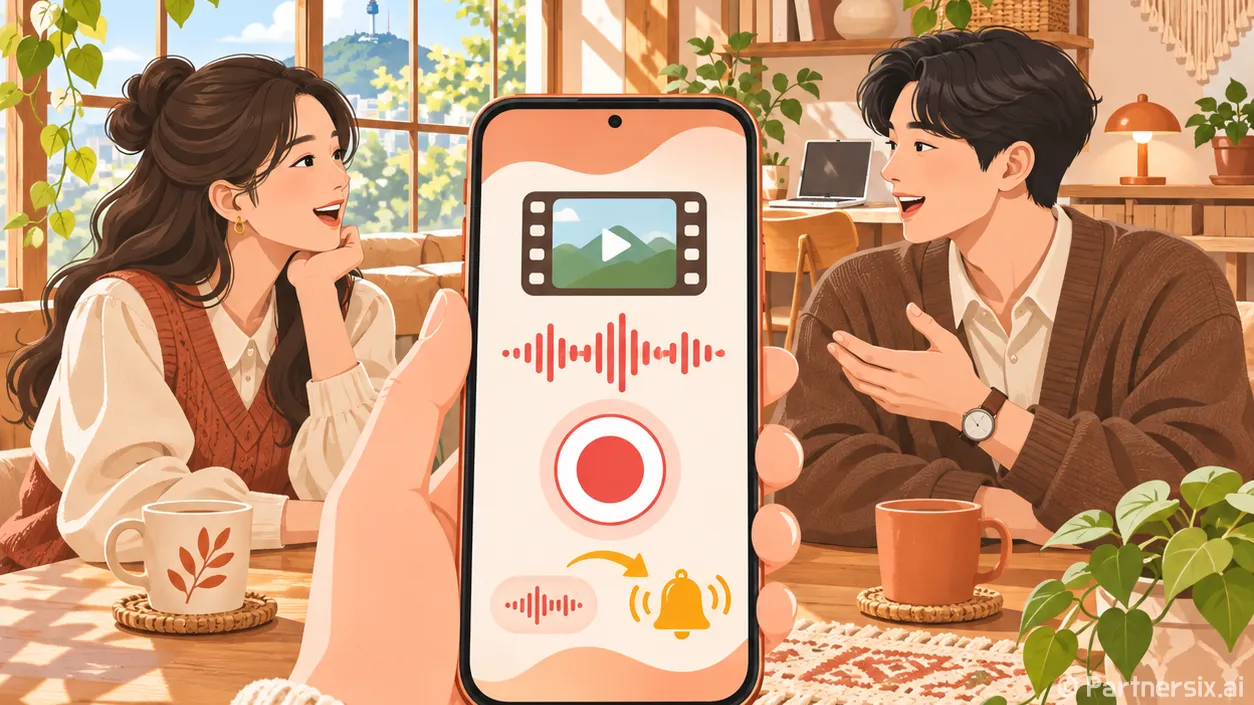
얼마 전 화면 녹화 영상에 들어간 짧은 소리를 벨소리로 쓰고 싶다는 이야기를 들었습니다. 아이폰에서는 사진 앱에 저장된 화면 녹화 영상을 곧바로 벨소리로 지정할 수 없습니다. 영상에서 소리를 파일로 꺼낸 뒤 벨소리로 등록하는 과정이 필요합니다. 반대로 벨소리가 울리는 장면을 화면 녹화로 남기려는 경우도 있는데, 이때는 녹음하려는 소리가 실제로 영상에 담기는지 먼저 확인해야 합니다.
화면 녹화에 원하는 소리 담기
Face ID가 있는 아이폰은 화면 오른쪽 위에서 아래로 쓸어 제어 센터를 엽니다. 홈 버튼이 있는 모델은 화면 아래에서 위로 쓸어 올리면 됩니다. 화면 기록 버튼을 누르면 3초 뒤 녹화가 시작되고, 끝난 영상은 사진 앱에 저장됩니다. 버튼이 보이지 않는다면 제어 센터에서 제어 항목을 추가할 수 있습니다.
영상 속에서 재생되는 소리만 필요하다면 먼저 화면 기록 버튼을 길게 눌러 마이크 상태를 확인하세요. 마이크를 켜면 내 목소리와 주변 소음도 함께 들어갈 수 있습니다. 조용한 벨소리를 만들 목적이라면 마이크를 끈 상태로 짧게 녹화한 다음, 사진 앱에서 재생해 소리가 담겼는지 확인하는 편이 좋습니다. 화면에서 나오는 소리라고 해서 모든 앱의 오디오가 녹음되는 것은 아닙니다. Apple 안내에도 일부 앱은 오디오나 비디오 기록을 허용하지 않을 수 있다고 명시돼 있습니다.
여기서 구분할 점이 있습니다. 재생 중인 영상의 효과음을 녹화하는 것과 실제 전화가 걸려올 때 울리는 벨소리를 화면 녹화하는 것은 상황이 다릅니다. 전화 수신 화면을 녹화하더라도 벨소리나 통화 관련 소리가 원하는 형태로 저장된다고 기대하기는 어렵습니다. 이미 갖고 있는 음원이나 직접 녹음한 소리를 벨소리로 만들려는 목적이라면, 해당 오디오 파일에서 시작하는 편이 작업이 간단합니다.
녹화 영상에서 오디오 파일 꺼내기
화면 녹화 영상이 사진 앱에 있다면 아이폰의 단축어 앱으로 소리만 추출할 수 있습니다. 단축어 앱에서 새 단축어를 만들고 ‘사진 선택’ 동작을 추가해 녹화 영상을 고르게 합니다. 다음으로 ‘미디어 인코딩’ 동작을 넣고 ‘오디오만’ 옵션을 켭니다. 마지막에 ‘파일 저장’ 동작을 추가하면 실행할 때 추출한 소리를 파일 앱에 저장할 수 있습니다. 메뉴 이름이나 배치는 iOS 버전에 따라 조금 다를 수 있습니다.
예를 들어 12초짜리 알림음을 만들 생각이라면 긴 영상을 통째로 처리할 필요가 없습니다. 사진 앱에서 필요한 부분을 먼저 잘라 복사본으로 저장하면 추출할 파일을 찾기도 쉽고 편집할 구간도 짧아집니다. 저장 후에는 파일 앱에서 오디오를 직접 재생해 시작 부분에 녹화 버튼 소리나 불필요한 침묵이 들어갔는지 들어보세요. 소리가 없다면 단축어 설정을 바꾸기 전에 원본 화면 녹화 영상부터 재생해 확인해야 합니다. 원본에 없는 소리를 추출 과정에서 만들어낼 수는 없습니다.
GarageBand에서 벨소리로 등록하기
소리 파일이 준비되면 GarageBand에서 벨소리로 내보낼 수 있습니다. 앱이 없다면 먼저 설치합니다. GarageBand 아이콘을 길게 눌러 ‘새로운 오디오 녹음 생성’을 선택하고, 앱이 열리면 상단의 트랙 버튼과 루프 브라우저 버튼을 차례로 누릅니다. ‘파일’에서 ‘파일 앱에서 항목 탐색’을 선택해 앞서 저장한 오디오를 찾은 뒤, 파일을 길게 눌러 트랙의 맨 왼쪽으로 끌어다 놓습니다.
벨소리는 최대 30초까지 사용할 수 있습니다. 트랙에서 소리 양쪽 끝을 드래그해 원하는 구간만 남기고, 앞부분에 빈 공간이 생기지 않도록 왼쪽 끝에 맞춥니다. 짧은 효과음이라면 30초를 억지로 채울 필요는 없습니다. 오히려 전화가 왔을 때 첫 1~2초 안에 알아들을 수 있는 소리인지가 더 중요합니다. 작은 소리로 시작하거나 갑자기 큰 소리로 끝나는 부분은 실제 벨소리로 들으면 거슬릴 수 있어 미리 재생해 보는 게 좋습니다.
편집을 마쳤다면 내비게이션 버튼에서 ‘나의 노래’로 돌아갑니다. 만든 프로젝트를 선택해 공유 버튼을 누르고 ‘벨소리’를 고른 다음 이름을 입력해 ‘보내기’를 누릅니다. 30초를 넘기면 GarageBand가 자동으로 줄일 수 있지만, 원하는 부분이 잘릴 수 있으니 직접 길이를 맞추는 편이 정확합니다. 내보내기가 끝나면 ‘사운드를 다음으로 사용’에서 ‘표준 벨소리’ 또는 ‘연락처에 지정’을 선택할 수 있습니다. 나중에 바꾸려면 설정의 ‘사운드 및 햅틱’에서 벨소리 목록을 확인하면 됩니다.
소리가 없거나 벨소리로 나오지 않을 때
- 화면 녹화 영상부터 재생해 소리가 들어 있는지 확인합니다. 특정 앱의 재생음은 녹화가 제한될 수 있습니다.
- 추출한 파일이 영상 파일이 아닌 오디오 파일인지 확인합니다. GarageBand의 파일 목록에 보이지 않는다면 파일 앱에 저장됐는지도 살펴봅니다.
- 음원이 보호된 파일이면 벨소리로 사용할 수 없습니다. Apple Music 보관함의 곡도 보호 여부와 기기 다운로드 상태에 따라 가져오지 못할 수 있습니다.
- 내보내기는 됐지만 전화가 올 때 들리지 않는다면 설정의 벨소리 선택 상태와 무음 모드, 벨소리 음량을 차례로 확인합니다.
화면 녹화로 만든 벨소리는 소리를 ‘녹화하고, 꺼내고, 등록하는’ 세 단계로 생각하면 덜 헷갈립니다. 저는 처음부터 10~20초 정도의 선명한 소리만 남겨 작업하는 편이 실제 전화가 왔을 때도 듣기 좋다고 생각합니다. 자신이 녹음했거나 사용할 권한이 있는 소리라면 짧은 효과음 하나로도 꽤 개성 있는 벨소리를 만들 수 있습니다.