모두
 모두콘텐츠
얼마 전 지인의 노트북이 너무 느리다며 부품을 골라 달라는 부탁을 받았다. 처음에는 빠른 SSD를 찾았는데, 노트북 사양을 확인하니 설치할 수 있는 SSD 종류부터 따져야 했다. SSD는 속도 숫자가 높다고 무조건 좋은 선택이 되는 물건은 아니다. 내 컴퓨터에 맞는지, 파일을 얼마나 저장할지, 교체 과정에서 데이터를 어떻게 옮길지가 더 중요하다.
먼저 내 컴퓨터에 어떤 SSD가 들어가는지 확인하기
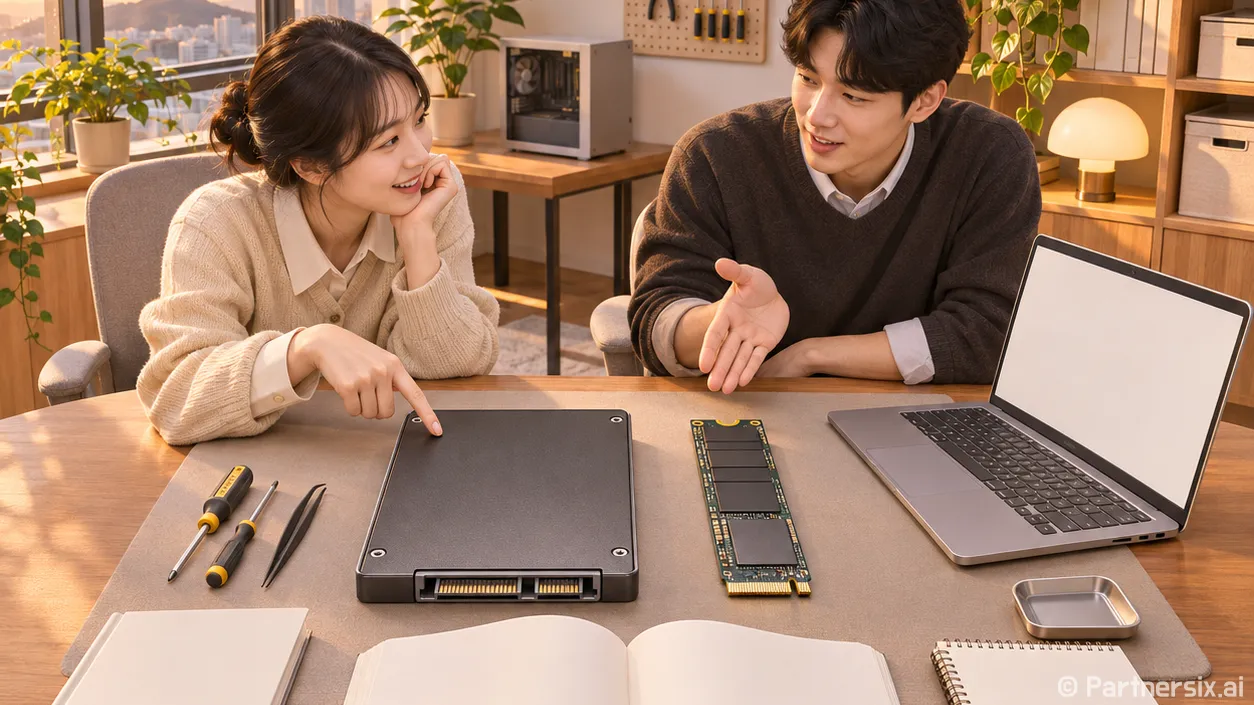
SSD를 살 때 가장 먼저 볼 것은 연결 방식이다. 흔히 보는 2.5인치 SATA SSD는 납작한 직사각형 모양이고, M.2 SSD는 얇고 긴 기판처럼 생겼다. 그런데 M.2는 모양을 가리키는 말이다. 같은 M.2 형태라도 SATA 방식과 NVMe 방식이 있어서, 컴퓨터의 M.2 슬롯이 어떤 방식을 지원하는지 확인해야 한다.
데스크톱이라면 메인보드 설명서에서 저장장치 연결 항목을 보면 된다. 노트북은 제품 모델명으로 제조사 사양표나 설명서를 확인하는 편이 정확하다. M.2 슬롯의 길이도 살펴야 한다. 많이 쓰는 2280은 폭 22㎜, 길이 80㎜라는 뜻이다. 슬롯이 2280을 지원하더라도 노트북 내부에 방열판이 붙은 두꺼운 제품이 들어갈 공간까지 있는지는 별개다.
기존 저장장치를 교체할지, 빈 슬롯에 하나 더 달 수 있을지도 확인하자. 빈 슬롯이 있다면 새 SSD를 추가해 파일 저장용으로 쓰기 쉽다. 슬롯이 하나뿐이면 운영체제가 들어 있는 기존 SSD를 빼야 할 수 있어 데이터 이전 계획이 필요하다. 컴퓨터 사양을 확인하기 어렵다면 현재 장착된 SSD의 모델명을 시스템 정보에서 찾아보는 것도 출발점이 된다.
속도보다 용량을 먼저 고르면 선택이 쉬워진다
SATA SSD의 연속 읽기 속도는 보통 초당 500MB 안팎이다. NVMe SSD는 제품과 연결 규격에 따라 그보다 훨씬 높은 수치를 내세운다. 다만 인터넷 창을 열거나 문서를 작성할 때는 광고에 적힌 최대 속도만큼 체감 차이가 벌어지지 않을 수 있다. 대용량 영상 파일을 자주 옮기거나 작업 파일을 반복해서 읽는다면 빠른 NVMe SSD의 장점이 더 뚜렷하다.
용량은 현재 사용량을 기준으로 잡는 게 편하다. 예를 들어 지금 300GB를 쓰고 있다면 500GB 제품은 생각보다 금방 찰 수 있다. 게임 몇 개와 사진, 영상을 함께 보관한다면 1TB부터 비교하는 쪽이 여유롭다. 운영체제와 프로그램 업데이트, 임시 파일이 쌓일 공간도 남겨야 하기 때문이다. 저장 공간을 거의 끝까지 채워 쓰는 습관은 파일 관리도 불편하게 만든다.
가격을 비교할 때는 같은 용량끼리 보자. 작은 용량의 고속 제품과 큰 용량의 보급형 제품 중 하나를 고른다면, 평소 저장 공간이 부족했던 사람에게는 큰 용량이 더 만족스러울 수 있다. 반대로 이미 넉넉한 저장장치가 있고 영상 편집용 작업 공간이 필요하다면 속도를 우선할 만하다. 내 사용 패턴을 떠올리면 숫자 경쟁에 덜 흔들린다.
구매 전에는 보증과 사용 환경도 살펴보기
상품 설명의 최대 읽기 속도 하나만 보고 고르기는 어렵다. 쓰기 속도, 보증 기간, 제조사가 표시한 총 기록 가능량인 TBW도 함께 보면 좋다. TBW가 높을수록 그만큼의 기록량을 보증 조건으로 제시한다는 뜻이지만, 일반적인 가정용 PC에서는 매일 대용량 파일을 계속 쓰는 경우가 아니라면 지나치게 큰 수치에 집착할 필요는 없다. 보증 조건은 판매처와 제품에 따라 다를 수 있으니 구매할 제품의 안내를 확인하면 된다.
고속 NVMe SSD는 작업 중 열이 많이 날 수 있다. 메인보드에 방열판이 있는지, 노트북이라면 제조사가 허용하는 두께가 어느 정도인지 살펴보자. 특히 좁은 노트북 안에 큰 방열판이 붙은 제품을 무턱대고 넣으려 하면 장착 자체가 어려울 수 있다. 게임 설치와 일상 작업이 주목적이라면 최고 속도 모델만 고집하기보다 장착 가능 여부와 가격을 함께 비교하는 게 현실적이다.
교체할 때는 데이터 이동 순서를 먼저 정하기
새 SSD를 주문하기 전에 중요한 사진과 문서부터 별도 저장장치에 백업해 두자. 기존 SSD의 내용을 그대로 옮기고 싶다면 복제 프로그램과 두 SSD를 동시에 연결할 방법이 필요하다. 여분 슬롯이 없으면 용도에 맞는 외장 케이스나 연결 장치가 필요할 수도 있다. 새 SSD에 운영체제를 새로 설치할 생각이라면 프로그램을 다시 설치하고 계정에 로그인할 준비를 해두는 편이 편하다.
장착 후에는 컴퓨터가 새 SSD를 인식하는지 확인한다. 추가 저장장치로 달았다면 디스크 관리 화면에서 초기화와 파티션 설정이 필요할 수 있다. 기존 SSD를 복제했다면 부팅 순서가 새 SSD를 가리키는지도 확인하자. 파일이 제대로 열리고 자주 쓰는 프로그램이 실행되는 것을 확인한 뒤에 기존 저장장치를 비우는 게 안전하다.
SSD를 쓴다고 해서 특별한 관리 프로그램을 계속 실행할 필요는 없다. 운영체제의 기본 저장장치 관리 기능을 사용하고, 중요한 자료는 주기적으로 백업하는 습관이 더 든든하다. 내 컴퓨터에 맞는 규격과 필요한 용량을 먼저 고른 뒤 설치 순서까지 생각해 두면, SSD 교체는 생각보다 차분하게 진행할 수 있다.