모두
 모두콘텐츠
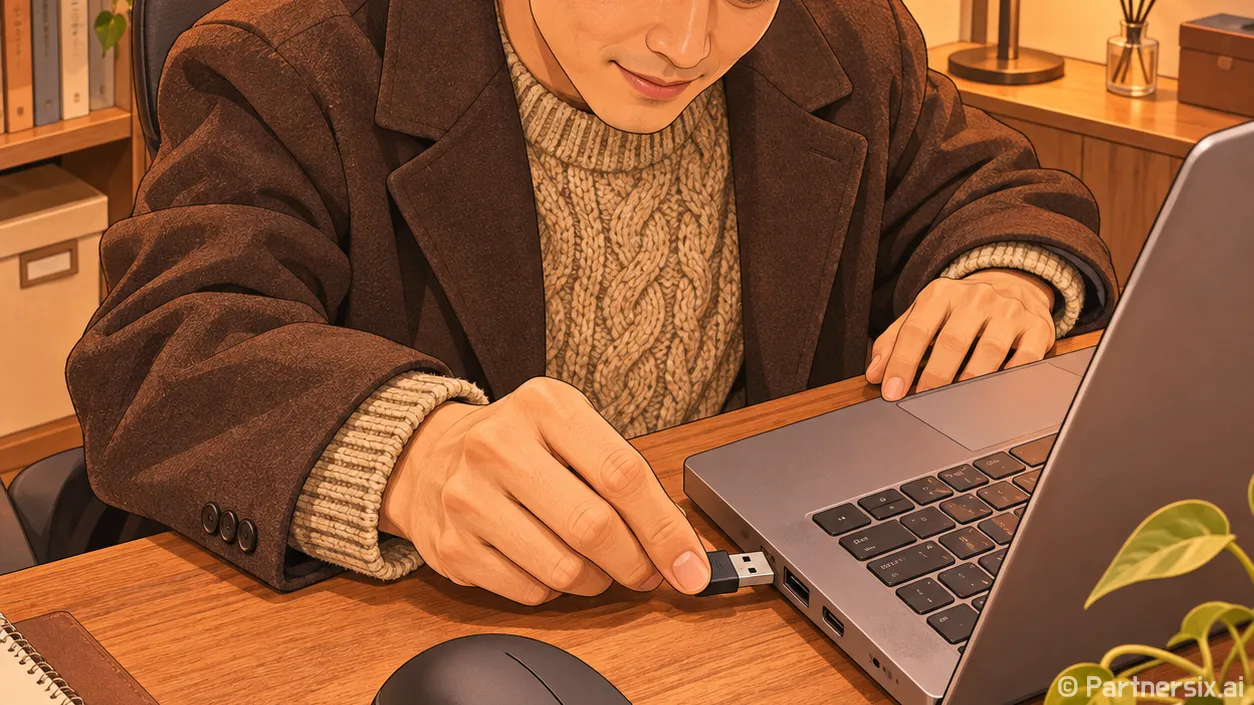
얼마 전 집에서 쓰던 마우스를 바꾸려는데, 같은 로지텍마우스라도 연결 방식이 제각각이라 한참 비교했어요. 가격과 디자인부터 보다가 정작 노트북에 꽂을 USB 포트가 있는지 뒤늦게 확인했죠. 매일 손에 쥐는 물건이라 작은 차이가 생각보다 크게 느껴지더라고요.
살 때는 연결 방식부터 확인해요
무선 마우스라고 다 같은 방식으로 연결되지는 않아요. 블루투스로 바로 연결하는 제품도 있고, 작은 USB 수신기를 꽂아야 쓰는 제품도 있습니다. 두 방식을 모두 지원하는 모델도 있고요. 노트북에 USB 포트가 부족하다면 블루투스 지원 여부를 먼저 보는 게 편해요. 반대로 블루투스가 없는 데스크톱이라면 동봉된 수신기로 연결할 수 있는지 확인해야 합니다.
수신기를 잃어버렸을 때도 아무 로지텍 수신기나 사면 되는 건 아니에요. 로지텍 공식 안내에 따르면 Logi Bolt와 Unifying은 서로 호환되지 않습니다. 제품 바닥과 수신기에 표시된 로고를 맞춰 보는 게 가장 확실해요. 특히 중고로 살 때는 수신기가 포함돼 있는지, 해당 모델이 블루투스 연결도 되는지 꼭 확인하는 편입니다. 빠진 수신기를 따로 구하려다 예상보다 돈과 시간을 쓰기 쉽거든요.
손에 맞는지도 가격만큼 중요해요. 매장에서 잡아볼 수 있다면 손바닥이 자연스럽게 닿는지, 엄지로 옆 버튼을 누를 때 손을 비틀어야 하는지 살펴봅니다. 사진으로 고를 때는 지금 편하게 쓰는 마우스의 길이와 높이를 재서 비교해요. 손이 작은데 높고 큰 제품을 고르면 처음에는 든든해 보여도 오래 쓸 때 불편할 수 있습니다.
처음 연결할 때 막히는 부분
USB 수신기 방식은 마우스 전원을 켠 뒤 수신기를 컴퓨터에 꽂고 잠시 기다려 보세요. 블루투스 방식은 마우스를 페어링 상태로 바꾼 다음 컴퓨터의 블루투스 기기 목록에서 선택합니다. 페어링 버튼의 위치나 누르는 시간은 모델마다 다르니, 바닥에 적힌 모델명을 확인해 해당 제품 설명을 따르는 게 정확해요.
여러 컴퓨터를 오가는 분이라면 기기 전환 기능도 확인할 만해요. 지원 모델은 버튼으로 연결 대상을 바꿀 수 있어 집 노트북과 회사 노트북을 번갈아 쓸 때 편합니다. 다만 모든 로지텍마우스에 있는 기능은 아니에요. 구매 화면에서 ‘멀티 디바이스’나 기기 전환 지원 여부를 확인한 뒤 고르면 실망할 일이 적습니다.
처음부터 커서가 움직이지 않으면 배터리 절연 탭이 남아 있는지, 전원 스위치가 켜져 있는지부터 봅니다. 충전식이라면 충전 상태도 확인하고요. 이런 기본 부분을 확인하는 데는 1분도 걸리지 않는데, 저도 예전에 절연 탭을 못 보고 연결 설정만 여러 번 다시 한 적이 있어요.
속도와 버튼은 조금씩 바꾸는 게 편해요
연결만 되면 그대로 쓰기 쉬운데, 커서가 너무 빠르거나 느리면 작은 작업도 피곤해집니다. 먼저 컴퓨터의 마우스 설정에서 포인터 속도를 조절해 보세요. 손목을 크게 움직이지 않아도 화면 끝까지 닿되, 작은 글씨를 누를 때 커서가 지나치지 않는 정도가 좋았습니다. 한 번에 크게 바꾸기보다 조금씩 조절하고 평소 하던 작업으로 확인하는 편이 감을 잡기 쉬워요.
지원 모델이라면 로지텍의 Logi Options+에서 포인터 속도와 스크롤 방향을 바꾸거나 버튼에 자주 쓰는 기능을 지정할 수 있어요. 다만 설치 가능 여부와 설정 항목은 모델에 따라 달라집니다. 저는 옆 버튼이 있는 마우스라면 웹페이지 앞뒤 이동부터 써봅니다. 자주 누르지 않는 버튼까지 억지로 설정할 필요는 없어요. 실수로 눌려 불편하면 기본 설정이 더 낫습니다.
스크롤도 직접 써봐야 알아요. 긴 문서를 자주 읽는다면 휠을 여러 번 굴렸을 때 움직이는 양이 중요하고, 표나 사진을 세밀하게 볼 때는 한 칸씩 움직이는 느낌이 편할 수 있죠. 구매 전에는 ‘기능이 몇 개냐’보다 내가 매일 하는 작업에 맞는지를 먼저 생각하면 선택이 쉬워집니다.
갑자기 끊기거나 느려질 때 확인할 것
무선 마우스가 끊기면 새 제품을 찾기 전에 배터리나 충전 상태, 수신기 연결 상태를 차례로 확인해요. 로지텍 지원 안내에서도 수신기를 다른 USB 포트에 꽂아 보고, 가능하면 컴퓨터에 직접 연결해 보도록 권합니다. 수신기와 마우스 사이에 거리가 있거나 금속 물건이 놓여 있다면 위치도 바꿔 봅니다.
커서만 간헐적으로 튄다면 책상 표면도 살펴보세요. 유리처럼 반사가 심한 곳에서는 움직임이 고르지 않을 수 있어 마우스 패드 위에서 비교해 보는 게 좋습니다. 바닥 센서 주변에 먼지가 붙었는지도 확인하고, 닦을 때는 마우스 전원을 끈 뒤 부드러운 천이나 면봉으로 가볍게 닦아요. 액체를 기기 안으로 흘려 넣거나 센서를 세게 문지를 필요는 없습니다.
다른 컴퓨터에서도 같은 문제가 생기는지 확인하면 마우스 쪽 문제인지 컴퓨터 설정 문제인지 가늠하는 데 도움이 됩니다. 매일 쓰는 물건이라 불편하면 바로 새것부터 검색하게 되지만, 연결과 설정을 한 번 확인하는 것만으로 다시 편해지는 경우도 있어요. 제게는 그 몇 분이 가장 알뜰한 사용법이었습니다.