모두
 모두콘텐츠
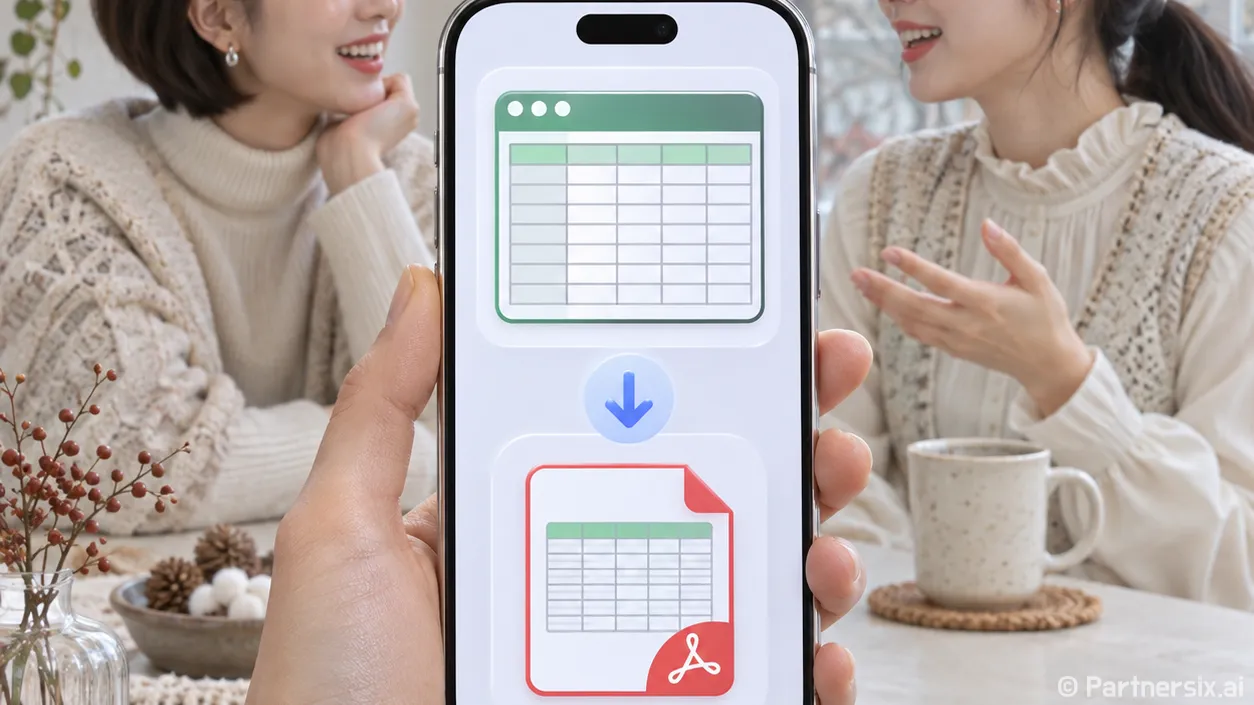
얼마 전 외출 중에 엑셀로 만든 견적서를 PDF로 보내 달라는 연락을 받았어요. 노트북이 없어 잠깐 난감했는데, 아이폰에 있는 엑셀 앱에서 바로 변환할 수 있더라고요. 상대방이 내용을 확인만 하면 되는 경우에는 PDF가 편합니다. 표를 실수로 수정할 걱정이 적고, 페이지가 어떻게 보이는지도 미리 확인할 수 있으니까요.
엑셀 pdf 변환 아이폰에서 하는 방법은 크게 두 가지입니다. 엑셀 앱에서 원본 파일을 바로 내보내거나, 애플의 Numbers 앱으로 파일을 열어 PDF로 만드는 방법이에요. 이미 설치한 앱에 따라 편한 쪽을 고르면 됩니다.
엑셀 앱에서 바로 PDF로 저장하기
아이폰에 Microsoft Excel 앱이 있다면 먼저 이 방법을 써보는 게 간단합니다. 파일 앱이나 메일에서 받은 엑셀 파일을 열고, 화면 위쪽의 파일 메뉴 또는 점 세 개 모양의 메뉴를 누르세요. 이어서 ‘내보내기’를 선택하고 형식에서 ‘PDF’를 고르면 됩니다. Microsoft의 모바일 앱 안내에도 iOS에서는 파일을 연 뒤 내보내기에서 PDF를 선택하는 순서가 나와 있어요. 앱 화면이나 메뉴 이름은 버전에 따라 조금 다르게 보일 수 있습니다.
- 엑셀 파일을 열어 표와 숫자가 제대로 보이는지 확인합니다.
- 파일 메뉴 또는 점 세 개 메뉴에서 ‘내보내기’를 누릅니다.
- ‘PDF’를 선택한 뒤 저장 위치를 고릅니다.
- 저장한 파일을 다시 열어 빠진 페이지가 없는지 확인합니다.
파일을 아이폰 안에 두고 싶다면 저장 위치에서 ‘나의 iPhone’을, 다른 기기에서도 열고 싶다면 iCloud Drive 같은 위치를 선택하면 됩니다. 저장한 곳이 기억나지 않을 때는 파일 앱의 ‘최근 항목’과 ‘둘러보기’를 확인해 보세요. PDF 파일 이름에 문서 종류와 날짜를 넣어 두면 나중에 찾기도 쉽습니다. 예를 들어 ‘견적서 11월 16일’처럼요.
엑셀 앱이 없다면 Numbers 이용하기
Numbers를 쓰고 있다면 엑셀 앱 없이도 변환할 수 있습니다. 애플 안내에 따르면 Numbers는 확장자가 .xls 또는 .xlsx인 엑셀 파일을 열 수 있어요. 파일 앱에서 문서를 찾은 뒤 공유 메뉴의 ‘Numbers에서 열기’를 이용하거나, Numbers 앱에서 해당 파일을 찾아 열면 됩니다.
파일이 열리면 상단의 공유 버튼을 누르고 ‘내보내기 및 보내기’를 선택하세요. 형식 목록에서 ‘PDF’를 고른 다음 페이지 배치를 확인하고 ‘내보내기’를 누르면 됩니다. 이어서 파일 앱에 저장하거나 필요한 사람에게 보낼 수 있어요. 메뉴가 보이지 않는다면 문서를 보는 화면인지, 파일 목록 화면인지 먼저 확인해 보세요. 내보내기 메뉴는 문서를 연 상태에서 찾는 편이 쉽습니다.
다만 Numbers로 엑셀 파일을 열었을 때는 PDF를 만들기 전에 원본과 화면을 비교하는 게 좋습니다. 표의 너비, 글꼴, 차트처럼 배치에 영향을 주는 부분을 특히 확인하세요. 서식이 중요한 계약서 부속 표나 제출용 양식이라면 엑셀 앱에서 직접 만든 PDF와 비교해 보고 더 정확한 쪽을 쓰는 편이 마음 편합니다.
표가 잘리거나 글씨가 너무 작을 때
변환 자체보다 더 자주 걸리는 건 페이지 모양입니다. 가로로 긴 표를 그대로 PDF로 만들면 오른쪽 열이 다음 페이지로 넘어가거나, 한 장에 맞추느라 글씨가 지나치게 작아질 수 있어요. 예를 들어 열이 12개인 지출표를 세로 페이지 한 장에 억지로 넣으면 휴대폰에서 확대해야만 숫자가 읽힐 수 있습니다.
이럴 때는 PDF를 저장하기 전에 인쇄 미리보기나 페이지 배치 옵션을 확인하세요. 가로 방향이 더 나은지, 여러 장으로 나누는 편이 읽기 좋은지 비교하면 됩니다. Numbers에는 시트를 한 페이지에 맞추는 선택지도 있지만, 내용이 많은 표라면 한 장에 넣는 것이 항상 좋은 선택은 아니에요. 읽는 사람이 화면에서 볼지, 종이에 출력할지도 생각해 두면 크기를 고르기 쉽습니다.
- 오른쪽 열이 빠졌다면 페이지 방향과 배율을 확인합니다.
- 글씨가 너무 작다면 한 페이지에 맞추는 설정을 풀고 페이지를 나눕니다.
- 빈 페이지가 생겼다면 표 주변의 불필요한 행과 열이 포함됐는지 살펴봅니다.
- 시트가 여러 개라면 필요한 시트가 모두 들어갔는지 PDF에서 직접 확인합니다.
저장 직후에는 PDF의 첫 장과 마지막 장을 꼭 열어 보는 편이에요. 숫자가 많은 문서라면 합계 행도 확인합니다. 파일 이름만 바뀌었다고 변환이 잘 끝난 건 아니더라고요. 특히 제출 직전에는 페이지 수와 잘린 열 하나가 더 중요할 때가 있습니다.
보낼 때는 원본 파일도 필요한지 확인하기
PDF는 보기와 출력에 편하지만, 받는 사람이 셀 값을 고치거나 수식을 확인해야 한다면 엑셀 원본도 필요합니다. 견적서를 읽고 승인만 받을 때는 PDF만 보내도 충분할 수 있고, 공동으로 금액을 수정해야 한다면 엑셀 파일을 함께 보내는 편이 낫습니다. 보내기 전 상대방이 문서를 어떻게 사용할지 한 번 생각하면 파일을 다시 주고받는 일을 줄일 수 있어요.
저는 급하게 보내야 할 때 먼저 PDF를 만들고, 파일 앱에서 열어 표가 끝까지 보이는지만 확인합니다. 아이폰으로 하는 엑셀 PDF 변환은 몇 번만 해보면 금방 익숙해져요. 다만 변환 버튼을 누르는 시간보다 결과물을 한 번 읽어 보는 시간이 더 값지다고 느낍니다.