모두
 모두콘텐츠
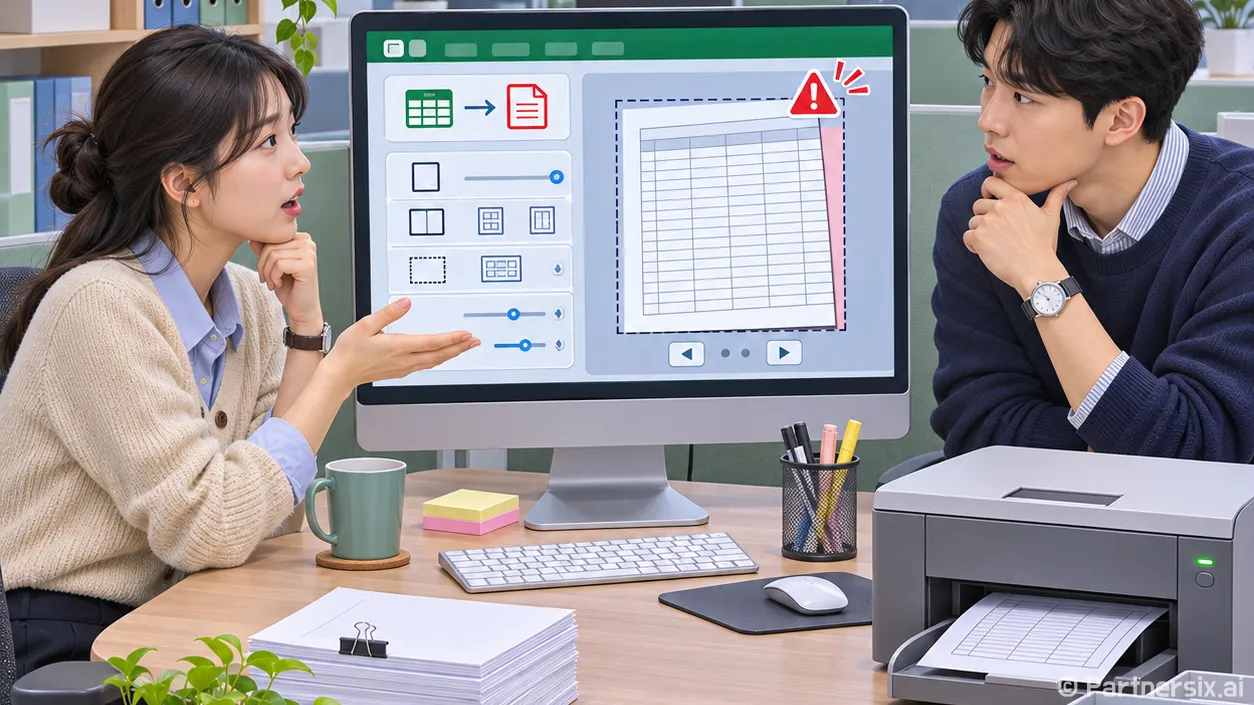
얼마 전 거래 내역서를 PDF로 보냈는데, 상대방에게서 금액 열이 잘렸다는 연락을 받았습니다. 엑셀 화면에서는 멀쩡했지만 인쇄 미리 보기에서도 이미 오른쪽 열이 다음 장으로 밀려 있더군요. 엑셀 pdf 변환 오류처럼 보이는 문제는 파일을 다시 만드는 것보다 인쇄 설정을 먼저 확인하는 편이 빠를 때가 많습니다.
변환 전에 인쇄 미리 보기부터 확인하기
엑셀에서 파일을 열고 ‘파일 → 인쇄’로 들어가 첫 장부터 마지막 장까지 넘겨 봅니다. 여기서 잘린 열, 빈 페이지, 빠진 표가 보인다면 PDF 저장 과정만의 문제가 아닙니다. PDF는 대체로 이 인쇄 배치를 따라 만들어지므로, 미리 보기에서 모양을 바로잡은 뒤 저장하는 순서가 좋습니다.
먼저 용지 크기와 방향을 확인합니다. 열이 많은 견적서라면 세로 방향에서 가로 방향으로 바꾸는 것만으로 표가 들어오는 경우가 있습니다. 여백을 조금 줄이는 방법도 있지만, 글자가 지나치게 작아질 정도로 모든 내용을 한 장에 밀어 넣지는 않는 편이 낫습니다. A4 한 장에 12개 열과 수십 행을 모두 맞추면 PDF를 확대해야만 읽을 수 있으니까요.
표가 잘리거나 글씨가 너무 작아질 때
오른쪽 열만 다음 페이지로 넘어간다면 ‘페이지 레이아웃’의 배율 설정을 확인합니다. 가로를 1페이지에 맞추고 세로는 자동으로 두면 표의 너비를 한 장에 담으면서 행은 필요한 만큼 다음 장으로 이어갈 수 있습니다. 반대로 ‘시트 한 페이지에 맞추기’는 긴 표 전체를 한 장으로 줄여 글씨를 작게 만들 수 있습니다.
예를 들어 15열, 80행인 목록을 PDF로 만들 때는 가로 1페이지, 세로 자동이 읽기 편했습니다. 다만 이미 글씨가 작다면 배율만 더 낮추지 말고 불필요한 열을 숨기거나 열 너비를 줄여 보세요. ‘보기 → 페이지 나누기 미리 보기’에서는 어디서 장이 갈리는지 확인할 수 있습니다. Microsoft의 Excel 안내에서도 용지 크기, 여백, 배율과 페이지 나누기 설정이 페이지 배치에 영향을 준다고 설명합니다.
PDF에서 숫자 대신 ####가 보인다면 해당 열의 너비가 값에 비해 좁은 경우가 흔합니다. 날짜나 큰 금액이 들어간 셀의 열 너비를 늘린 뒤 다시 미리 보기를 확인합니다. 셀의 실제 값은 수식 입력줄에서 확인할 수 있으니, PDF만 보고 데이터가 사라졌다고 판단할 필요는 없습니다.
일부만 나오거나 빈 페이지가 생길 때
지난달 보고서의 일부만 PDF로 저장된다면 예전에 지정한 인쇄 영역이 남아 있는지 봅니다. ‘페이지 레이아웃 → 인쇄 영역 → 인쇄 영역 지우기’를 선택하고 다시 미리 보기를 열어 확인하세요. 필요한 범위만 내보낼 때는 셀을 선택한 뒤 인쇄 영역을 새로 지정하면 됩니다. Excel은 인쇄 영역을 통합 문서와 함께 저장하므로, 이전 작업의 설정이 다음 변환에도 영향을 줄 수 있습니다.
한 장만 나올 줄 알았는데 빈 페이지가 여러 장 붙는 경우에는 표 바깥쪽의 서식이나 눈에 띄지 않는 내용도 살펴봅니다. 페이지 나누기 미리 보기에서 인쇄 범위가 예상보다 멀리 뻗어 있다면 불필요한 셀의 내용과 서식을 확인하고, 필요한 표만 인쇄 영역으로 지정하는 방법이 간단합니다. 중간에 빈 페이지가 끼어 있다면 수동 페이지 나누기나 서로 떨어진 여러 인쇄 영역이 설정됐는지도 확인합니다.
시트가 빠졌다면 PDF 저장 창의 ‘옵션’에서 게시 범위를 확인합니다. 현재 선택한 시트만 대상으로 잡혀 있으면 다른 시트는 파일에 들어가지 않습니다. 여러 시트를 한 파일에 담아야 할 때는 전체 통합 문서 옵션을 선택하고, 저장 후 PDF의 페이지 수와 시트별 첫 페이지를 직접 넘겨 봅니다.
글꼴이 달라지거나 PDF 저장이 안 될 때
글자가 겹치거나 줄바꿈 위치가 달라졌다면 먼저 Excel의 인쇄 미리 보기에서도 같은 현상이 있는지 비교합니다. 미리 보기부터 어긋난다면 열 너비, 행 높이, 글꼴을 확인하세요. 다른 컴퓨터에서 받은 파일이라면 사용한 글꼴이 그 컴퓨터에 있는지도 살펴볼 만합니다. 같은 파일이라도 출력 환경에 따라 글꼴 간격과 페이지 나누기가 달라질 수 있습니다.
미리 보기는 정상인데 PDF 파일에서만 어긋난다면 Excel의 ‘다른 이름으로 저장’에서 PDF 형식을 골라 새 파일을 만들어 봅니다. 저장 옵션에 품질 선택이 보이면 작은 파일 크기보다 표준 품질을 선택해 글자와 도표를 비교하는 게 좋습니다. PDF가 아예 저장되지 않을 때는 원본을 복사해 간단한 파일 이름으로 바꾸고, 저장 위치를 바탕 화면처럼 쓰기 쉬운 폴더로 바꿔 시도합니다. 같은 이름의 PDF가 열려 있다면 닫은 뒤 다시 저장합니다.
저는 파일을 보낼 때 PDF가 생성됐다는 알림보다 첫 장, 표가 넘어가는 장, 마지막 장을 확인하는 데 시간을 씁니다. 특히 금액 열과 합계 행은 한 번 더 봅니다. 몇 초만 넘겨 봐도 상대방이 다시 파일을 요청하는 일을 꽤 줄일 수 있습니다.