모두
 모두콘텐츠
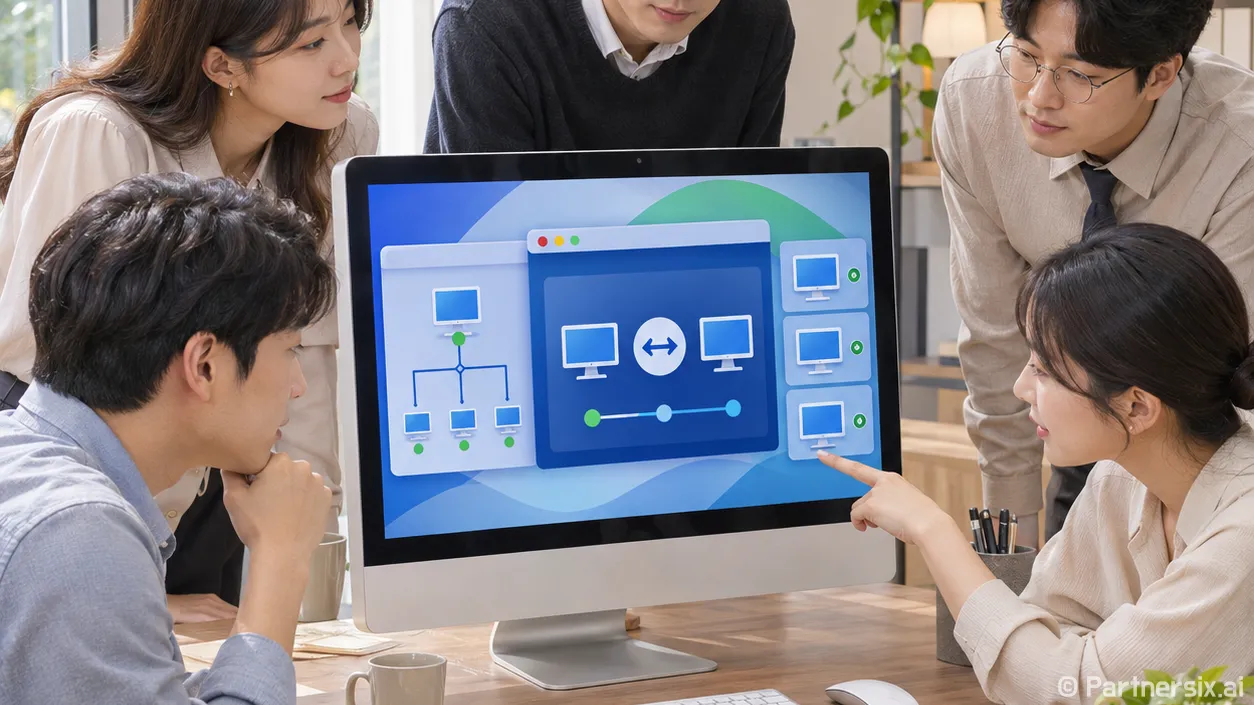
가족 컴퓨터에 파일 하나를 옮겨줘야 하는데, 매번 전화로 화면의 버튼을 설명하다 보면 일이 더 커집니다. 상대가 자리에 없을 때도 접속해야 한다면 팀뷰어 호스트가 맞는 도구입니다. 처음에 설치와 계정 연결만 해두면, 이후에는 내 기기의 장치 목록에서 해당 컴퓨터를 골라 연결할 수 있습니다.
호스트를 설치할 컴퓨터부터 고르기
팀뷰어 호스트는 원격으로 접속받을 컴퓨터에 설치합니다. 내가 밖에서 접속할 노트북이나 휴대전화에는 일반 팀뷰어 원격 제어 앱을 쓰면 됩니다. 두 역할을 거꾸로 생각해 엉뚱한 기기에 호스트를 설치하는 일이 의외로 흔합니다.
또 퀵서포트와도 용도가 다릅니다. 퀵서포트는 상대가 그때그때 접속을 허용하며 도움을 받을 때 편합니다. 호스트는 미리 지정한 계정으로 사람이 없는 기기에 접속할 때 적합합니다. 예를 들어 부모님 컴퓨터를 가끔 원격으로 봐드릴 때, 매번 접속 요청을 받아줄 사람이 없다면 호스트가 실용적입니다.
설치 전에 대상 컴퓨터가 인터넷에 연결돼 있는지 확인하세요. 원격 접속 중에는 컴퓨터가 켜져 있어야 하고, 절전이나 최대 절전 상태라면 목록에서 오프라인으로 보일 수 있습니다. 모니터 화면만 꺼지는 설정과 컴퓨터 자체가 잠드는 설정은 다르니 전원 설정을 구분해서 봐야 합니다.
윈도 컴퓨터에 팀뷰어 호스트 설치하기
대상 컴퓨터에서 팀뷰어 공식 다운로드 화면을 열고 운영체제를 윈도로 선택합니다. 다운로드 항목 가운데 ‘TeamViewer Host’를 고릅니다. 공식 안내에서도 이 항목을 무인 액세스용으로 구분하고 있습니다. ‘QuickSupport’나 일반 클라이언트를 잘못 받았다면 파일 이름을 먼저 확인하는 편이 빠릅니다.
- 내려받은 설치 파일을 대상 컴퓨터에서 실행합니다.
- 설치 안내를 진행하고, 표시되는 이용 약관과 개인정보 관련 항목을 확인합니다.
- 설치가 끝나면 작업 표시줄의 알림 영역에서 호스트를 엽니다.
- ‘이 장치 관리’에 해당하는 버튼을 눌러 접속에 사용할 팀뷰어 계정으로 로그인합니다.
여기서 중요한 단계는 계정에 장치를 연결하는 것입니다. 프로그램만 설치하고 창을 닫으면 내 장치 목록에 나타나지 않을 수 있습니다. 팀뷰어의 무인 원격 지원 안내도 호스트 설치 다음에 장치에서 계정으로 로그인하는 순서를 별도로 안내합니다. 버튼 이름은 프로그램 언어와 버전에 따라 조금 다르게 보일 수 있지만, ‘이 장치 관리’ 또는 장치를 계정에 할당하는 항목을 찾으면 됩니다.
다른 기기에서 접속하고 먼저 시험하기
이제 접속할 쪽의 컴퓨터에서 팀뷰어 원격 클라이언트를 열거나, 휴대전화에서 원격 제어 앱을 실행합니다. 호스트에 연결한 것과 같은 계정으로 로그인한 뒤 장치 목록에서 대상 컴퓨터를 찾습니다. 해당 장치를 선택하고 ‘연결’을 누르면 됩니다. 처음 설정했다면 대상 컴퓨터 앞에 사람이 있을 때 한 번 실제로 연결해 보는 게 좋습니다.
시험할 때는 단순히 화면이 뜨는지만 보지 말고 세 가지를 확인합니다. 마우스와 키보드가 움직이는지, 연결을 끊은 뒤 다시 붙을 수 있는지, 대상 컴퓨터를 재시작한 뒤에도 장치가 온라인으로 돌아오는지입니다. 급하게 파일을 꺼내야 하는 날 처음 접속을 시도하면 계정 연결이나 전원 설정 문제를 그제야 발견하기 쉽습니다.
장치가 보이지 않으면 먼저 양쪽에 같은 계정으로 로그인했는지 확인합니다. 목록에는 있는데 오프라인이라면 대상 컴퓨터의 전원, 인터넷 연결, 호스트 실행 상태를 순서대로 봅니다. 팀뷰어 안내에서도 온라인 표시에는 프로그램 실행, 인터넷 연결, 절전 상태가 영향을 준다고 설명합니다. 회사 네트워크라면 연결 정책 때문에 접속이 막힐 수도 있어 관리자 확인이 필요합니다.
오래 켜두는 기기라면 보안도 챙기기
호스트는 사람이 없는 기기에 들어갈 수 있게 해주는 만큼 계정 보호가 중요합니다. 팀뷰어 계정에는 다른 서비스와 겹치지 않는 비밀번호를 쓰고, 설정의 프로필 인증 메뉴에서 2단계 인증을 켜두는 편이 안전합니다. 인증을 활성화할 때 받는 복구 코드는 계정에 다시 들어갈 수 있는 수단이므로 별도로 안전하게 보관해야 합니다.
가족이나 지인의 기기라면 설치 전에 원격 접속 범위와 사용 목적을 분명히 합의하는 게 좋습니다. 더는 관리할 필요가 없는 컴퓨터는 장치 목록과 호스트 설정에서도 연결 상태를 확인하세요. 무료 사용도 범위를 구분해야 합니다. 팀뷰어는 가족·친구 지원이나 개인 기기 접속 같은 사적 사용을 무료 대상으로 안내하지만, 고객 지원이나 업무용 컴퓨터에 접속하는 경우는 상업적 사용으로 봅니다.
설정 자체는 길지 않습니다. 대상 컴퓨터에 호스트를 설치하고 계정에 연결한 다음, 다른 기기에서 한 번 재접속까지 확인하면 됩니다. 저는 이런 원격 도구일수록 설치 직후보다 ‘다음 주에도 같은 방식으로 열리는지’를 기준으로 설정을 끝냈다고 판단하는 편입니다.