모두
 모두콘텐츠
얼마 전 서류에 넣을 증명사진이 급하게 필요했는데, 사진관에 갈 시간을 내기가 애매했습니다. 증명사진 어플을 켜고 바로 찍으면 끝날 줄 알았지만, 막상 해보니 촬영보다 배경과 크기를 맞추는 데 시간이 더 걸리더군요. 집에서 만들 계획이라면 어떤 기능을 눌러야 하는지보다 먼저 어디에 제출할 사진인지 확인하는 편이 수월합니다.
찍기 전에 제출 기준부터 확인하기
증명사진은 쓰는 곳에 따라 요구하는 크기와 얼굴 비율이 다릅니다. 이력서에 넣는 사진, 학생증 사진, 여권 사진을 같은 파일로 제출할 수 있다고 생각하면 다시 찍게 될 수도 있어요. 제출처 안내에서 가로·세로 크기, 배경색, 촬영 시기, 파일 형식, 용량 제한을 먼저 확인하세요. 종이 사진이 필요한지 파일만 올리면 되는지도 중요합니다.
예를 들어 3.5×4.5cm를 선택할 수 있는 어플이 많아도, 그 크기가 모든 제출처에 맞는 것은 아닙니다. 특히 여권처럼 얼굴 위치와 배경에 관한 기준이 있는 사진은 어플에 ‘여권용’ 메뉴가 있다는 이유만으로 접수가 보장되지는 않아요. 외교부 여권 안내나 해당 제출처의 최신 기준을 확인한 뒤 촬영하는 게 안전합니다.
파일 제출이라면 사진의 센티미터 크기만 보지 말고 픽셀 크기도 살펴보세요. 작은 원본을 크게 늘리면 화면에서는 그럴듯해 보여도 얼굴 윤곽이 흐려집니다. 어플이 저장할 때 화질을 낮추거나 워터마크를 붙이는지도 미리 확인하면 두 번 작업할 일을 줄일 수 있습니다.
집에서 찍을 때는 빛과 카메라 높이가 중요해요
밝은 벽 앞에 서는 것만으로 사진이 깔끔해지지는 않습니다. 천장 조명만 켜면 눈 밑이나 코 옆에 진한 그림자가 생기기 쉬워요. 낮에는 창문을 정면이나 약간 옆에 두고, 얼굴 양쪽 밝기가 크게 다르지 않은 자리를 찾아보세요. 벽에 바짝 붙으면 머리 뒤로 그림자가 생기니 벽에서 조금 떨어지는 편이 좋습니다.
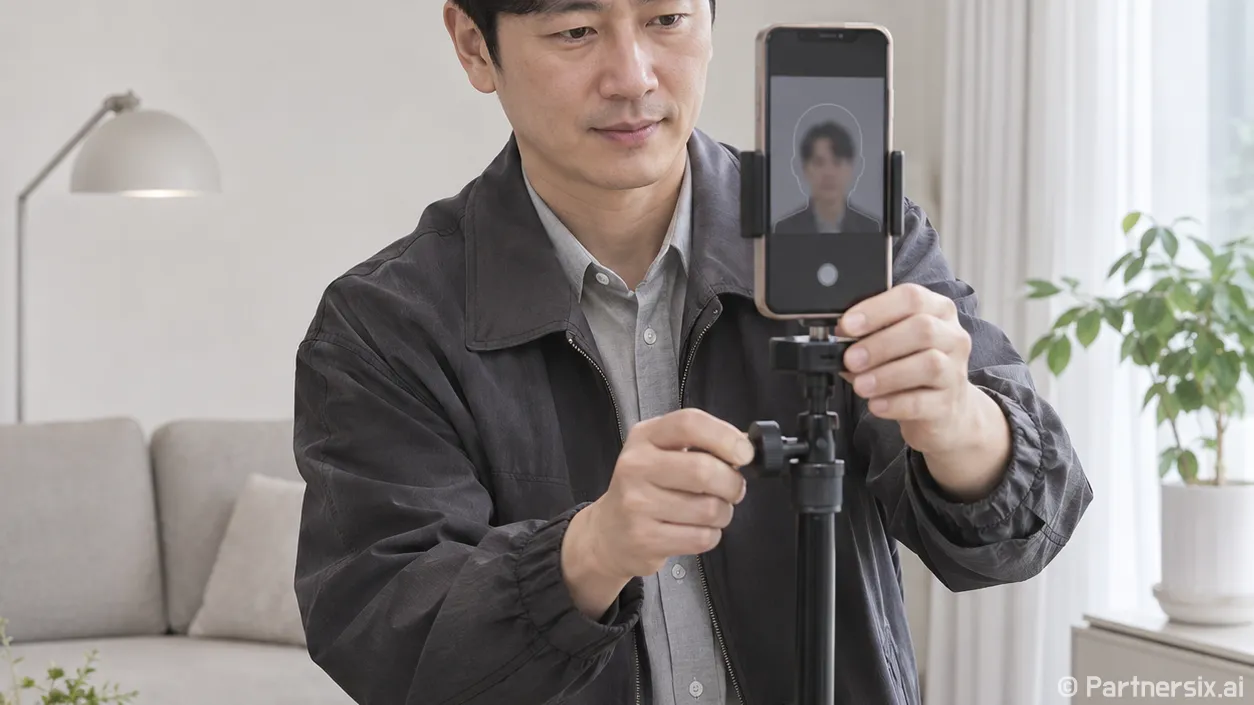
휴대폰은 눈높이에 놓고 얼굴을 정면으로 향하게 합니다. 손으로 들고 가까이서 찍으면 광각 렌즈 때문에 얼굴 중심이 커 보일 수 있어요. 가능하면 휴대폰을 고정하고 한두 걸음 물러나 촬영한 다음 어플에서 필요한 범위만 자르세요. 머리 위와 어깨 양쪽에 여유를 남겨 두면 크롭할 때 얼굴이 잘릴 걱정도 적습니다.
옷은 배경과 구분되는 색이 편합니다. 흰 배경에 흰 상의를 입으면 어깨선이 흐릿해질 수 있거든요. 머리카락이 눈이나 얼굴 윤곽을 가리지 않는지, 안경에 창문이나 조명이 반사되지 않는지도 촬영 전에 확인하세요. 여러 장을 찍은 뒤 가장 자연스러운 표정의 사진을 고르면 한 장을 오래 보정하는 것보다 결과가 좋을 때가 많습니다.
어플에서는 배경과 얼굴 비율을 먼저 맞추기
증명사진 어플을 고를 때는 배경 제거 기능만 보지 마세요. 제출처에 맞는 크기 설정, 얼굴 위치 안내선, 고화질 저장, 인화용 배열 기능이 있는지 함께 보는 게 실용적입니다. 무료로 촬영과 편집은 되지만 저장 단계에서 결제가 필요한 어플도 있으니, 작업을 시작하기 전에 저장 조건을 확인하는 편이 좋습니다.
편집할 때는 먼저 사진을 바르게 세우고 얼굴 중심을 맞춥니다. 그다음 머리 위 공간과 턱 아래 여백을 조절하세요. 어플이 얼굴을 자동으로 확대해도 눈대중으로 한 번 더 확인하는 게 좋습니다. 너무 꽉 채우면 머리카락 끝이 잘리고, 너무 작게 넣으면 제출 기준의 얼굴 비율에서 벗어날 수 있습니다.
배경 제거는 가장 편리하면서도 티가 나기 쉬운 기능입니다. 귀 주변, 잔머리, 어깨선을 확대해 보면 흰 테두리가 남거나 옷 일부가 지워진 경우가 있어요. 이런 부분은 자동 처리 결과를 그대로 저장하기보다 가장자리 수정 기능으로 다듬으세요. 피부를 지나치게 매끈하게 하거나 얼굴형을 바꾸는 보정은 실제 모습과 달라 보일 수 있으니 밝기와 색감을 가볍게 조절하는 정도가 무난합니다.
저장하고 인화할 때 볼 것
편집이 끝나면 제출용 파일 한 장과 인화용 배열 파일을 구분해 저장하세요. 파일을 업로드하는 곳에는 여러 장이 한 화면에 들어간 인화용 이미지를 올리면 곤란합니다. 반대로 사진 인화 서비스에서 한 장짜리 파일을 선택하면 원하는 매수가 나오지 않을 수 있어요. 저장된 파일을 다시 열어 얼굴이 선명한지, 배경 가장자리가 자연스러운지 확인해 두면 좋습니다.
인화할 때는 어플이 만든 사진 배열의 용지 크기와 인화 서비스의 주문 크기가 같은지 확인하세요. 주문 화면의 ‘용지에 맞춤’이나 자동 자르기 설정 때문에 사진 가장자리가 잘리는 경우가 있습니다. 화면 속 자르기 미리보기에서 각 사진의 위아래 여백을 확인하고, 출력물은 실제 크기를 재본 뒤 잘라 쓰면 됩니다. 파일만 제출한다면 인화 과정은 건너뛰어도 됩니다.
사진을 어플 서버에 올려 편집하는 방식이라면 촬영본이 어떻게 보관되는지도 살펴볼 만합니다. 얼굴 사진은 개인 정보가 담긴 이미지라서, 작업 후 계정의 저장 사진과 휴대폰의 불필요한 복사본을 확인하는 습관이 편하더군요. 증명사진 어플은 급할 때 꽤 쓸 만하지만, 만족스러운 결과는 자동 보정보다 촬영 환경과 제출 기준을 꼼꼼히 맞추는 데서 나오는 것 같습니다.