 모두
 모두콘텐츠
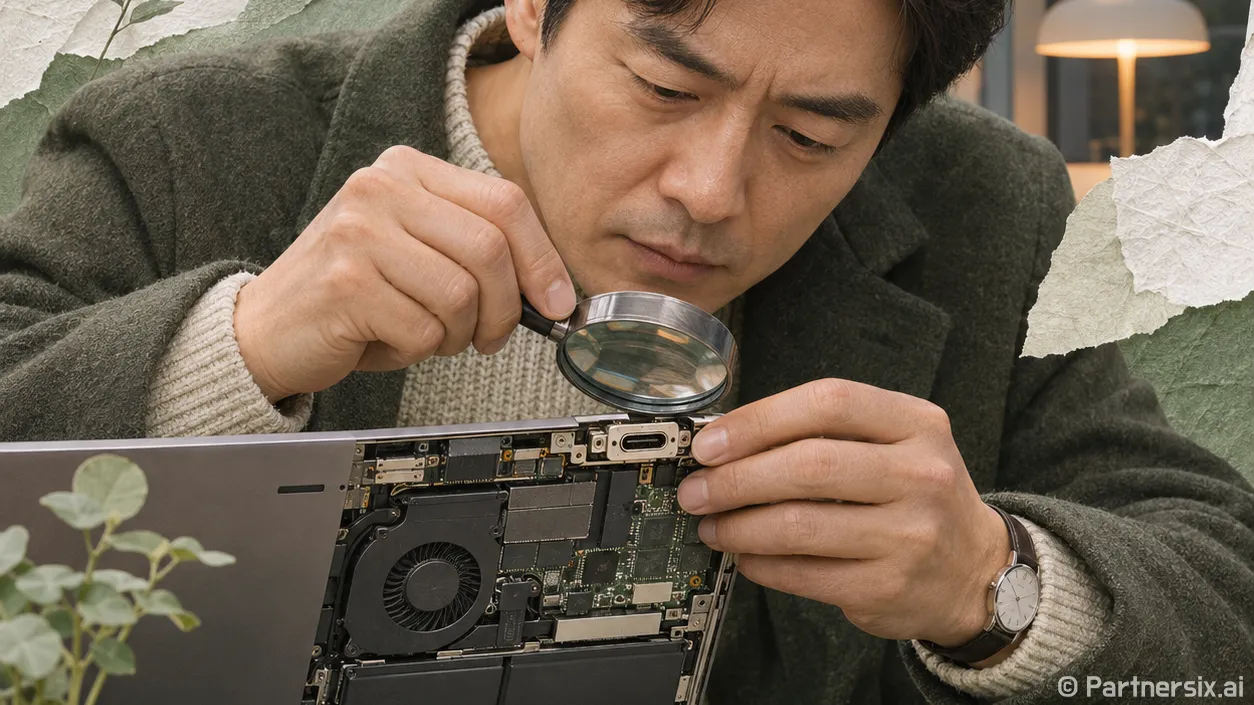
얼마 전 전원이 안 켜진다는 노트북을 봤는데, 고장 난 건 노트북이 아니라 멀티탭이었습니다. 가전과 설비를 16년째 고치러 다니다 보면 이런 일이 꽤 있습니다. 노트북수리도 증상을 먼저 나눠 보면 집에서 해결할 일과 바로 맡겨야 할 일이 갈립니다. 다만 노트북은 모델마다 구조가 달라서, 확인은 바깥에서 할 수 있는 데까지만 하는 게 좋습니다.
전원이 안 켜지면 충전 경로부터 보세요
전원 버튼을 눌러도 표시등과 팬 소리가 모두 없다면 콘센트, 멀티탭, 어댑터, 충전 단자 순서로 봅니다. 멀티탭 스위치가 켜졌는지 확인하고, 어댑터를 벽면 콘센트에 직접 꽂아 보세요. 어댑터와 전원선이 분리되는 제품은 연결 부위가 끝까지 들어갔는지도 확인합니다. 삼성전자서비스도 전원이 안 켜질 때 이 연결 상태를 먼저 점검하도록 안내합니다.
USB-C 충전 노트북이라면 같은 모양의 충전기를 아무거나 꽂아서는 판단하기 어렵습니다. 휴대전화용 저출력 충전기는 노트북에 필요한 전력을 못 줄 수 있습니다. 원래 쓰던 어댑터나 제조사가 지정한 출력의 충전기로 확인하세요. 충전 표시등은 들어오는데 전원이 안 켜진다면, 주변 USB 기기를 모두 빼고 전원 버튼을 길게 눌러 완전히 끈 뒤 다시 켜 볼 수 있습니다. 버튼을 누르는 시간이나 초기화 방법은 모델마다 다르니 설명서를 기준으로 삼는 편이 안전합니다.
여기까지 해도 반응이 없다면 충전 단자나 내부 전원 회로 문제일 수 있습니다. 단자가 헐겁다고 핀셋으로 펴거나 어댑터 선을 비틀어 고정하지 마세요. 접촉 불량이 열로 이어질 수 있습니다. 어댑터에서 타는 냄새가 나거나 선이 벗겨졌다면 곧바로 사용을 멈춰야 합니다.
전원은 들어오는데 화면만 검은가요?
전원 표시등이 켜지고 팬도 도는데 화면이 검다면 전원 불량과는 길이 다릅니다. 우선 화면 밝기가 가장 낮게 설정됐는지 보고, 연결한 외부 모니터가 있다면 케이블을 뽑은 뒤 다시 켜 보세요. 외부 모니터에 화면이 정상적으로 나온다면 노트북 화면이나 화면 연결 부위 쪽을 의심할 수 있습니다. 외부 화면에도 아무것도 나오지 않는다면 저장장치, 메모리, 메인보드 등 원인이 더 넓어집니다. 이 단계에서 화면이 안 나온다는 이유만으로 액정을 주문하면 헛돈 쓰기 쉽습니다.
제조사 로고는 보이는데 윈도 화면으로 넘어가지 않는 경우도 있습니다. 이때는 액정보다 운영체제나 저장장치 쪽 가능성이 큽니다. 반복해서 강제 종료하거나 곧바로 초기화하지 마세요. 저장된 사진과 문서가 중요하다면 수리 접수 때 ‘데이터 보존이 우선’이라고 먼저 말해야 합니다. 저장장치 교체나 운영체제 재설치 과정에서 자료가 지워질 수 있기 때문입니다.
느리고 뜨거운 증상은 고장 위치가 다릅니다
노트북이 느려졌다는 말만으로 부품을 바꾸지는 않습니다. 켜진 직후만 느린지, 작업 중에도 계속 느린지부터 봅니다. 켜진 직후 몇 분 동안만 버벅인다면 자동 실행 프로그램이나 업데이트가 원인일 수 있습니다. 반면 팬이 계속 크게 돌고 바닥이 뜨거워지며 전원이 꺼진다면 통풍 문제나 냉각 부품 이상을 살펴야 합니다. 책상 위 평평한 곳에 놓고 흡기구가 막히지 않았는지 확인하세요. 이불 위에서 썼다면 자리만 바꿔도 차이가 납니다.
팬 소리가 갑자기 갈리는 소리로 바뀌었거나, 통풍구를 가리지 않았는데도 자꾸 꺼진다면 점검을 맡기는 편이 낫습니다. 먼지를 빼겠다며 통풍구 안으로 물건을 밀어 넣거나, 분해해서 배터리 근처를 청소하는 일은 권하지 않습니다. 특히 오래된 제품은 나사 몇 개를 푼다고 팬이 바로 보이는 구조가 아닙니다. 억지로 열다가 케이블이나 덮개를 망가뜨리는 경우가 있습니다.
액체와 부푼 배터리는 바로 사용을 멈추세요
커피나 물을 쏟았다면 화면이 아직 켜져 있어도 전원을 끄고 충전기를 뽑으세요. 마르는 동안 괜찮아 보이다가 며칠 뒤 부식 때문에 고장 나는 경우도 있습니다. 삼성전자서비스도 노트북 키보드에 음료가 들어가면 전원을 끄고 신속히 서비스센터에서 점검받도록 안내합니다. 켜지는지 시험하려고 여러 번 전원을 넣거나, 뜨거운 바람으로 말리면 상태를 더 나쁘게 만들 수 있습니다.
바닥 덮개가 벌어지거나 키보드·터치패드가 위로 들린다면 배터리 팽창을 의심해야 합니다. 이때는 충전을 중단하고 전원을 끄세요. 덮개를 눌러 닫거나 배터리를 직접 찌르고 빼는 건 절대 안 됩니다. 뜨거운 열이나 연기까지 보인다면 가까이서 상태를 확인하려 하지 말고 사람을 떨어뜨린 뒤 긴급 도움을 요청해야 합니다.
견적을 받으면 수리비보다 기계 상태를 먼저 따져야 합니다
비용은 모델과 부품 묶음 구성에 따라 차이가 큽니다. 대략 배터리 교체는 10만~20만 원, 일반 액정 교체는 15만~40만 원 정도를 생각할 수 있습니다. 메인보드는 20만 원대에서 시작해 70만 원을 넘기도 합니다. 실제로 교육용 노트북 수리 단가에는 배터리 12만 6천 원, 액정 26만 6천 원, 메인보드 71만 7천 원인 사례가 있습니다. OLED·터치 화면이나 부품이 한 덩어리로 붙은 모델은 더 비쌀 수 있으니, 이 숫자는 견적을 가늠하는 용도로만 보세요.
견적서에는 점검비와 공임이 포함됐는지, 어떤 부품을 교체하는지, 수리 후 보증은 어떻게 되는지 확인하세요. 보증기간이 남았다면 먼저 제조사 서비스에 증상을 알려 무상 점검 대상인지 확인하는 게 순서입니다. 노트북은 집으로 기사가 오는 방식보다 제품을 서비스센터에 맡기는 경우도 많으니 접수 방식도 함께 물어보면 헛걸음이 줄어듭니다.
제 기준으로는 사용한 지 오래됐고 메인보드 견적이 같은 성능의 대체 제품 가격에 가까우면 수리를 권하기 어렵습니다. 반대로 배터리만 닳았고 화면과 성능이 충분하다면 교체해서 더 쓰는 쪽이 낫습니다. 노트북수리는 일단 열어 보는 일보다, 전원이 어디까지 들어오고 화면이 어느 단계에서 멈추는지 정확히 전하는 일에서 시작합니다.
