 모두
 모두콘텐츠
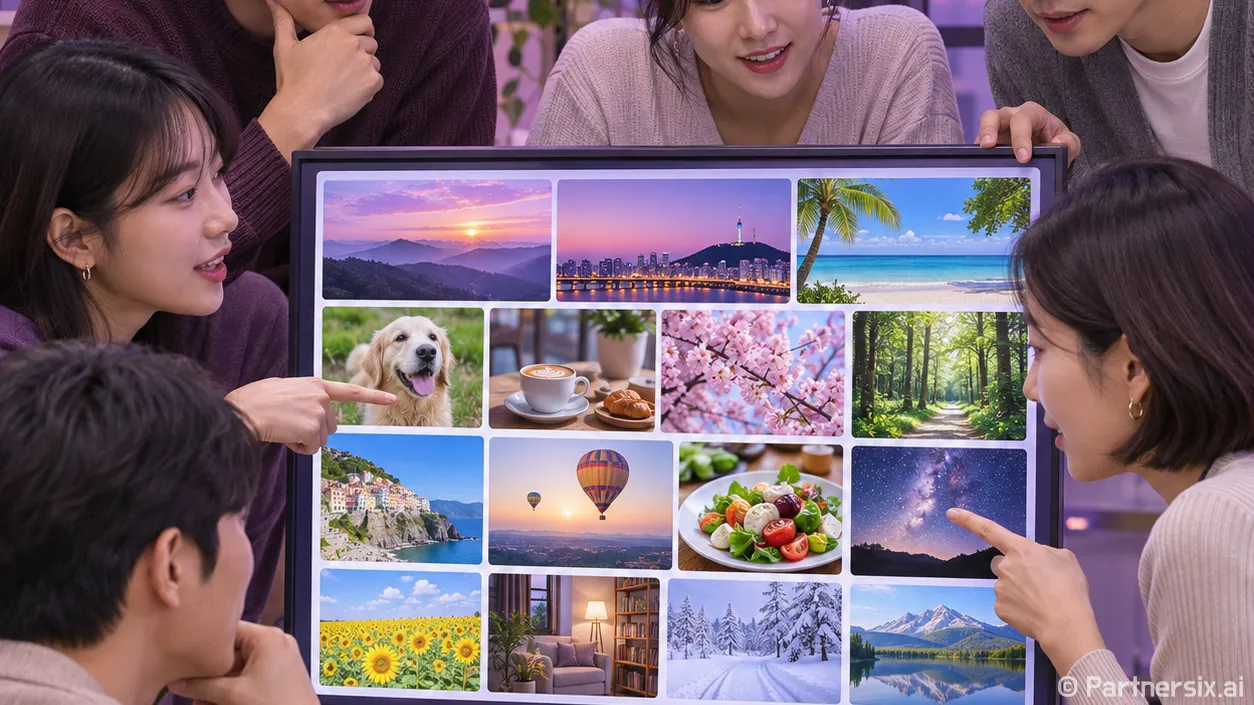
얼마 전 블로그 글에 넣을 사진을 고르다가 비슷한 풍경 사진만 한참 넘겨봤어요. 예쁜 사진은 많은데 글 분위기에 맞는 이미지를 찾고, 써도 되는지 확인하는 데 시간이 더 걸리더라고요. 무료이미지를 찾을 때는 검색어만큼 사용 조건과 사진의 쓰임새를 함께 보는 게 편합니다.
사진을 찾기 전에 용도부터 정해두기
같은 커피 사진이라도 글 첫머리에 넣을 사진과 작은 썸네일에 넣을 사진은 고르는 기준이 달라요. 썸네일에는 제목을 올릴 빈 공간이 필요하고, 본문 사진은 설명하려는 장면이 잘 보여야 합니다. ‘커피’라고만 검색하기보다 ‘창가의 커피잔’, ‘원두를 갈아 넣는 손’처럼 장면을 떠올리면 후보가 훨씬 빨리 좁혀집니다.
가로형 이미지를 쓸지, 세로형 이미지를 쓸지도 먼저 정해두면 좋아요. 예를 들어 가로 1200픽셀, 세로 630픽셀 크기의 썸네일을 만든다면 넓은 가로 사진이 편합니다. 세로 사진을 억지로 자르면 주인공인 컵이나 사람 얼굴이 잘릴 수 있거든요. 제목이 왼쪽에 들어갈 예정이라면 피사체가 오른쪽에 있는 사진부터 골라보는 식입니다.
검색 결과에서 마음에 드는 사진을 발견해도 바로 내려받지는 않아요. 비슷한 사진을 두세 장 열어 보고 색감, 여백, 크기를 비교합니다. 밝은 배경의 글에는 어두운 사진 한 장이 시선을 끌 수 있지만, 사진마다 색이 너무 다르면 글 전체가 산만해 보일 때도 있어요.
무료이미지 사이트마다 잘 맞는 사진이 달라요
언스플래시는 분위기 있는 실사 사진을 찾을 때, 펙셀스는 생활 장면이나 인물이 들어간 사진을 찾을 때 살펴보기 좋습니다. 픽사베이에는 사진 외에도 일러스트 같은 자료가 있어 설명용 이미지를 찾을 때 선택지가 넓어요. 어디가 늘 더 낫다고 정하기보다 같은 검색어를 두 곳 정도에서 비교하면 원하는 느낌을 찾기 쉽습니다.
검색어도 한 번 바꿔볼 만해요. ‘책상’에서는 물건만 빽빽하게 놓인 사진이 나온다면 ‘작업 공간’이나 ‘노트북과 메모’처럼 장면을 풀어 써봅니다. 영어 검색어에서 다른 사진이 나올 수도 있어요. 다만 검색 결과 맨 위에 보인다는 이유만으로 고르면 다른 글에서도 자주 본 사진일 가능성이 있습니다. 배경이나 촬영 각도가 조금 다른 사진까지 내려가 보면 글의 인상이 달라져요.
사진을 저장할 때는 파일 이름을 알아볼 수 있게 바꿔둡니다. ‘책상정리_본문’처럼 용도를 적어두면 나중에 비슷한 이미지를 다시 내려받는 일을 줄일 수 있어요. 여러 장을 쓰는 글이라면 가로 폭과 색감을 대략 맞춰두는 편이 읽는 흐름에도 자연스럽습니다.
‘무료’ 표시만 보고 사용하면 놓치기 쉬운 것
무료로 내려받을 수 있다는 말이 모든 용도에 자유롭다는 뜻은 아니에요. 언스플래시와 펙셀스는 일반적인 개인·상업 용도에 무료 사용을 허용하고 출처 표기를 필수로 요구하지 않습니다. 픽사베이도 기본적으로 무료 사용과 수정을 허용해요. 하지만 세 서비스 모두 이미지를 거의 그대로 다시 판매하거나 이미지 판매 서비스에 재배포하는 행위에는 제한이 있습니다. 내려받는 시점에 해당 이미지의 사용 조건을 한 번 확인하는 습관이 안전합니다.
사진 속 사람이나 브랜드도 따로 봐야 해요. 예를 들어 건강식품을 소개하는 글에 특정 인물의 얼굴을 크게 넣으면, 그 사람이 제품을 추천하는 것처럼 읽힐 수 있습니다. 상표가 선명하게 찍힌 사진을 광고 배너에 쓰는 경우도 조심해야 하고요. 사진을 쓸 수 있는 권한과 사진에 등장한 사람·상표를 광고에 활용할 권한은 같지 않을 수 있습니다.
검색엔진에서 발견한 사진은 특히 원본 게시 장소를 확인해야 합니다. 검색 결과에 ‘무료’라는 단어가 붙어 있어도 다른 사람이 사진을 퍼간 페이지일 수 있어요. 또한 크리에이티브 커먼즈 사진은 종류에 따라 저작자 표시나 수정 여부 안내가 필요할 수 있습니다. 조건이 애매하면 다른 사진을 고르는 편이 마음 편합니다.
글에 넣기 전에는 크기와 잘림을 확인하기
다운로드한 원본이 아주 크다면 실제 게시 크기에 맞춰 줄여 쓰는 게 좋아요. 본문에 가로 800픽셀 정도로 표시할 사진을 수천 픽셀짜리 원본 그대로 올리면 파일만 무거워질 수 있습니다. 반대로 작은 사진을 크게 늘리면 흐릿해져요. 먼저 글에 표시할 크기를 확인하고, 그보다 여유 있는 원본을 골라 자르는 순서가 편합니다.
썸네일은 글 제목을 얹은 뒤에도 꼭 다시 확인해요. 컴퓨터 화면에서는 괜찮아 보여도 작은 화면에서는 글자가 얼굴을 가리거나 중요한 물건이 잘릴 수 있거든요. 사진의 가장자리에도 여백을 조금 남기면 화면 크기가 바뀌어도 덜 답답합니다. 여러 사진을 넣을 때는 장식용 사진을 늘리기보다 설명이 필요한 위치에 한 장씩 두는 편이 읽기 좋았어요.
저는 무료이미지를 고를 때 사진의 멋보다 글과의 연결을 먼저 봅니다. 평범한 사진이라도 독자가 바로 상황을 이해할 수 있다면 그 한 장이 글에 더 오래 남더라고요.
