 모두
 모두콘텐츠
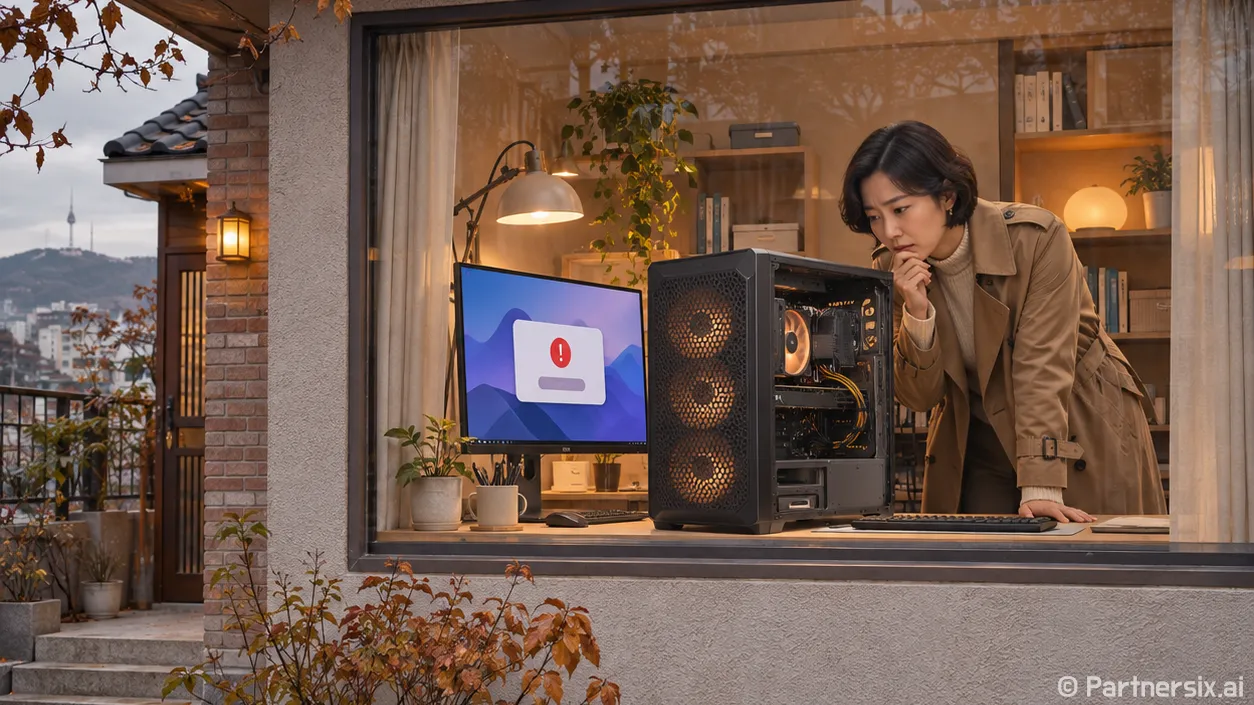
얼마 전 지인 PC에서 “ms 오류가 난다”는 연락을 받았다. 화면을 보니 오류 창에 적힌 건 ‘MSVCP140.dll’이었다. 그 전에 봤던 ‘ms’로 시작하는 오류는 설정 앱이 열리지 않는 문제였고, 처리 방법은 완전히 달랐다. 검색창에 ms 오류만 넣고 명령어부터 따라 치기 전에, 오류 창에 나온 문구와 문제가 생긴 순간을 먼저 확인하는 편이 빠르다.
오류 창의 문구부터 구분한다
오류 창을 휴대폰으로 찍거나 문구를 그대로 적어 둔다. 특히 파일 이름의 숫자와 확장자, 오류 코드의 마지막 자리까지 남겨야 한다. 재부팅 뒤 창이 사라져도 다시 비교할 수 있다. 그다음 문제가 한 프로그램에서만 나는지, 윈도우의 여러 기능에서 나는지 확인한다.
- MSVCP140.dll 같은 파일 이름이 보인다: 특정 프로그램 실행에 필요한 Visual C++ 구성 요소를 확인한다.
- 설정을 눌렀을 때 앱을 열 수 없다는 창이 뜬다: 윈도우 설정 앱과 시스템 파일 상태를 확인한다.
- Microsoft Store만 열리지 않거나 다운로드가 멈춘다: 스토어 캐시와 앱 상태를 확인한다.
셋을 같은 문제로 취급하면 엉뚱한 복구 작업만 늘어난다. 예를 들어 게임 하나가 실행되지 않는데 윈도우를 초기화할 이유는 없다. 반대로 시작 메뉴와 설정까지 함께 고장 났다면 게임을 다시 설치하는 것만으로는 해결되기 어렵다.
MSVCP 파일 오류라면 프로그램과 실행 환경을 확인한다
MSVCP140.dll이 없다는 창이 특정 게임이나 편집 프로그램에서만 뜬다면, 먼저 해당 프로그램의 설치 파일로 복구 기능을 실행한다. 복구 항목이 없으면 프로그램을 다시 설치한다. 설치 중 함께 제공되는 구성 요소가 빠졌거나 손상됐을 수 있기 때문이다.
같은 오류가 계속되면 Microsoft가 제공하는 Visual C++ 재배포 가능 패키지를 설치하거나 기존 패키지의 복구 기능을 실행한다. 윈도우가 64비트여도 실행하려는 프로그램이 32비트라면 x86 패키지가 필요할 수 있다. x64만 설치돼 있다는 이유로 x86까지 갖춰졌다고 판단하면 안 된다. 반대로 오래된 프로그램은 별도 버전의 패키지를 요구할 수 있으니 프로그램 제작사의 요구 사항도 확인한다.
인터넷에서 DLL 파일 하나를 받아 프로그램 폴더에 넣는 방식은 피한다. 출처와 버전을 확인하기 어렵고, 당장은 실행돼도 다음 오류의 원인을 흐린다. 재배포 가능 패키지 설치 후에는 PC를 재부팅하고 같은 프로그램을 다시 실행해 결과를 확인한다.
설정 앱이 열리지 않으면 시스템 파일을 검사한다
설정이 열리지 않거나 시작 메뉴 등 윈도우 기능에도 문제가 있다면, 최근 설치한 업데이트나 프로그램이 있는지 먼저 떠올려 본다. 한 번 재부팅한 뒤에도 증상이 같으면 관리자 권한으로 명령 프롬프트를 연다. Microsoft가 안내하는 순서는 DISM으로 윈도우 이미지를 복구한 다음 SFC로 시스템 파일을 검사하는 것이다.
- 먼저 DISM.exe /Online /Cleanup-image /Restorehealth를 입력하고 작업 완료 메시지가 나올 때까지 기다린다.
- 이어서 sfc /scannow를 입력하고 검사가 100% 끝날 때까지 창을 닫지 않는다.
- 검사가 끝나면 재부팅한 뒤 처음 오류가 났던 동작을 다시 해 본다.
DISM은 복구에 필요한 파일을 가져오는 과정에서 윈도우 업데이트를 이용할 수 있어 인터넷 연결 상태도 중요하다. 명령어가 실패했다면 성공한 것으로 간주하고 다음 단계로 넘어가지 말고, 화면에 나온 오류 번호를 기록한다. SFC가 손상된 파일을 찾지 못했다는 결과도 단서다. 이 경우 모든 문제가 시스템 파일 때문이라고 단정할 수 없다.
Microsoft Store만 문제라면 캐시부터 비운다
스토어 아이콘만 눌러도 반응이 없거나 다운로드가 시작되지 않는다면 키보드에서 윈도우 키와 R을 함께 누르고 wsreset.exe를 입력한다. 잠시 빈 명령 창이 보였다가 닫히고 스토어가 열릴 수 있다. Microsoft도 스토어가 열리지 않을 때 이 캐시 초기화 방법을 안내한다.
증상이 그대로면 설정의 ‘앱 → 설치된 앱 → Microsoft Store → 고급 옵션’에서 ‘복구’를 먼저 실행한다. 복구가 실패했을 때 ‘초기화’를 고려한다. 초기화는 앱 데이터를 지울 수 있으므로 로그인이나 앱 설정을 다시 해야 할 수 있다. 설정 앱 자체가 열리지 않는 상황이라면 이 메뉴를 찾는 데 시간을 쓰기보다 앞의 시스템 파일 검사 결과부터 확인하는 게 낫다.
같은 오류가 다시 뜰 때 남길 기록
한 단계를 실행할 때마다 처음 오류가 났던 행동을 그대로 반복해 본다. 프로그램 실행, 설정 열기, 스토어 다운로드처럼 확인할 동작을 정해 두면 무엇이 효과가 있었는지 알 수 있다. 재부팅 전후 결과도 구분해 적는다. 여러 명령어와 설치 파일을 한꺼번에 실행하면 원인을 찾기 어려워진다.
한 프로그램에서만 나는 오류는 그 프로그램과 필요한 구성 요소부터, 윈도우 여러 기능에서 나는 오류는 시스템 상태부터 보는 게 내 경험상 시간을 덜 잡아먹었다. ‘ms 오류’라는 검색어보다 오류 창의 정확한 한 줄이 수리 순서를 더 잘 알려 준다.
