 모두
 모두콘텐츠
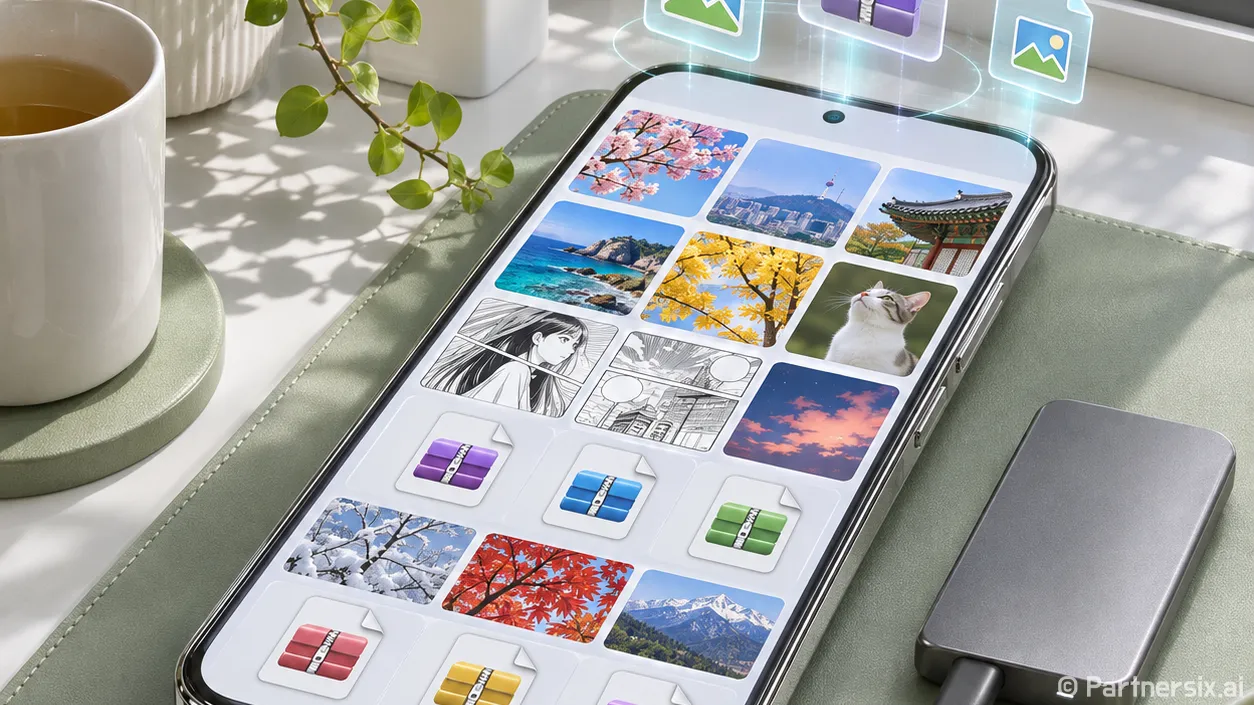
얼마 전 휴대폰으로 사진이 담긴 ZIP 파일을 열려다가 꿀뷰를 떠올렸습니다. PC에서는 압축을 풀지 않고 그림을 넘겨 볼 수 있어서 편했거든요. 그런데 ‘꿀뷰 모바일’을 검색해도 설치할 앱이 쉽게 보이지 않는 데는 이유가 있습니다.
꿀뷰 모바일 앱은 따로 있을까
반디소프트가 안내하는 꿀뷰의 지원 운영체제는 윈도우입니다. 안드로이드나 아이폰용 공식 꿀뷰 앱은 제공되지 않습니다. PC용 설치 파일을 휴대폰에 내려받아도 실행할 수 없으니, 비슷한 기능을 가진 모바일 뷰어를 고르는 게 빠릅니다.
꿀뷰가 익숙한 이유는 JPG나 PNG 같은 사진을 빠르게 열고, ZIP·RAR·CBZ처럼 그림이 들어 있는 압축 파일도 그대로 볼 수 있기 때문입니다. 반디소프트 안내에 따르면 꿀뷰의 마지막 버전은 2024년 6월에 나온 5.53이며, 현재 업데이트는 종료됐습니다. 후속 프로그램인 반디뷰도 PC에서 쓰는 프로그램이므로 휴대폰 앱을 찾을 때 이름을 혼동하지 않는 편이 좋습니다.
안드로이드와 아이폰에서 비슷하게 쓰려면
사진 몇 장만 확인한다면 휴대폰에 기본으로 들어 있는 사진 앱부터 써도 충분합니다. 반면 만화 스캔본이나 여행 사진 수십 장을 한 파일로 묶어 뒀다면 ZIP 또는 CBZ를 직접 여는 뷰어가 편합니다. 예를 들어 80장의 이미지를 하나씩 추출하고 찾는 대신, 압축 파일 하나를 골라 페이지를 넘길 수 있습니다.
안드로이드라면
구글 플레이에 등록된 마루뷰어는 JPG·PNG·WebP 이미지와 ZIP·RAR·7Z·CBZ·CBR 파일을 지원합니다. 사진뿐 아니라 PDF나 텍스트 파일도 함께 읽는다면 후보가 될 만합니다. Perfect Viewer도 ZIP·CBZ, RAR·CBR 같은 압축 형식을 지원합니다. 만화 읽기가 주목적이라면 페이지 넘김 방향이나 화면 맞춤 설정을 살펴보면 좋습니다.
아이폰이라면
앱스토어의 LightComics는 ZIP·RAR·CBZ 파일을 지원합니다. 리드미 역시 ZIP으로 묶인 이미지와 CBZ·CBR을 열 수 있고, 세로로 이어 보기나 두 페이지 펼쳐 보기 기능을 안내합니다. 아이폰의 ‘파일’ 앱에서 ZIP을 누르면 압축을 풀 수는 있지만, PC 꿀뷰처럼 압축 파일을 책으로 넘겨 읽고 싶다면 이런 전용 뷰어가 더 알맞습니다.
앱 이름만 보고 설치하기보다 내가 가진 파일의 확장자를 먼저 확인하세요. ZIP은 열리는데 RAR은 열리지 않는 앱도 있고, PDF 지원 여부도 서로 다릅니다. 앱 화면에서 저장 공간 접근 권한을 요청하면 실제로 읽을 폴더에 필요한 범위인지 확인하는 습관도 좋습니다.
PC에 있던 파일을 휴대폰으로 옮겨 읽는 순서
먼저 PC에서 파일 이름과 형식을 확인합니다. 여러 장의 사진을 순서대로 볼 예정이라면 ‘1, 2, 10’보다 ‘001, 002, 010’처럼 번호를 붙여 두는 편이 안전합니다. 앱마다 정렬 방식이 달라서 페이지 순서가 어긋날 수 있기 때문입니다. 이미 ZIP으로 묶여 있다면 우선 그대로 옮겨 보세요. 압축을 풀어야 하는지는 선택한 앱의 지원 형식에 따라 결정하면 됩니다.
안드로이드는 USB 케이블이나 클라우드 저장 공간을 이용해 파일을 옮긴 뒤, 파일 관리 앱에서 해당 파일을 눌러 설치한 뷰어로 열면 됩니다. 아이폰은 에어드롭이나 클라우드 앱으로 받은 파일을 ‘파일’ 앱에 저장하고, 공유 메뉴에서 뷰어를 선택할 수 있습니다. 앱에 따라 파일을 가져오면서 별도 복사본을 만들기도 하니 저장 공간이 부족하다면 가져오기 방식을 확인하세요.
열었을 때 첫 장이 마지막에 나오면 파일 이름순 정렬과 읽기 방향을 확인합니다. 세로로 긴 웹툰 이미지는 연속 스크롤, 일반 만화 페이지는 한 장씩 넘기기가 보기 편합니다. 화면이 너무 작아 글자가 안 보인다면 화면 너비에 맞춤이나 여백 자르기 기능을 켜면 읽기 수월해집니다.
파일이 열리지 않을 때 확인할 것
확장자만 바꾼다고 파일 형식이 변하지는 않습니다. 예를 들어 RAR 파일의 이름을 CBZ로 고쳐도 ZIP 기반 CBZ가 되지는 않아요. 앱이 지원하는 형식인지 먼저 확인하고, 지원하지 않는다면 PC에서 호환되는 형식으로 다시 압축하는 편이 낫습니다. 암호가 걸린 파일이나 압축 파일 안에 압축 파일이 또 들어 있는 경우에도 앱마다 동작이 다를 수 있습니다.
한글 파일명이 깨지거나 페이지가 건너뛰어 보인다면 다른 뷰어에서 같은 파일을 열어 보세요. 원본 파일의 문제인지 앱의 정렬·문자 인식 문제인지 구분하는 데 도움이 됩니다. 사진 한두 장은 기본 사진 앱으로, 여러 장을 묶어 읽을 때는 압축 파일 뷰어로 나눠 쓰는 방식이 휴대폰에서는 가장 편하다고 느낍니다.
