 모두
 모두콘텐츠
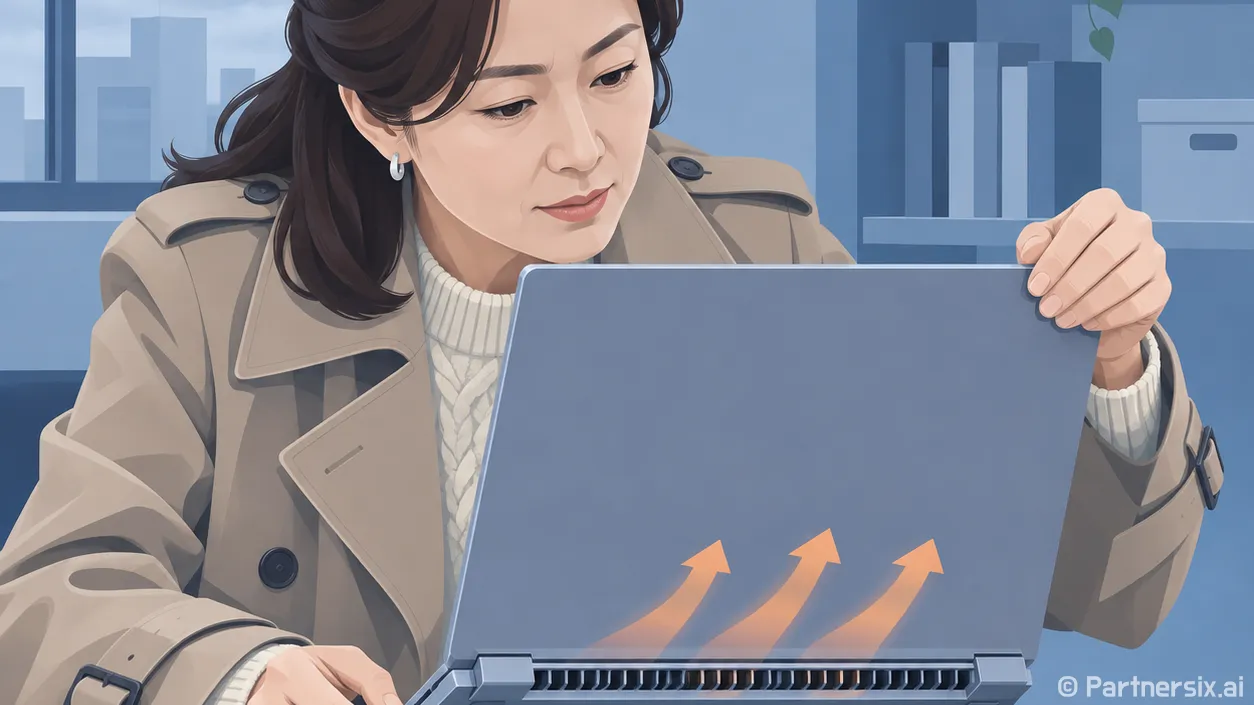
얼마 전 지인의 노트북을 봤는데, 팬 소리가 커져서 고장 난 줄 알았다고 했다. 막상 확인해 보니 웹브라우저 탭을 닫아도 CPU 사용률이 계속 높았고, 책상 위에 놓자 팬 소리도 조금 줄었다. 노트북 발열해결은 먼저 언제 뜨거워지는지 확인하는 데서 시작하는 편이 빠르다. 게임 중 뜨거운 것과 아무 작업도 하지 않는데 뜨거운 것은 원인이 다르다.
온도보다 먼저 사용 상황을 맞춰 본다
같은 노트북도 충전기를 연결했을 때, 배터리로 쓸 때, 이불 위에 놓았을 때 온도가 달라진다. 비교할 때는 단단한 책상 위에 놓고 충전 상태와 실행 프로그램을 같게 맞춘다. 전원을 켠 뒤 10분쯤 아무 작업도 하지 않은 상태와 평소 문제가 생기는 작업을 각각 확인하면 좋다.
작업 관리자는 Ctrl+Shift+Esc로 열 수 있다. 아무것도 하지 않는데 CPU 사용률이 계속 높다면 CPU 항목을 눌러 점유율이 큰 프로세스부터 본다. 윈도우 업데이트나 백신 검사가 잠깐 실행되는 경우도 있으니 이름만 보고 바로 삭제할 일은 아니다. 몇 분 뒤에도 사용률이 떨어지지 않는지, 재부팅 후에도 반복되는지 확인한다. 브라우저 탭이나 게임 런처가 원인이라면 해당 프로그램을 종료했을 때 팬 소리가 가라앉는지도 비교할 수 있다.
온도 숫자 하나만으로 고장을 판단하긴 어렵다. 노트북마다 냉각 설계와 허용 온도가 다르고, 짧은 순간 온도가 뛰는 것도 흔하다. 오히려 평소보다 팬이 계속 시끄럽고, 게임 프레임이나 작업 속도가 눈에 띄게 떨어지는지가 체감상 더 중요한 신호다.
흡기구와 배기구부터 막히지 않게 한다
가장 먼저 확인할 곳은 노트북 바닥과 옆면의 통풍구다. 침대, 담요, 무릎 위에서는 바닥 흡기구가 쉽게 막힌다. 책상 위에서도 뒷부분을 벽에 바짝 붙이면 뜨거운 공기가 빠져나가기 어렵다. 단단하고 평평한 곳에 놓고 배기구 주변에 공간을 만든 뒤 같은 작업을 다시 해 본다. 이 정도만으로 팬 소음이 달라지는 경우가 있다.
바닥에 먼지가 보인다면 전원을 끄고 충전기를 분리한 다음, 보이는 부분부터 부드러운 솔로 닦는다. 통풍구에 청소기 흡입구를 밀착하거나 압축 공기를 세게 불어 팬을 무리하게 돌리는 방식은 피하는 게 낫다. 먼지가 안쪽 방열판에 두껍게 쌓였으면 겉만 닦아서는 변화가 작다. 분해 경험이 없거나 보증 기간이 남아 있다면 제조사 점검을 받는 편이 안전하다.
쿨링 패드는 책상 위 통풍이 이미 확보된 노트북에서 큰 차이를 보장하지 않는다. 바닥 흡기구가 막히던 환경을 개선하는 용도로 생각하면 기대치를 맞추기 쉽다. 제품을 사기 전에 노트북 뒤를 안정적으로 조금 들어 올려 통풍을 확보했을 때 소음이나 성능이 달라지는지 먼저 비교해 볼 만하다.
전원 설정과 실행 프로그램을 조절한다
충전기를 꽂으면 팬이 갑자기 빨라지는 노트북이 있다. 전원 공급이 충분해지면서 프로세서가 더 높은 성능으로 동작하기 때문이다. 문서 작업이나 영상 시청 중 팬 소음이 거슬린다면 윈도우 설정에서 전원 모드를 균형 쪽으로 바꾸고 같은 작업을 다시 해 본다. 제조사 제어 프로그램에 성능·균형·저소음 모드가 있다면 그 설정도 확인한다. 저소음 모드는 팬을 조용하게 만드는 대신 성능을 낮출 수 있으므로, 게임이나 렌더링에서는 작업 속도까지 함께 비교해야 한다.
시작 프로그램도 살핀다. 메신저, 게임 런처, 동기화 프로그램이 한꺼번에 켜지면 부팅 후 한동안 열과 소음이 늘 수 있다. 작업 관리자에서 사용하지 않는 시작 앱을 꺼 두고 재부팅해 차이를 확인한다. 다만 보안 프로그램이나 제조사 기능이 무엇인지 모르는 상태에서 무작정 끄지는 않는다.
게임에서만 뜨겁다면 화면 주사율에 비해 프레임이 과하게 높게 나오는지도 본다. 게임 안에서 프레임 제한을 걸거나 그래픽 옵션을 한 단계 낮추면 GPU가 계속 최대치로 일하는 시간을 줄일 수 있다. 화면상 차이는 작아도 팬 소음은 꽤 달라질 때가 있다. 이 역시 같은 게임 장면에서 프레임과 소음을 비교해야 체감 효과를 알 수 있다.
청소 후에도 느려진다면 냉각 상태를 점검한다
예전에는 같은 게임이 잘 돌아갔는데 지금은 몇 분 만에 프레임이 떨어진다면 단순한 고성능 동작으로 넘기기 어렵다. 팬 소리는 큰데 배기구에서 나오는 바람이 약하거나, 한쪽 팬만 돌아가는 듯한 소리가 난다면 내부 먼지와 팬 상태를 점검할 차례다. 오래 사용한 기기에서는 방열판 접촉이나 써멀 재료 상태도 영향을 줄 수 있지만, 분해부터 시작할 이유는 없다. 먼저 통풍, 실행 프로그램, 전원 모드를 확인한 뒤에도 증상이 반복되는지 본다.
특히 배터리 부근이 불룩해졌거나 하판이 벌어지고, 평소와 다른 냄새가 난다면 발열 문제로만 취급하면 안 된다. 사용과 충전을 멈추고 제조사 서비스센터에 점검을 맡기는 게 맞다.
내가 노트북을 볼 때도 팬 소리만 듣고 부품 교체부터 권하지 않는다. 같은 조건에서 언제 뜨거워지는지 기록하고, 통풍을 확보하고, 점유율이 높은 작업을 확인하는 순서가 보통 가장 적은 비용으로 원인을 좁혀 준다. 그다음에도 성능 저하가 남는다면 내부 냉각 상태를 확인할 근거가 생긴다.
