 모두
 모두콘텐츠
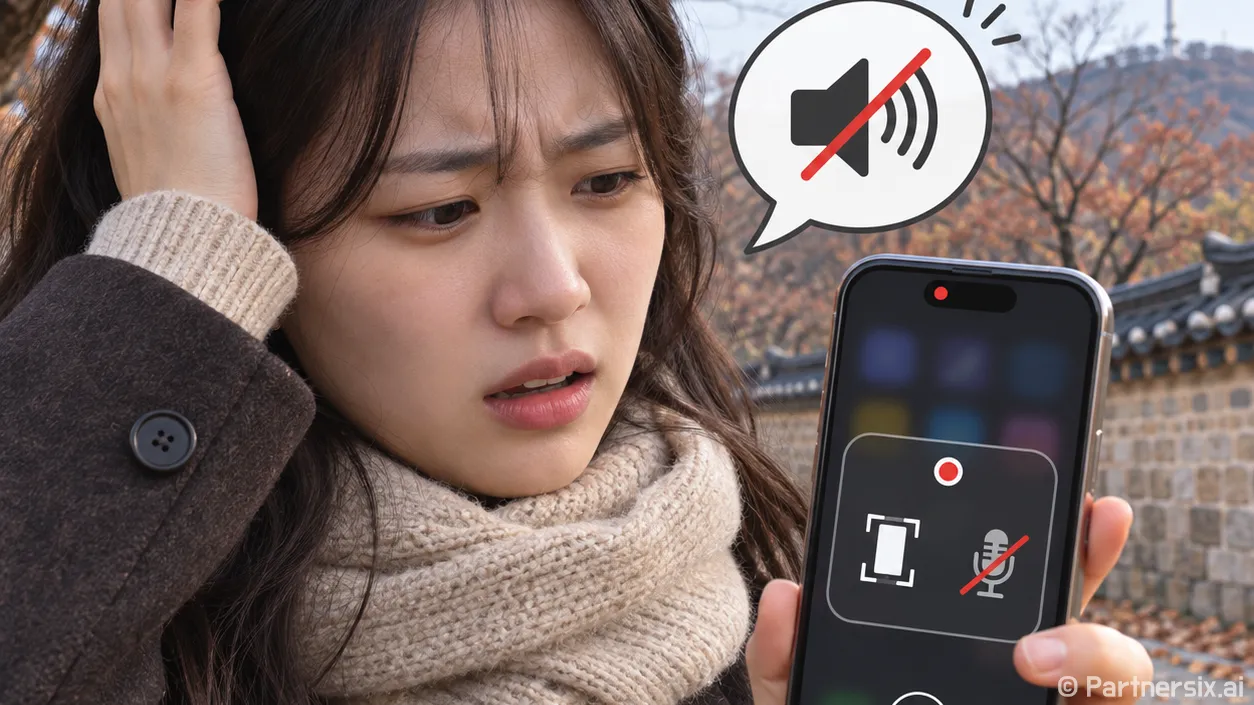
얼마 전 화면 조작법을 녹화해 보냈는데, 영상 속 제 목소리만 유난히 멀게 들렸어요. 아이폰 화면 녹화 소리 이상함은 증상이 비슷해 보여도 앱 소리가 빠진 건지, 마이크 소리가 이상한 건지에 따라 확인할 곳이 달라집니다. 먼저 10초짜리 영상 하나로 범위를 좁혀보면 의외로 금방 답이 보입니다.
앱 소리와 내 목소리부터 따로 확인하기
소리가 정상적으로 나오는 앱에서 짧은 영상을 재생하며 화면을 녹화해 보세요. 이어서 제어 센터의 화면 기록 버튼을 길게 누르고 마이크를 켠 뒤, 같은 장면을 녹화하면서 한두 문장 말해 봅니다. 저장된 두 영상을 사진 앱에서 재생하면 어떤 소리가 빠졌는지 비교할 수 있어요. Apple 안내에도 화면 기록 버튼을 길게 눌러 마이크를 켜는 방법이 나와 있습니다.
- 앱 소리는 들리는데 내 목소리만 없다면 마이크 설정이나 입력 장치를 확인합니다.
- 내 목소리는 들리는데 특정 앱 소리만 없다면 그 앱의 녹화 제한을 확인합니다.
- 두 소리 모두 작거나 깨진다면 재생 환경과 연결된 오디오 기기부터 확인합니다.
이때 사진 앱에서 재생 음량도 올려 보세요. 녹화 파일 자체가 조용한 것과 재생할 때만 작게 들리는 것은 다른 문제니까요. 블루투스 이어폰이 연결돼 있다면 아이폰 스피커로도 한 번 들어보는 편이 좋습니다.
내 목소리가 없거나 먹먹하게 들릴 때
화면 기록 버튼을 한 번 누르면 바로 녹화가 시작되지만, 내 목소리까지 넣으려면 제어 센터에서 버튼을 길게 눌러 마이크가 켜져 있는지 확인해야 합니다. 켠 다음에는 3초 카운트다운이 끝난 뒤 말해 보세요. 테스트 영상 앞부분에만 말이 없다면 녹화 시작 시점을 착각했을 수도 있습니다.
목소리가 웅웅거리거나 멀리서 말하는 듯하면 케이스가 마이크 부분을 가리는지 살펴보세요. 손으로 아이폰 하단을 감싸 쥐고 녹화했을 때도 소리가 답답해질 수 있습니다. Apple은 마이크가 선명하지 않을 때 케이스나 보호 필름을 벗기고 기기 개방부의 이물질을 확인하도록 안내합니다. 거친 도구를 안쪽으로 밀어 넣기보다는 눈에 보이는 먼지부터 조심스럽게 확인하는 게 좋겠죠.
음성 메모로 5초 정도 말한 뒤 재생해 보는 것도 간단한 비교법입니다. 음성 메모에서도 목소리가 이상하면 화면 녹화만의 문제가 아닐 가능성이 큽니다. 반대로 음성 메모는 또렷한데 화면 녹화에서만 이상하다면, 연결된 이어폰이나 외장 마이크를 빼고 다시 녹화해 보세요. 어떤 입력 장치를 쓰는지에 따라 목소리의 거리감이 달라질 수 있습니다.
특정 앱에서만 소리가 빠질 때
음악이나 동영상은 평소에 잘 들리는데 녹화 파일에서는 조용한 경우가 있습니다. 이때 마이크를 켠다고 앱 소리까지 반드시 녹음되는 건 아니에요. Apple에 따르면 일부 앱은 오디오나 비디오 기록을 허용하지 않을 수 있습니다. 영상 서비스나 보호된 콘텐츠에서만 이런 일이 생긴다면 다른 일반 앱도 같은지 비교해 보세요.
예를 들어 내 목소리와 일반 앱의 소리는 녹음되는데 한 동영상 앱에서만 소리가 빠진다면, 아이폰 마이크 고장으로 보기는 어렵습니다. 해당 앱의 콘텐츠 정책이나 재생 방식 때문에 기록이 제한됐을 가능성을 먼저 생각할 수 있어요. 화면 미러링 중이라면 미러링을 끄고 테스트하는 것도 필요합니다. Apple은 화면 기록과 화면 미러링을 동시에 사용할 수 없다고 안내합니다.
알림음이나 통화 소리까지 모두 화면 녹화에 담길 거라고 기대했다면 결과가 다를 수 있습니다. 필요한 소리가 있는 장면을 10초만 먼저 시험 녹화한 다음 본 녹화를 시작하면, 긴 영상을 찍고 나서 소리가 빠진 걸 발견하는 일을 줄일 수 있습니다.
지직거리거나 소리가 너무 작을 때
화면 녹화 파일에서 지직거리는 소리가 난다면 우선 이어폰이나 블루투스 기기를 분리하고 같은 장면을 다시 녹화해 보세요. 녹화 파일을 아이폰 스피커와 이어폰에서 각각 재생하면 파일에 담긴 문제인지, 듣는 기기에서 생긴 문제인지 가늠하기 쉽습니다. 한 기기에서만 이상하다면 그 기기의 연결 상태나 음량을 먼저 확인하면 됩니다.
내 목소리를 녹음하면서 아이폰 스피커로 큰 소리를 재생했다면, 주변 소리가 마이크로 들어가 목소리와 섞일 수도 있어요. 앱 소리만 필요한 영상은 마이크를 끈 상태로, 설명하는 목소리가 중요한 영상은 조용한 곳에서 마이크를 켠 상태로 각각 짧게 시험해 보면 차이가 분명해집니다.
모든 앱의 녹화에서 같은 이상이 반복되고 음성 메모도 선명하지 않다면 아이폰을 재시동한 뒤 다시 확인해 보세요. 그래도 그대로라면 Apple 지원에서 마이크 점검을 받는 편이 낫습니다. 제 경우에는 먼저 짧게 녹화해 소리의 출처를 나눠 확인하는 습관이 가장 시간을 아껴줬어요.
