 모두
 모두콘텐츠
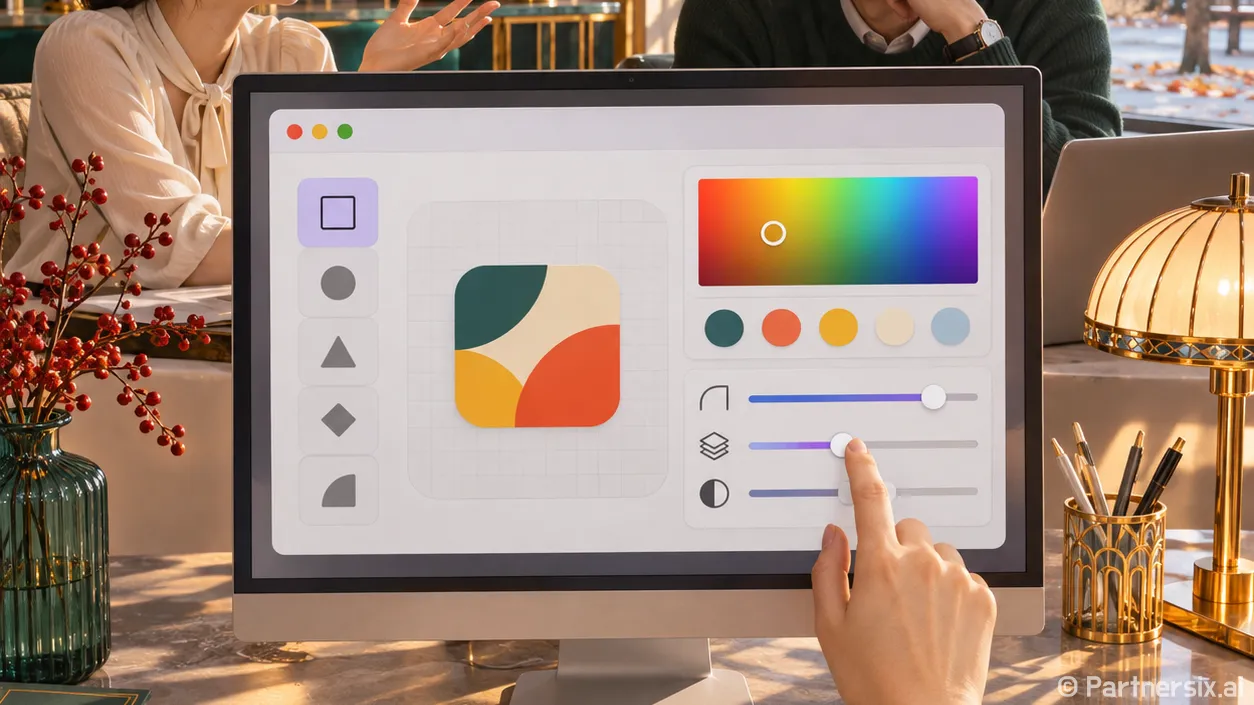
얼마 전 운영 중인 사이트의 브라우저 탭에 워드프레스 기본 아이콘이 그대로 떠 있는 걸 봤습니다. 로고는 바꿨는데 파비콘은 빠뜨린 경우였습니다. 작은 그림 하나지만 방문자가 탭을 여러 개 열어 두면 사이트를 구분하는 표지가 됩니다. 워드프레스에는 사이트 아이콘 기능이 기본으로 있으니, 이 작업 때문에 플러그인부터 설치할 필요는 없습니다.
이미지는 512픽셀 정사각형으로 준비합니다
워드프레스 공식 문서는 사이트 아이콘에 가로세로 각각 512픽셀 이상인 정사각형 이미지를 안내합니다. 파일 형식은 PNG가 무난합니다. 실제 브라우저 탭에서는 훨씬 작게 보이므로, 큰 이미지를 준비하되 디자인은 단순해야 합니다. 긴 상호명이나 가는 글자를 넣으면 축소했을 때 읽히지 않습니다.
저는 보통 로고 전체 대신 심볼이나 첫 글자 하나를 씁니다. 배경과 그림의 명암 차이도 확인합니다. 흰색 그림을 투명 배경에 올리면 밝은 탭에서는 거의 안 보일 수 있습니다. 작업 전에는 이미지를 32픽셀 정도로 줄여 봅니다. 그 크기에서 알아볼 수 없다면 선을 굵게 하거나 요소를 덜어내는 편이 낫습니다.
이미지가 직사각형이면 업로드 과정에서 자르기 화면이 나올 수 있습니다. 중요한 부분이 잘리지 않도록 처음부터 정사각형으로 만드는 게 편합니다. 파일 이름도 나중에 구별할 수 있게 정해 두세요. 아이콘을 몇 번 교체하다 보면 미디어 라이브러리에 비슷한 이미지가 쌓여 이전 파일을 다시 고르는 일이 생깁니다.
관리자 화면에서 사이트 아이콘을 지정합니다
워드프레스 6.5 이상이라면 관리자 화면의 설정 → 일반에서 사이트 아이콘 항목을 찾습니다. 이미지를 선택하거나 업로드한 뒤 페이지 아래의 변경 사항 저장 버튼까지 눌러야 적용됩니다. 화면 언어와 설치된 확장 기능에 따라 버튼 문구는 조금 다를 수 있습니다.
블록 테마를 쓰는 사이트라면 외모 → 편집기 → 아이덴티티에서도 사이트 아이콘을 다룰 수 있습니다. 사이트 로고 블록의 ‘사이트 아이콘으로 사용’ 옵션을 켜는 방법도 있습니다. 다만 헤더에 보이는 로고가 가로로 긴 형태라면 파비콘까지 같은 그림으로 묶지 않는 편이 좋습니다. 로고와 사이트 아이콘은 쓰이는 크기가 다릅니다.
오래된 워드프레스 설치본이나 일부 클래식 테마에서는 외모 → 사용자 정의하기 → 사이트 아이덴티티 경로가 보일 수 있습니다. 메뉴 위치가 다르다고 테마 파일부터 수정할 필요는 없습니다. 먼저 워드프레스 버전과 현재 테마가 블록 테마인지 확인하세요. 버전이 오래됐다면 파비콘을 손보기 전에 백업과 업데이트 계획부터 챙기는 게 안전합니다.
바꿨는데 예전 아이콘이 보일 때
저장 직후에도 이전 그림이 보이는 경우가 꽤 많습니다. 브라우저가 파비콘을 오래 보관하기 때문입니다. 먼저 시크릿 창에서 사이트를 열고, 다른 기기에서도 확인합니다. 그다음 캐시 플러그인이나 호스팅 캐시, CDN을 쓰고 있다면 해당 캐시를 비운 뒤 다시 봅니다. 일반 페이지가 새로 보인다고 파비콘 캐시까지 갱신됐다고 단정하면 안 됩니다.
한 기기에서만 옛 그림이 보이면 브라우저 캐시일 가능성이 큽니다. 모든 기기에서 같다면 관리자 화면에 선택된 이미지가 맞는지 다시 확인합니다. 사이트 로고 블록의 ‘사이트 아이콘으로 사용’ 옵션이 켜져 있다면 원하는 아이콘과 충돌하지 않는지도 살펴봅니다.
그래도 해결되지 않으면 테마나 예전에 설치한 파비콘 플러그인이 별도의 아이콘을 출력하는지 확인할 차례입니다. 페이지 소스에서 아이콘 관련 항목이 여러 개 잡히는지 보는 방법이 있습니다. 이때는 관리자 화면의 설정과 중복되는 출력을 찾아 하나만 남겨야 합니다. 운영 중인 사이트의 테마 파일을 바로 고치기보다는 백업을 확보하고 테스트 환경에서 먼저 확인하세요. 파일을 잘못 수정하면 파비콘 문제가 아니라 화면 전체가 깨질 수 있습니다.
플러그인이 필요한 경우는 드뭅니다
일반적인 블로그라면 워드프레스 기본 기능으로 충분합니다. 파비콘 플러그인은 여러 플랫폼용 아이콘을 세밀하게 관리해야 하거나, 특정 테마가 기본 출력을 방해해 별도 관리가 꼭 필요한 경우에만 검토합니다. 설치 전에 현재 플러그인 목록에 같은 역할을 하는 기능이 있는지 확인하세요. 중복으로 넣으면 어느 설정이 최종 적용되는지 찾는 데 시간이 더 듭니다.
플러그인을 쓰기로 했다면 최근 업데이트 여부, 현재 워드프레스 버전과의 호환성, 삭제했을 때 설정이 어떻게 남는지까지 봅니다. 유료 기능을 사야 파비콘 하나를 넣을 수 있다는 설명이라면 다른 방법을 찾는 게 낫습니다. 기본 설정에서 이미 되는 일을 위해 매달 관리 대상을 늘릴 이유는 없습니다.
제가 운영하는 사이트에서는 파비콘을 바꾼 뒤 관리자 화면의 선택 이미지와 실제 브라우저 표시를 각각 확인합니다. 작업은 몇 분이면 끝나지만, 캐시나 중복 출력 때문에 확인을 건너뛰면 나중에 원인을 찾기 번거롭습니다. 작은 설정일수록 기본 기능으로 적용하고 결과를 직접 보는 습관이 오래 갑니다.
