 모두
 모두콘텐츠
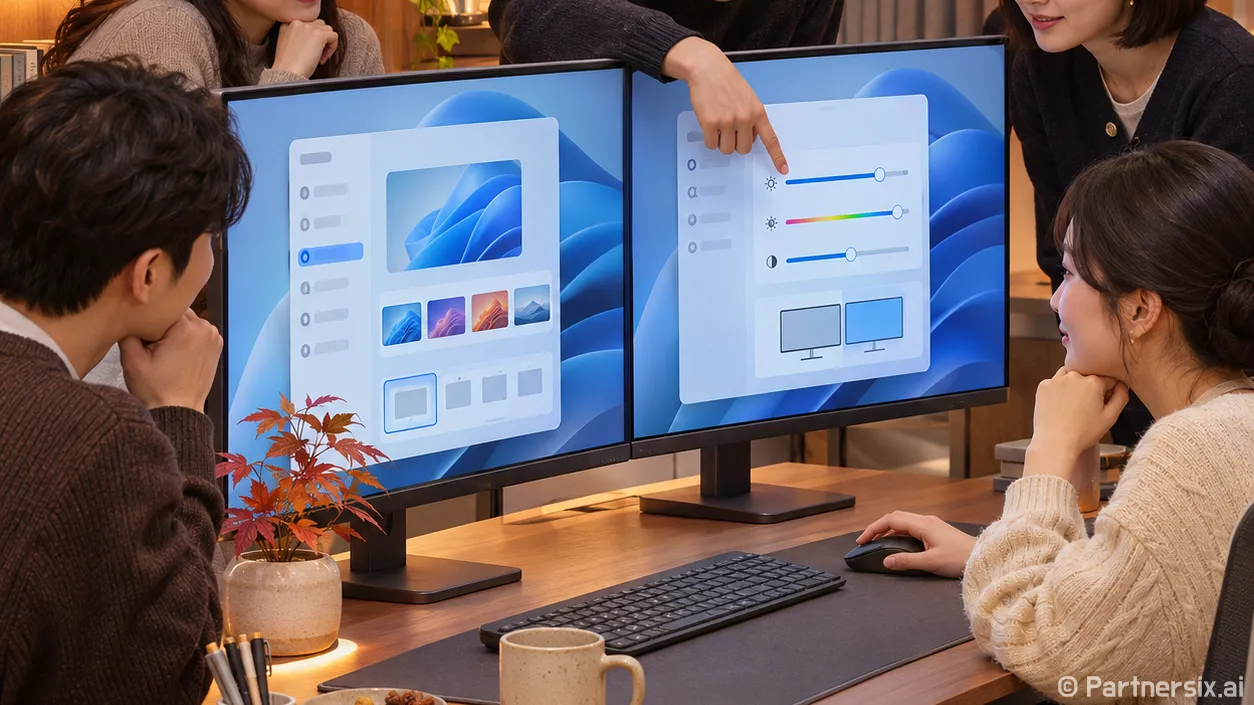
얼마 전 모니터를 하나 더 연결했는데, 화면은 켜졌어도 마우스가 엉뚱한 방향으로 넘어가고 새 모니터의 글씨는 흐릿했습니다. 듀얼모니터는 케이블만 꽂으면 끝날 것 같지만, 윈도우의 화면 배치와 모니터별 설정까지 맞춰야 편하게 쓸 수 있습니다.
케이블을 꽂기 전에 출력 단자부터 확인합니다
데스크톱에 별도 그래픽카드가 있다면 두 모니터를 우선 그래픽카드의 출력 단자에 연결합니다. 본체 뒤쪽에서 가로로 나란히 놓인 단자들이 보통 그래픽카드 쪽입니다. 메인보드 단자에 연결한 화면이 안 나온다면, CPU에 내장 그래픽이 없거나 관련 설정이 꺼져 있을 수 있습니다. 이때 윈도우 설정부터 바꾸기보다 케이블이 꽂힌 위치를 확인하는 게 빠릅니다.
모니터의 입력 선택도 케이블과 맞아야 합니다. HDMI 케이블을 꽂고 모니터 입력은 DisplayPort로 선택해 두면 전원 표시등은 켜져 있어도 화면에는 ‘신호 없음’만 뜹니다. 모니터 메뉴에서 현재 연결한 입력을 고르고, 케이블 양쪽이 끝까지 들어갔는지 확인합니다. 특히 DisplayPort는 커넥터가 덜 꽂힌 상태를 눈으로 알아채기 어려울 때가 있습니다.
출력 단자가 부족하다고 HDMI 분배기를 사기 전에 용도도 구분해야 합니다. 일반적인 분배기는 한 화면을 두 모니터에 똑같이 보내는 장치입니다. 작업 공간을 좌우로 넓히려면 PC에서 독립된 화면 신호를 두 개 내보낼 수 있어야 합니다.
윈도우에서 화면을 확장하고 위치를 맞춥니다
두 화면이 켜졌는데 같은 바탕화면만 보인다면 키보드에서 윈도우 키와 P를 누릅니다. 여기서 ‘확장’을 선택하면 각 모니터를 별도의 작업 공간으로 쓸 수 있습니다. ‘복제’는 발표나 화면 공유처럼 두 곳에 같은 내용을 띄울 때 쓰는 설정입니다.
이어서 바탕화면 빈 곳을 마우스 오른쪽 버튼으로 누르고 ‘디스플레이 설정’을 엽니다. 위쪽에 보이는 1번과 2번 사각형에서 ‘식별’을 누르면 실제 모니터에도 번호가 뜹니다. 화면 번호는 모니터의 좌우 순서를 뜻하지 않습니다. 책상에서 오른쪽에 놓인 모니터가 1번이어도 이상이 아닙니다.
사각형을 실제 책상 배치와 같게 끌어 놓고 ‘적용’을 누릅니다. 두 모니터의 위아래 높이도 대략 맞춰 두면 마우스가 경계에서 걸리는 느낌이 줄어듭니다. 적용한 뒤 커서를 한쪽 끝까지 움직여 반대편 화면으로 자연스럽게 넘어가는지 확인하면 됩니다. 작업 표시줄과 새 창을 주로 띄울 화면은 해당 사각형을 선택한 뒤 ‘주 모니터로 만들기’로 지정합니다.
글씨 크기와 주사율은 모니터마다 따로 봅니다
화면이 늘어났는데 한쪽 글씨만 유난히 크거나 흐리다면, 문제가 있는 모니터의 사각형을 먼저 선택했는지 확인합니다. 윈도우의 배율과 해상도는 화면별로 설정할 수 있습니다. 해상도는 우선 ‘권장’ 값으로 두는 편이 선명합니다. 예를 들어 2560×1440 모니터를 1920×1080으로 설정하면 화면은 나오지만 글자 윤곽이 흐릿해질 수 있습니다.
배율은 두 모니터에 무조건 같은 숫자를 넣을 필요가 없습니다. 24인치 FHD 화면은 100%, 작은 고해상도 화면은 125%가 편할 수 있습니다. 창을 두 화면 사이로 옮겨 보면서 글씨가 읽기 좋은 크기를 고르면 됩니다. 배율을 바꾼 직후 일부 프로그램의 글씨가 흐리다면 프로그램을 닫았다 다시 열어 확인합니다.
고주사율 모니터를 연결했다면 ‘고급 디스플레이’에서 해당 모니터의 새로 고침 빈도도 봅니다. 144Hz 모니터를 샀어도 설정이 60Hz라면 마우스 이동부터 차이가 느껴집니다. 선택 목록에 원하는 값이 없다면 모니터의 지원 사양과 케이블, 사용 중인 출력 단자의 조합을 확인해야 합니다. 같은 모니터라도 연결 방식에 따라 선택할 수 있는 값이 달라질 수 있습니다.
한쪽 화면이 안 나올 때는 원인을 좁혀 갑니다
두 번째 모니터가 윈도우 설정에 아예 나타나지 않으면 ‘디스플레이 설정’의 ‘여러 디스플레이’에서 ‘검색’을 누릅니다. 그래도 찾지 못하면 모니터 전원과 입력 선택, 케이블, PC 출력 단자 순서로 확인합니다. 허브나 독을 쓰고 있다면 잠시 빼고 PC에 직접 연결해 봅니다. 케이블을 다른 것으로 바꾸거나 두 모니터의 연결을 서로 바꿔 보면 어느 쪽에서 문제가 따라오는지도 알 수 있습니다.
반대로 윈도우에는 모니터 두 대가 보이는데 한쪽만 검게 나온다면 윈도우 키와 P를 눌러 ‘확장’이 선택됐는지 먼저 봅니다. 잘 쓰던 화면이 갑자기 사라진 경우에는 윈도우 키·Ctrl·Shift·B를 함께 눌러 그래픽 드라이버를 다시 깨우는 방법도 있습니다. 화면이 잠깐 깜박일 수 있으니 작업 중인 파일은 먼저 저장하는 편이 좋습니다.
업데이트 직후부터 문제가 반복된다면 장치 관리자에서 그래픽 드라이버 상태를 확인하고, 이전 버전으로 되돌릴 수 있는지도 봅니다. 드라이버를 무작정 지우기 전에 케이블이나 단자를 바꿨을 때도 같은 증상인지 확인해야 원인을 놓치지 않습니다. 제 경험상 듀얼모니터가 불편한 이유는 대단한 숨은 옵션보다 입력 선택, 화면 배치, 모니터별 배율 같은 기본 설정에서 발견되는 경우가 많았습니다.
