 모두
 모두콘텐츠
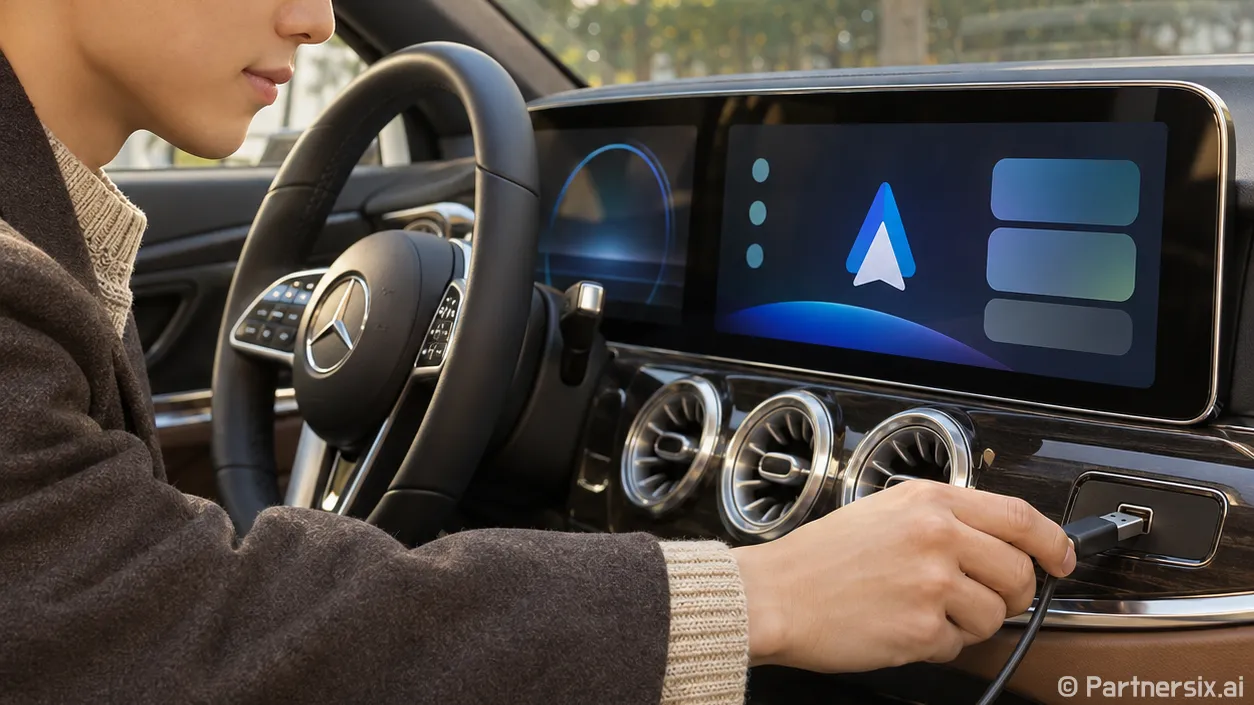
얼마 전 벤츠를 바꾼 지인이 휴대전화를 블루투스로 연결했는데도 내비게이션이 차량 화면에 뜨지 않는다며 물어봤습니다. 통화는 잘되는데 지도 앱은 보이지 않으니 고장처럼 느껴졌던 거죠. 벤츠 안드로이드 오토 연결은 먼저 내 차가 유선과 무선 중 어떤 방식을 지원하는지 확인해야 수월합니다.
연결 전에 차와 휴대전화부터 확인하기
벤츠라고 모두 같은 방식으로 연결되지는 않습니다. 예를 들어 메르세데스-벤츠 사용 설명서에는 2022년형 E클래스의 안드로이드 오토 연결이 유선으로 안내돼 있고, 2025년형 E클래스에는 유선과 무선 항목이 모두 있습니다. 같은 차종이라도 연식과 멀티미디어 시스템 구성에 따라 달라질 수 있으니, 차량 화면의 스마트폰 연결 메뉴와 해당 차량 사용 설명서를 먼저 확인하는 편이 정확합니다.
휴대전화도 확인해야 합니다. 구글의 현재 안드로이드 오토 안내는 안드로이드 11 이상 휴대전화와 데이터 연결을 기본 조건으로 제시합니다. 무선 연결에는 휴대전화와 차량 양쪽의 무선 안드로이드 오토 지원이 필요하고, 휴대전화의 5GHz 와이파이 지원도 확인해야 합니다. 최근 안드로이드 휴대전화에는 안드로이드 오토 기능이 통합돼 있어 별도 앱이 보이지 않아도 이상한 것은 아닙니다.
처음 연결할 때는 차를 안전한 곳에 세우고 기어를 P에 둡니다. 차량 화면과 휴대전화에 권한 요청이 여러 번 나타날 수 있어서 출발 전에 설정을 끝내는 게 좋습니다. 지도와 음악을 쓸 예정이라면 모바일 데이터가 켜져 있는지도 확인하세요.
USB 케이블로 연결하는 순서
유선 방식이라면 데이터 전송이 되는 USB 케이블을 준비합니다. 충전만 되는 케이블은 배터리 표시만 바뀌고 차량 화면에는 아무 반응이 없을 수 있습니다. 구글은 연결이 불안정할 때 길이 1m 미만의 품질 좋은 케이블을 쓰고, USB 허브나 연장선은 피하라고 안내합니다.
- 차량의 스마트폰 연결용 USB 포트에 케이블을 꽂고 휴대전화와 연결합니다. USB 포트가 여러 개라면 충전 전용 포트가 아닌지 차량 설명서에서 확인합니다.
- 휴대전화 잠금을 풀고 화면에 나타나는 접근 권한과 안드로이드 오토 안내를 확인합니다.
- 차량 화면에서 스마트폰 또는 전화 메뉴를 열어 안드로이드 오토를 선택합니다. 처음 사용한다면 개인정보 관련 동의 화면이 나타날 수 있습니다.
- 연결 후 지도나 음악 앱이 차량 화면에 나타나는지 확인합니다.
휴대전화가 충전되는데 안드로이드 오토가 실행되지 않는다면 케이블과 USB 포트를 먼저 바꿔 보는 게 빠릅니다. 차량에 블루투스로 통화만 연결된 상태라면 그것만으로 화면 투사가 시작되지는 않습니다. 안드로이드 오토 실행 항목을 차량의 장치 목록에서 따로 선택해야 하는 모델도 있습니다.
무선 지원 차량에서 연결하는 순서
무선 방식은 처음에 블루투스로 휴대전화와 차량을 연결합니다. 이후 안드로이드 오토 화면을 띄우는 과정에는 와이파이도 사용되므로 휴대전화의 블루투스와 와이파이를 모두 켜 둡니다. 구글은 첫 설정 때 위치 서비스도 켜 둘 것을 권장합니다.
- 차량 화면의 전화 또는 장치 메뉴에서 새 장치 연결을 선택합니다.
- 휴대전화 블루투스 목록에서 차량을 선택하고 양쪽 화면에 표시된 인증 번호를 확인합니다.
- 휴대전화의 권한 요청과 차량 화면의 안드로이드 오토 실행 안내를 승인합니다.
- 자동으로 화면이 바뀌지 않으면 차량의 장치 목록에서 연결된 휴대전화 옆 안드로이드 오토 항목을 선택합니다.
여기서 가장 헷갈리는 부분은 블루투스 통화가 된다고 무선 안드로이드 오토까지 지원하는 것은 아니라는 점입니다. 무선 항목이 차량 메뉴에 없고 유선 연결만 안내된다면 케이블부터 연결해 확인하는 편이 낫습니다. 벤츠 사용 설명서도 무선 기능의 제공 여부가 차량 구성과 지역에 따라 다를 수 있다고 안내합니다.
연결이 안 될 때 확인할 곳
화면에 아무 반응이 없다면 휴대전화 잠금을 푼 뒤 USB 케이블, 포트, 차량의 안드로이드 오토 활성화 여부를 차례로 확인합니다. 케이블 연결을 살짝 건드릴 때 화면이 끊긴다면 케이블이나 단자 문제일 가능성이 큽니다. 다른 케이블로도 같은 증상이 나는지 확인하면 원인을 좁히기 쉽습니다.
무선 연결이 반복해서 실패한다면 휴대전화와 차량의 블루투스 장치 목록에서 기존 연결을 삭제한 뒤 처음부터 다시 등록합니다. 휴대전화의 안드로이드 오토 설정에 이전에 연결한 차량 목록이 남아 있다면 해당 차량을 지우고 재연결하는 것도 방법입니다. 설정을 바꾼 뒤에는 휴대전화와 차량 멀티미디어 시스템을 다시 시작해 보세요.
연결은 됐는데 지도만 느리거나 음악이 끊긴다면 안드로이드 오토 자체보다 휴대전화 데이터 상태나 사용 중인 앱을 확인할 필요가 있습니다. 반대로 여러 휴대전화에서 같은 차량에 연결이 안 된다면 차량 소프트웨어나 USB 포트 상태를 점검받는 편이 효율적입니다. 차종과 연식에 맞는 연결 방식을 먼저 확인하면, 사소한 설정 문제 때문에 시간을 오래 쓰는 일이 꽤 줄어듭니다.
