 모두
 모두콘텐츠
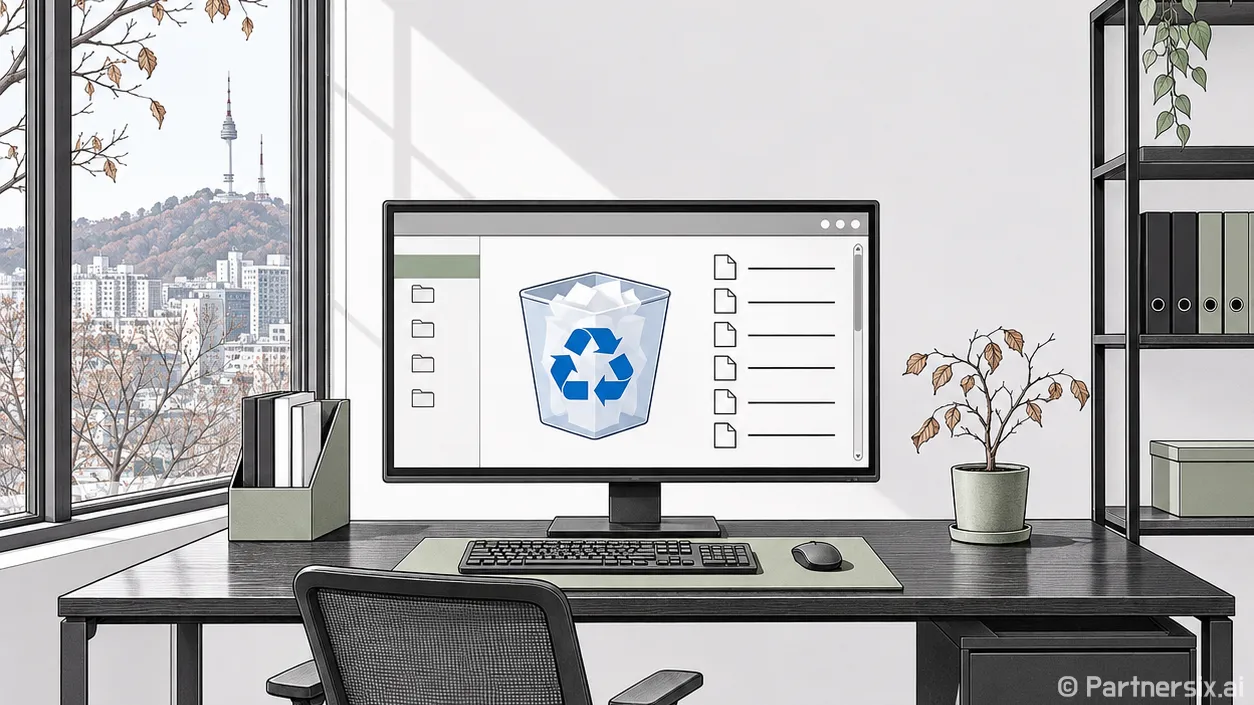
얼마 전 작업하던 PDF가 안 보여서 파일 이름으로 한참 검색했습니다. 알고 보니 휴지통에 있었는데, 이름이 비슷한 파일이 많아 지나쳤더군요. 이럴 때는 복구 프로그램부터 설치할 필요가 없습니다. 삭제한 날짜와 원래 위치를 먼저 확인하면 찾는 시간이 꽤 줄어듭니다.
윈도우 휴지통에서 파일 찾는 순서
바탕화면의 휴지통을 열고 오른쪽 위 검색창에 파일 이름의 일부를 입력합니다. 이름이 정확히 기억나지 않으면 확장자를 떠올려 보세요. PDF라면 .pdf, 엑셀 파일이라면 .xlsx로 검색 범위를 좁힐 수 있습니다. 다만 같은 확장자의 파일이 많다면 검색어를 지우고 목록을 직접 확인하는 편이 빠를 때도 있습니다.
목록을 자세히 보기 형태로 바꾼 뒤 ‘삭제한 날짜’ 열을 누르면 최근에 지운 파일부터 확인하기 쉽습니다. ‘원래 위치’도 함께 보세요. 예를 들어 다운로드 폴더에서 지운 계약서와 바탕화면에서 지운 계약서가 같은 이름이라도 이 정보로 구별할 수 있습니다. 파일 크기와 종류까지 비교하면 잘못된 버전을 복구할 가능성이 더 낮아집니다.
- 이름을 알 때: 파일 이름의 일부로 검색
- 삭제한 날을 알 때: 삭제한 날짜순으로 확인
- 이름이 비슷할 때: 원래 위치와 파일 크기 비교
찾은 파일을 오른쪽 클릭해 ‘복원’을 누르면 삭제 전 폴더로 돌아갑니다. 복원 직후 휴지통에서 파일이 사라지는 것은 정상입니다. 원래 위치가 기억나지 않으면 복원하기 전에 목록의 ‘원래 위치’를 확인해 두세요. 폴더를 열어 파일이 실제로 돌아왔는지 확인하는 것까지가 한 번의 작업입니다.
휴지통이 비어 있으면 저장 위치부터 확인
휴지통에 없다고 곧바로 영구 삭제된 것은 아닙니다. 파일이 원드라이브에만 저장된 온라인 전용 항목이었다면 PC 휴지통에 나타나지 않을 수 있습니다. 원드라이브에 로그인해 해당 계정의 휴지통을 확인하세요. 개인 계정에서 삭제한 파일은 보통 30일 이내, 회사·학교 계정은 관리자가 보관 설정을 바꾸지 않았다면 최대 93일 이내에 복원할 수 있다고 마이크로소프트가 안내합니다.
계정도 꼭 확인해야 합니다. 회사 계정으로 만든 문서를 개인 계정의 휴지통에서 찾으면 보이지 않습니다. 팀이 공유한 파일이라면 내 원드라이브가 아니라 해당 공유 공간의 휴지통에 있을 수도 있습니다. 파일 탐색기의 ‘최근 항목’이나 문서 프로그램의 최근 파일 목록에서 마지막 저장 폴더를 확인하면 어느 저장소를 찾아야 할지 감이 잡힙니다.
맥이라면 Dock의 휴지통을 열어 파일을 찾고, 항목을 보조 클릭해 ‘되돌려 놓기’를 선택하면 됩니다. 아이클라우드 드라이브의 파일은 ‘최근 삭제된 항목’도 확인하세요. 애플 안내에 따르면 여기서 복구할 수 있는 기간은 삭제 후 30일입니다. 같은 파일이라도 기기 안에 저장했는지, 클라우드에 저장했는지에 따라 확인할 곳이 달라집니다.
이미 비웠다면 백업을 먼저 확인
휴지통을 비운 뒤에는 복원 버튼만으로 해결되지 않습니다. 윈도우에서 ‘파일 히스토리’를 미리 켜 두었다면 파일이 있던 폴더를 파일 탐색기에서 열고, 폴더를 오른쪽 클릭해 ‘이전 버전 복원’을 확인할 수 있습니다. 복원할 버전이 보이면 먼저 내용을 열어 필요한 파일인지 살펴보세요. 기존 파일을 덮어쓰고 싶지 않다면 다른 위치에 복원하는 선택지를 사용하면 됩니다.
맥에서 타임 머신 백업을 사용했다면 파일이 있던 폴더를 연 상태에서 백업 시점을 거슬러 올라가 찾을 수 있습니다. 두 기능 모두 삭제 전에 백업이 만들어져 있어야 합니다. 지금 기능을 켠다고 이미 사라진 파일의 과거 사본이 새로 생기지는 않습니다.
백업도 없다면 윈도우 파일 복구 도구를 검토할 수 있습니다. 마이크로소프트가 제공하는 무료 명령줄 도구지만, 복구 성공을 보장하지는 않습니다. 삭제된 파일이 있던 드라이브에 새 파일을 계속 저장하면 데이터가 덮일 수 있으니 사용을 줄이고, 복구 결과는 다른 드라이브에 저장해야 합니다. 특히 중요한 업무 파일이라면 성급하게 프로그램을 여러 개 설치하기보다 현재 드라이브 사용을 멈추고 상황을 확인하는 편이 낫습니다.
다음에 찾기 쉽게 만드는 작은 습관
저는 문서를 지우기 전에 파일 이름에 날짜나 버전을 붙여 둡니다. ‘견적서 최종’이 세 개 있는 것보다 ‘견적서 2026-11-24’처럼 구분되는 이름이 휴지통에서도 훨씬 잘 보입니다. 중요한 문서는 외장 드라이브나 클라우드에 별도 사본을 두고, 백업이 실제로 열리는지도 가끔 확인합니다.
파일을 잃어버렸을 때 가장 빠른 길은 삭제 위치를 거꾸로 따라가는 것입니다. PC 휴지통, 사용한 클라우드의 휴지통, 기존 백업 순서로 확인하면 불필요한 설치를 줄이면서 찾을 수 있는 파일부터 차근차근 되찾을 수 있습니다.
