 모두
 모두콘텐츠
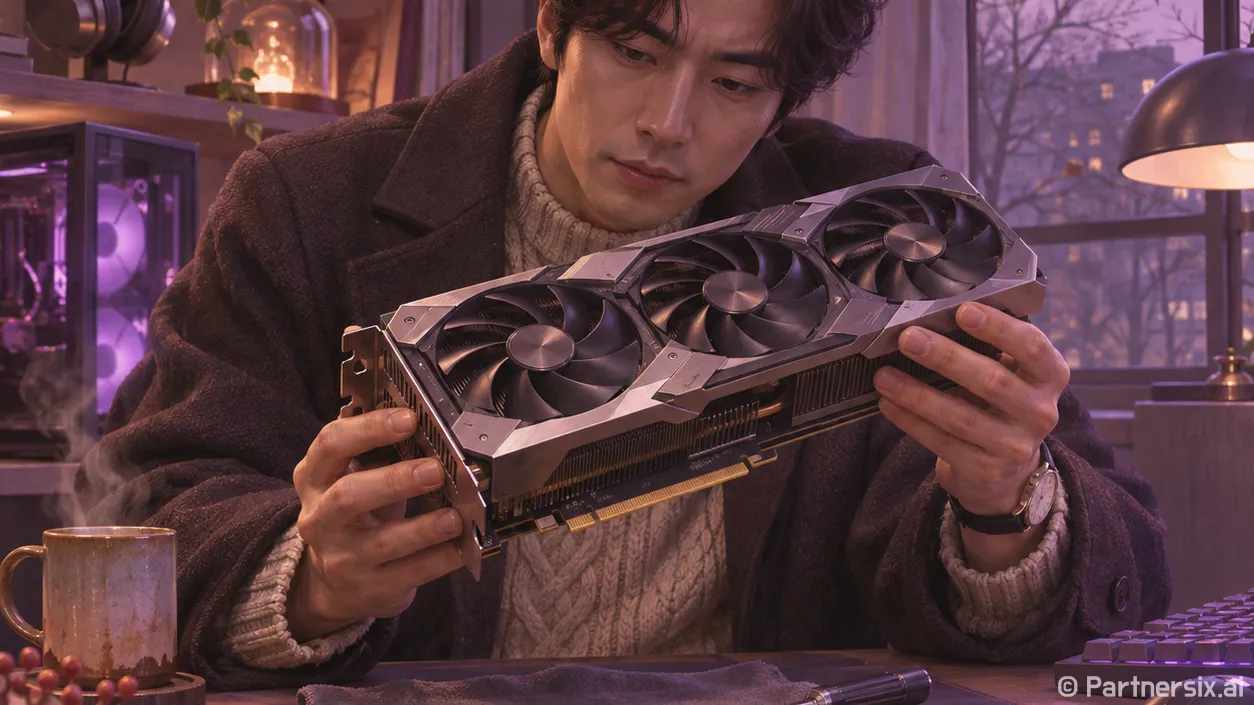
얼마 전 지인이 게임이 끊긴다며 그래픽카드부터 바꾸려고 했다. 같이 확인해 보니 게임은 내장 그래픽으로 실행되고 있었다. 모니터 케이블을 그래픽카드 쪽에 연결하고 게임에서 사용할 GPU를 확인하자, 카드 구매 이야기는 그 자리에서 끝났다. 그래픽카드는 비싼 부품인 만큼 지금 PC가 어디에서 막히는지부터 보는 편이 낫다.
먼저 같은 장면에서 숫자를 기록한다
평소 자주 하는 게임에서 끊김이 느껴지는 구간을 고른다. 같은 해상도와 그래픽 설정으로 3분 정도 플레이하면서 평균 프레임, 순간적인 끊김, GPU 사용률과 온도, 그래픽 메모리 사용량을 기록한다. 게임 내 성능 표시나 윈도우 작업 관리자를 써도 된다. 작업 관리자는 세부 수치를 읽기 어렵지만, 어떤 GPU가 작동하는지 확인하기에는 충분하다.
한 번 찍힌 최고 프레임보다 반복해서 나타나는 낮은 프레임이 체감에 가깝다. 평균이 100프레임이어도 전투가 시작될 때마다 40프레임 아래로 떨어지면 화면이 거칠게 느껴진다. 반대로 평균이 조금 낮아도 프레임 간격이 고르면 플레이가 편할 수 있다. 테스트할 때는 브라우저 영상이나 다운로드처럼 결과를 흔드는 작업을 잠시 멈춘다.
GPU 사용률이 95~100%에 가깝고 온도와 동작 속도가 안정적이라면 그래픽 설정을 낮춰 본다. 해상도나 그림자, 광원 효과를 낮췄을 때 프레임이 확실히 오르면 그래픽카드 성능의 영향이 크다. 다만 사용률 100% 자체가 고장 신호는 아니다. 카드가 할 일을 충분히 받고 있다는 뜻일 수도 있다.
그래픽카드를 바꿔도 체감이 적은 경우
설정을 낮췄는데 프레임이 거의 그대로라면 CPU나 게임 엔진 쪽 제한을 의심한다. CPU 전체 사용률이 40%여도 특정 코어 하나가 계속 바쁠 수 있다. 특히 사람이 많은 온라인 게임이나 시뮬레이션에서는 이런 모습이 흔하다. 이때 더 빠른 그래픽카드를 달아도 기대한 만큼 프레임이 늘지 않는다.
메모리 부족도 자주 놓친다. 게임 중 시스템 메모리가 꽉 차고 디스크 사용이 갑자기 치솟으면 화면이 순간적으로 멈출 수 있다. 그래픽 메모리가 부족할 때는 텍스처 품질을 한 단계 낮춰 변화가 있는지 본다. 두 문제 모두 프레임 숫자 하나만 보고는 구분하기 어렵다.
온도도 확인한다. 처음에는 부드럽다가 10분쯤 지나 끊긴다면 먼지가 쌓인 방열판, 막힌 흡기, 느린 팬 때문에 동작 속도가 떨어질 수 있다. 게임을 켠 직후와 끊길 때의 GPU 온도와 클럭을 비교하면 실마리가 나온다. 이 경우에는 부품 교체보다 청소와 통풍 점검이 먼저다.
살 때는 게임보다 PC 안쪽부터 확인한다
원하는 게임의 권장 사양만 보고 주문하면 장착 단계에서 막힐 수 있다. 케이스에 들어갈 길이와 두께를 재고, 앞쪽 팬이나 저장장치 케이지와 닿지 않는지 확인한다. 그래픽카드가 두꺼우면 바로 아래 확장 슬롯도 가릴 수 있다. 제조사가 적은 카드 길이에 여유를 조금 더 두고 재는 편이 안전하다.
파워서플라이는 표시된 총출력뿐 아니라 현재 모델의 상태와 그래픽카드에 필요한 보조 전원 단자를 함께 봐야 한다. 단자 모양과 개수가 맞지 않는데 임의의 변환 케이블로 해결하려는 건 피한다. 전원 케이블은 카드에 끝까지 꽂혀야 하고, 케이스 옆판이 케이블을 심하게 꺾어 누르지 않는지도 확인한다. 파워가 오래됐거나 정확한 모델을 모른다면 옆면 라벨부터 읽어 보는 게 빠르다.
모니터도 선택 기준이다. 1080p 화면에서 60Hz로 게임을 한다면 높은 프레임을 내는 카드의 차이를 화면에서 모두 보기는 어렵다. 반면 1440p 고주사율 화면이나 무거운 그래픽 옵션을 쓴다면 여유 있는 GPU와 그래픽 메모리가 체감에 영향을 준다. 같은 예산이라도 어떤 게임을 어떤 화면에서 할지가 먼저 정해져야 한다.
장착 후에는 게임을 열기 전에 확인한다
전원을 끄고 전원 케이블을 뽑은 뒤 작업한다. 카드를 슬롯에 수평으로 눌러 고정하고, 케이스 나사와 보조 전원을 연결한다. 모니터 케이블은 메인보드 단자가 아니라 새 그래픽카드 출력 단자에 꽂는다. 조립을 여러 번 해도 이 마지막 연결 때문에 성능이 그대로인 경우를 종종 본다.
윈도우가 켜지면 작업 관리자에서 새 GPU 이름이 보이는지 확인하고, 제조사의 그래픽 드라이버를 설치한다. 그다음 화면 해상도와 주사율이 원래 설정대로 잡혔는지 본다. 드라이버를 바꾼 직후에는 게임 설정이 초기화되기도 하니, 교체 전 기록한 설정과 맞춘 뒤 같은 장면을 다시 테스트해야 비교가 된다.
새 카드가 더 조용하고 안정적으로 같은 프레임을 유지한다면 그것도 분명한 개선이다. 다만 구매 전에는 설정을 한두 단계 낮추고 같은 장면을 다시 달려 보는 데 10분을 써 볼 만하다. 그 짧은 비교가 지금 필요한 게 그래픽카드인지, 다른 점검인지 꽤 정확하게 알려준다.
