 모두
 모두콘텐츠
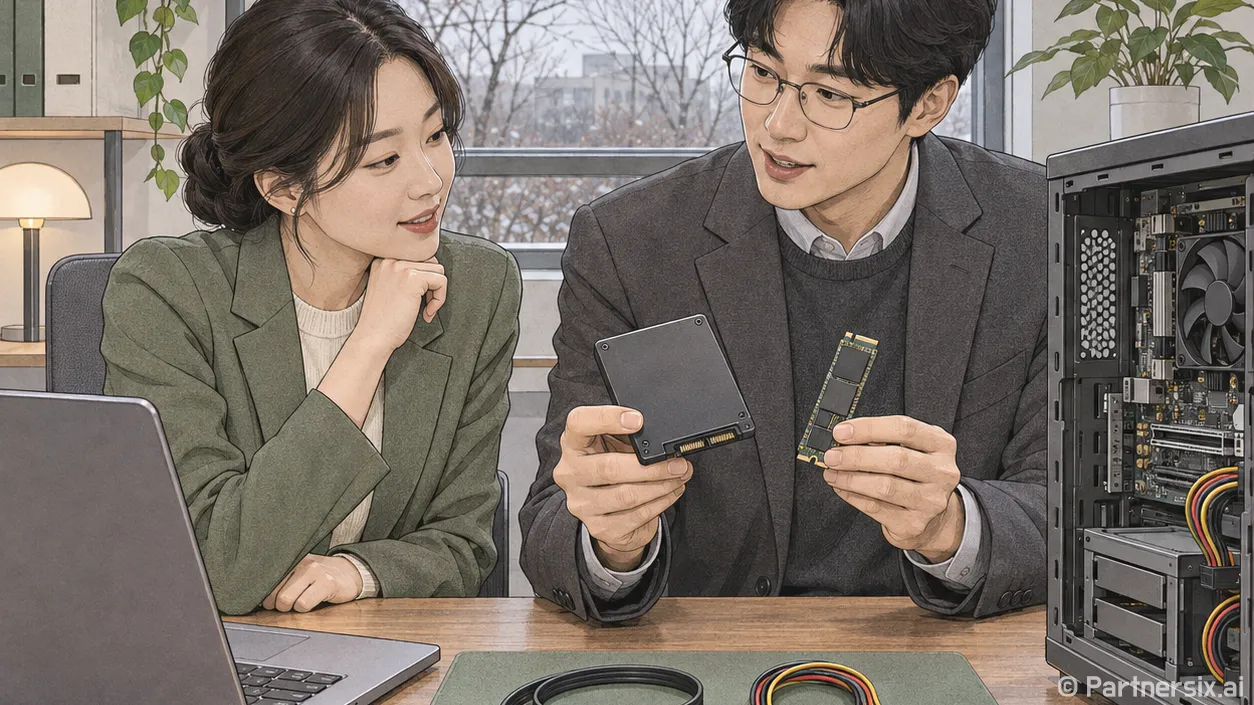
얼마 전 오래된 노트북을 켰는데, 전원 버튼을 누르고 바탕화면이 뜰 때까지 한참을 기다렸습니다. 저장 공간은 아직 남아 있었지만 프로그램을 여는 순간마다 멈칫했죠. 이런 경우 SSD로 바꾸면 체감이 꽤 달라질 수 있습니다. 다만 이름에 SSD가 붙었다고 아무 제품이나 사면 곤란합니다. 컴퓨터에 맞는 모양과 연결 방식을 먼저 확인해야 합니다.
SSD를 사기 전에 연결 방식부터 확인하기
SSD를 고를 때 가장 헷갈리는 말이 SATA, M.2, NVMe입니다. SATA와 NVMe는 데이터를 주고받는 방식이고, M.2는 길쭉한 기판 모양을 가리킵니다. 그래서 M.2 SSD라고 해도 SATA 방식일 수도, NVMe 방식일 수도 있어요. 생김새만 보고 구매하면 슬롯에 들어가지 않거나 인식되지 않을 수 있습니다.
데스크톱에 기존 하드디스크가 달려 있다면 2.5인치 SATA SSD를 연결할 수 있는 경우가 많습니다. 데이터 케이블과 전원 케이블이 각각 필요하고, 케이스에 고정할 자리도 확인해야 하죠. 노트북은 내부 공간이 좁아 선택지가 더 제한적입니다. 제품 설명서나 제조사의 사양표에서 저장 장치 항목을 찾아보는 게 가장 확실합니다. M.2 슬롯이 있다면 지원하는 SSD의 길이와 SATA·NVMe 지원 여부까지 함께 확인하세요.
새 SSD가 기존 저장 장치를 대체할지, 추가로 들어갈지도 중요한 차이입니다. 슬롯이 하나뿐인 노트북이라면 파일을 옮기는 동안 기존 장치와 새 SSD를 동시에 연결할 방법이 필요합니다. 반대로 빈 슬롯이 있으면 새 SSD를 추가하고 파일을 천천히 옮길 수 있어 부담이 덜합니다.
용량은 현재 사용량을 기준으로 고르기
용량을 고를 때는 지금 저장 장치에 들어 있는 데이터부터 확인해 보세요. 예를 들어 사용 중인 공간이 180GB라면 256GB 제품으로 옮길 수는 있어도 사진이나 게임이 조금만 늘면 금방 답답해집니다. 문서 작업과 인터넷 사용이 중심이라면 필요한 공간이 비교적 적지만, 게임이나 영상 편집을 한다면 설치 파일과 작업 파일이 생각보다 빠르게 쌓입니다.
가격표의 숫자만 비교하기보다 앞으로 1~2년 동안 늘어날 파일까지 생각하는 편이 편합니다. 운영체제와 자주 쓰는 프로그램은 SSD에 두고, 용량이 큰 오래된 사진이나 영상은 다른 저장 장치에 보관하는 방법도 있습니다. SSD를 꽉 채운 상태로 계속 쓰지 않도록 여유 공간을 남겨 두면 업데이트나 임시 파일을 처리할 때도 수월합니다.
속도 표시도 용도에 맞춰 보면 됩니다. 인터넷, 문서, 사진 관리가 주된 일이라면 느린 하드디스크에서 SATA SSD로 옮기는 것만으로도 반응이 빨라졌다고 느낄 수 있어요. 큰 영상 파일을 자주 복사하거나 무거운 작업을 한다면 NVMe SSD의 높은 전송 속도가 더 유용할 수 있습니다. 제품 상자에 적힌 최대 속도는 특정 조건에서 측정한 수치라서, 그 숫자만으로 내 컴퓨터의 체감 속도를 예상하기는 어렵습니다.
기존 파일을 옮길 때 놓치기 쉬운 순서
교체 작업을 시작하기 전에는 중요한 파일을 별도의 저장 장치에 복사해 두세요. SSD가 새 제품이어도 파일을 옮기는 도중 연결이 끊기거나 장치를 잘못 선택할 수 있습니다. 사진과 문서뿐 아니라 브라우저 즐겨찾기, 메신저 대화 백업, 프로그램 로그인 정보처럼 평소 눈에 잘 띄지 않는 데이터도 챙기는 게 좋습니다.
옮기는 방법은 크게 두 가지입니다. 기존 저장 장치를 새 SSD에 통째로 복제하면 프로그램과 설정을 그대로 이어 쓰기 편합니다. 대신 새 SSD의 실제 사용 가능 공간이 기존 데이터보다 충분히 커야 하고, 복제 프로그램에서 원본과 대상 장치를 정확히 구분해야 합니다. 운영체제를 새로 설치하면 시간이 더 들지만 쓰지 않는 프로그램을 털어내고 시작할 수 있죠. 어느 쪽이든 백업을 먼저 해 두면 선택이 훨씬 편해집니다.
설치 후에는 컴퓨터가 새 SSD를 인식하는지 확인하세요. 새 장치를 추가한 경우에는 운영체제의 디스크 관리 화면에서 초기화와 볼륨 생성이 필요할 수 있습니다. 기존 장치를 복제해 교체했다면 부팅할 때 새 SSD가 선택되는지도 확인해야 합니다. 파일 탐색기에 드라이브가 보이지 않는다고 바로 불량으로 판단하기 전에 이 두 지점을 먼저 살피면 좋습니다.
오래 쓰려면 확인할 것들
SSD도 저장 장치인 만큼 고장에 대비한 백업이 필요합니다. 중요한 파일을 SSD 한 곳에만 보관하지 말고 다른 장치나 백업 서비스에 사본을 두세요. 제품을 고를 때는 보증 기간과 제조사가 밝힌 쓰기 수명 지표도 함께 볼 만합니다. 다만 일상적인 문서 작업에 쓰는 컴퓨터라면 큰 숫자 하나보다 용량, 호환성, 보증 조건을 함께 보는 편이 현실적입니다.
SSD 교체는 드라이버 하나만 있으면 끝나는 작업처럼 보이지만, 실제로 시간을 가장 많이 쓰는 부분은 내 컴퓨터와 맞는 제품을 찾고 데이터를 안전하게 옮기는 과정입니다. 연결 방식과 현재 사용량을 먼저 확인해 두면 구매부터 설치까지 훨씬 덜 헤매게 됩니다.
