 모두
 모두콘텐츠
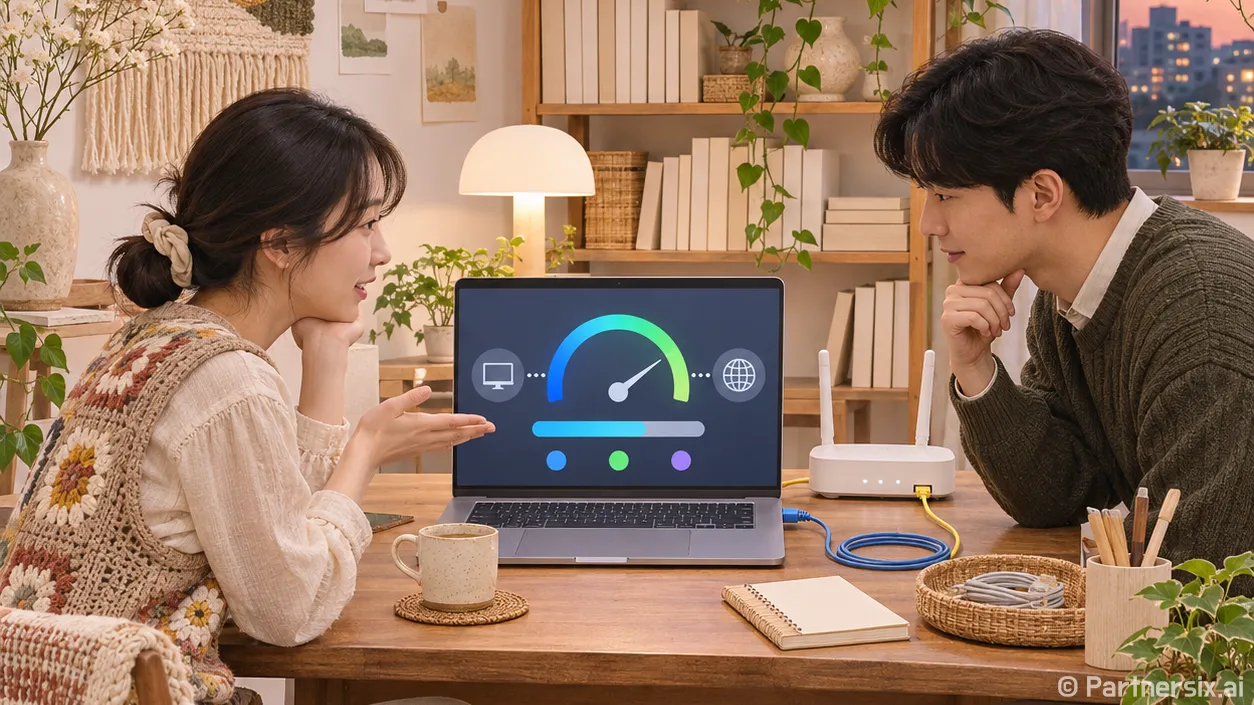
얼마 전 큰 파일 하나를 내려받는데 예상보다 시간이 오래 걸렸어요. 요금제는 빠른 걸 쓰고 있는데 화면에 표시되는 숫자는 영 시원찮더라고요. 알고 보니 인터넷 회선 문제인지, 와이파이 문제인지부터 구분해야 원인을 찾기 쉬웠습니다.
인터넷속도는 같은 조건에서 여러 번 재세요
속도 측정은 한 번 나온 숫자만 보고 판단하기 어렵습니다. 가족이 영상을 보거나 다른 기기에서 파일을 내려받는 동안에는 측정값이 낮아질 수 있어요. 먼저 큰 다운로드와 클라우드 동기화를 멈추고, 같은 기기에서 오전과 저녁에 각각 두세 번 재보는 편이 좋습니다.
가능하다면 컴퓨터를 공유기에 랜선으로 연결해 한 번, 평소 쓰는 자리에서 와이파이로 한 번 측정해 보세요. 유선에서는 빠른데 무선에서만 느리다면 회선보다 공유기 위치나 무선 신호를 먼저 확인할 만합니다. 반대로 유선에서도 계속 낮게 나온다면 랜선, 공유기 포트, 회선 상태를 차례로 봐야 해요.
측정 화면에서는 내려받기 속도뿐 아니라 올리기 속도와 지연 시간도 함께 보세요. 웹페이지가 늦게 열리거나 화상 통화가 끊기는 느낌은 내려받기 숫자 하나로 설명되지 않을 때가 있습니다. 특히 게임이나 영상 통화에서는 지연 시간이 들쑥날쑥한지도 체감에 영향을 줍니다.
Mbps와 MB/s가 다르면 느린 걸까요
요금제와 속도 측정 화면에는 주로 Mbps가 나오고, 파일 다운로드 창에는 MB/s가 표시되곤 합니다. 둘은 단위가 달라요. 1바이트는 8비트이므로 100Mbps를 8로 나누면 이론상 초당 12.5MB입니다. 다운로드 창에 10MB/s 안팎이 보인다고 해서 곧바로 10Mbps 회선을 쓰는 건 아니에요.
예를 들어 500Mbps 회선이라면 단순 계산으로는 최대 62.5MB/s에 해당합니다. 다만 이 숫자는 단위를 바꾼 값이지 실제 다운로드를 보장하는 값은 아닙니다. 파일을 보내는 쪽 서버가 바쁘거나, 집 안 다른 기기가 인터넷을 쓰거나, 무선 신호가 약하면 더 낮게 나올 수 있어요. 속도를 비교할 때는 먼저 화면의 단위를 맞춰 보는 게 헷갈림을 줄입니다.
와이파이만 느리다면 위치와 연결 방식을 바꿔보세요
공유기를 거실 구석 바닥에 두었다면 책장 위처럼 트인 곳으로 옮기는 것만으로도 차이가 날 수 있습니다. 벽이나 큰 가구를 여러 개 지나야 하는 방은 신호가 약해지기 쉬워요. 공유기 바로 옆에서는 빠른데 방 안에서는 느리다면 위치가 원인인지 가늠할 수 있습니다.
와이파이에는 흔히 2.4GHz와 5GHz 대역이 있습니다. 5GHz는 가까운 거리에서 빠른 속도를 내기 좋지만, 벽을 사이에 두면 신호가 약해질 수 있어요. 멀리 떨어진 방에서 연결이 자꾸 끊긴다면 2.4GHz 쪽이 더 안정적일 수도 있습니다. 같은 자리에서 두 대역을 번갈아 연결해 보고 실제 사용감이 나은 쪽을 선택하면 됩니다.
오래된 공유기를 쓴다면 기기 자체의 처리 능력이나 포트 속도가 걸림돌일 수도 있어요. 특히 빠른 요금제로 바꾼 뒤에도 예전 공유기와 랜선을 그대로 쓰고 있다면 장비 사양을 확인해 볼 만합니다. 여러 기기가 동시에 느린지, 특정 휴대전화나 노트북만 느린지도 함께 비교하면 불필요한 장비 교체를 피할 수 있습니다.
유선도 느릴 때 확인할 순서
먼저 모뎀과 공유기의 연결 상태를 확인하고 공유기를 재시작해 보세요. 그다음 다른 랜선이나 공유기의 다른 포트에 연결해 다시 측정합니다. 기가급 요금제를 쓰는데 유선 속도가 100Mbps 부근에서 반복해 멈춘다면 랜선이나 포트가 기가급 연결을 지원하는지도 살펴봐야 합니다. 컴퓨터의 네트워크 연결 속도 표시를 보면 현재 장비끼리 어떤 속도로 연결됐는지 확인할 수 있어요.
여기까지 해도 여러 시간대에 유선 속도가 계속 낮다면 측정 날짜와 시간, 결과를 기록해 통신사 고객센터에 문의하는 편이 빠릅니다. 상담할 때 요금제 속도와 유선 측정값, 사용한 장비를 함께 말하면 상황을 설명하기 수월해요. 저는 인터넷이 느리다고 느껴질 때 무작정 요금제부터 바꾸기보다 유선과 와이파이를 나눠 재보는 습관이 가장 실용적이라고 생각합니다.
