 모두
 모두콘텐츠
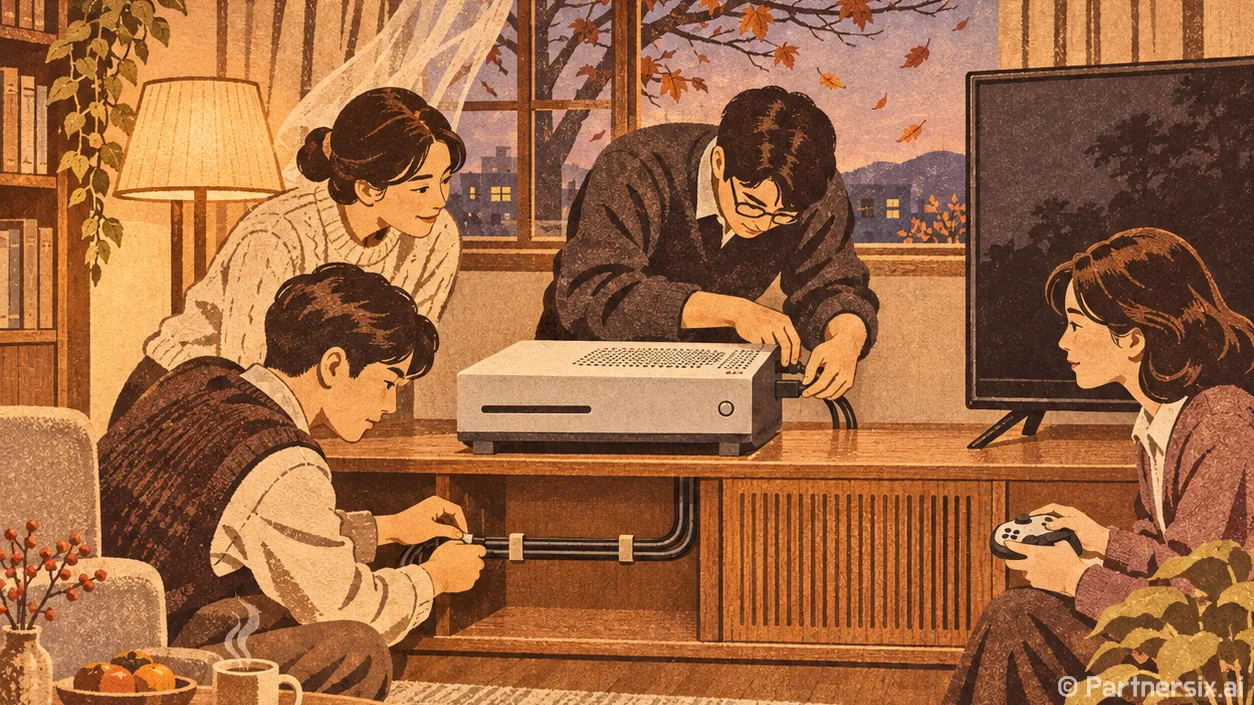
얼마 전 친구가 플레이스테이션을 처음 켰는데, 게임을 시작하기도 전에 계정과 업데이트 화면에서 한참을 보냈다고 하더라고요. 저도 새 기기를 연결할 때는 빨리 게임부터 실행하고 싶어지지만, 처음 30분을 차근차근 쓰면 나중에 손볼 일이 꽤 줄어듭니다.
연결하기 전에 자리부터 잡기
플레이스테이션을 TV에 연결할 때 가장 먼저 볼 것은 놓을 자리입니다. 기기 주변에 바람이 드나들 공간을 두고, 열이 갇히는 좁은 수납장 안은 피하는 편이 좋습니다. TV와 기기를 연결하는 선도 팽팽하게 당겨지지 않도록 놓아두면 청소하거나 위치를 바꿀 때 편하고요.
TV에 HDMI 단자가 여러 개라면 어느 단자에 꽂았는지 기억해 두세요. 화면이 안 나올 때 의외로 TV의 입력 화면만 다른 곳으로 맞춰져 있는 경우가 많습니다. 무선 인터넷을 쓴다면 설치할 자리에서 신호가 안정적인지도 확인하면 좋습니다. 다운로드가 자꾸 멈춘다면 기기 문제를 의심하기 전에 공유기와의 거리부터 살펴볼 만합니다.
계정과 화면 설정은 천천히 확인하기
처음 실행하면 화면 안내에 따라 언어, 네트워크, 계정을 설정하게 됩니다. 이미 사용하던 계정이 있다면 새 계정을 만들기보다 기존 계정으로 로그인하는 게 편합니다. 구매한 게임이나 저장 데이터가 계정과 연결될 수 있기 때문입니다. 가족이 함께 쓴다면 각자 계정을 나눠 쓰는 것도 좋습니다. 누가 어디까지 게임을 진행했는지 헷갈릴 일이 줄어듭니다.
계정 비밀번호는 다른 서비스에서 쓰는 것과 다르게 만들고, 추가 로그인 인증도 켜두세요. 결제 수단을 등록한다면 구매할 때 비밀번호를 요구하는 설정도 확인할 만합니다. 특히 아이가 함께 사용하는 집에서는 게임 이용 시간과 구매 제한을 미리 맞춰두면 서로 난처해질 일이 적습니다.
화면이 너무 어둡거나 글자가 작게 보인다면 그대로 참지 않아도 됩니다. TV의 게임 모드를 확인하고, 플레이스테이션의 화면 밝기와 접근성 설정을 조절해 보세요. 설정 항목은 기기 모델과 TV에 따라 다르니, 화면에 보이는 안내를 기준으로 맞추는 게 정확합니다.
첫 게임을 설치할 때 저장 공간 확인하기
게임을 고를 때는 설치에 필요한 공간뿐 아니라 업데이트에 쓸 여유 공간도 생각해야 합니다. 예를 들어 설치 용량이 80GB인 게임을 받으려는데 남은 공간이 딱 80GB라면 진행이 막힐 수 있습니다. 다운로드를 시작하기 전에 저장 공간을 한 번 확인하는 습관이 그래서 유용합니다.
디스크가 있는 게임도 설치나 업데이트가 필요할 수 있습니다. 디스크를 넣었는데 바로 실행되지 않는다고 고장으로 생각할 필요는 없어요. 설치 상태와 다운로드 목록을 먼저 확인해 보세요. 인터넷 연결이 느린 날에는 큰 게임 하나를 받는 데 시간이 꽤 걸리므로, 처음부터 여러 게임을 한꺼번에 받기보다 가장 하고 싶은 게임부터 설치하는 편이 덜 답답합니다.
게임이 쌓여 공간이 부족해지면 당장 하지 않는 게임을 지울 수 있습니다. 다만 게임 파일과 저장 데이터는 다른 항목일 수 있으니 삭제 화면의 설명을 읽고 선택하세요. 오래 키운 캐릭터의 기록이 있다면 저장 데이터가 어디에 보관되는지도 확인해 두면 마음이 놓입니다.
손에 익는 설정으로 바꾸기
기본 설정이 모두에게 편한 것은 아닙니다. 컨트롤러 진동이 강하게 느껴지거나 알림이 게임 화면을 자주 가린다면 설정에서 조절할 수 있습니다. 밤에 플레이한다면 헤드폰 소리도 처음부터 낮게 맞춰두세요. 게임마다 음량 차이가 있어서 메뉴에서는 적당했는데 실제 플레이 화면에서는 크게 들릴 때가 있습니다.
자동 업데이트와 절전 관련 설정도 자신의 사용 방식에 맞추면 좋습니다. 자주 플레이하는 사람은 다음에 켰을 때 업데이트를 기다리는 시간을 줄이는 쪽이 편할 수 있고, 가끔 사용하는 사람은 전원 사용 방식을 더 신경 쓸 수 있겠죠. 어느 쪽이든 설정 화면에 적힌 작동 조건을 읽고 고르면 됩니다.
처음부터 모든 메뉴를 외울 필요는 없습니다. 계정 보호, 저장 공간, 화면과 소리처럼 바로 체감되는 부분만 먼저 맞춰도 플레이스테이션이 훨씬 익숙해집니다. 저는 새 기기를 켜면 게임 하나를 설치해 잠깐 즐긴 뒤, 불편했던 설정을 하나씩 바꾸는 방식이 가장 오래 손에 남더라고요.
