 모두
 모두콘텐츠
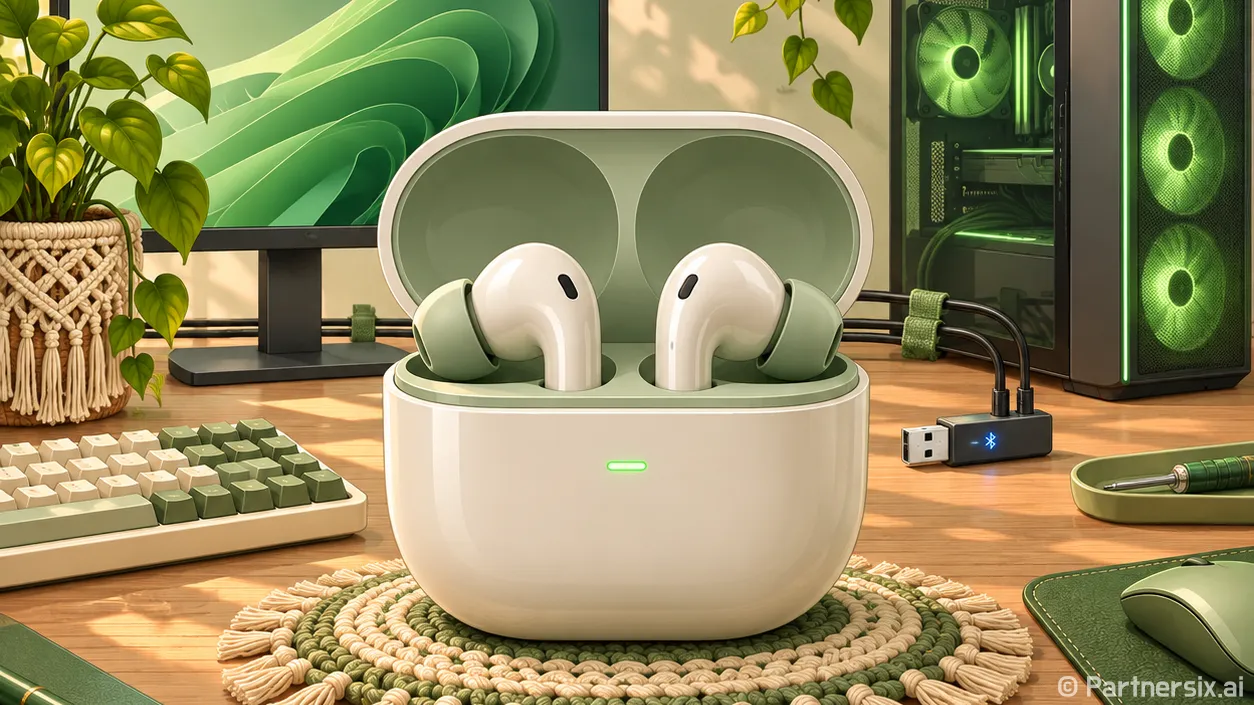
얼마 전 조립 PC에 에어팟을 연결해 달라는 부탁을 받았다. 페어링은 금방 끝났는데, 영상 소리는 모니터에서 나오고 화상회의를 켜자 이어폰 소리가 갑자기 답답해졌다. 윈도우에서는 ‘연결됨’ 표시만 보고 끝내면 이런 일이 꽤 자주 생긴다.
연결 문제는 블루투스 인식, 소리 출력, 마이크 입력을 따로 확인하면 원인을 찾기 쉽다. 아래 순서는 윈도우 11 기준이다. 메뉴 이름은 업데이트 상태에 따라 조금 다를 수 있다.
에어팟을 페어링 모드로 넣고 연결하기
먼저 PC에 블루투스 기능이 있는지 확인한다. 조립 PC는 메인보드 모델에 따라 블루투스가 없을 수 있다. 작업 표시줄의 빠른 설정이나 ‘설정 → Bluetooth 및 장치’에 블루투스 항목이 보이지 않는다면 메인보드 사양을 확인한다. 기능이 없다면 USB 블루투스 어댑터가 필요하다. 무선 기능이 있는 메인보드라면 동봉된 외장 안테나도 연결해 둔다.
- 에어팟을 케이스에 넣고 뚜껑을 연다.
- 에어팟 1~3세대와 에어팟 프로 1·2세대는 케이스 뒤쪽 설정 버튼을 상태 표시등이 흰색으로 깜박일 때까지 누른다.
- 에어팟 4와 에어팟 프로 3은 케이스 앞면을 두 번 터치해 흰색 표시등이 깜박이게 한다.
- 윈도우에서 ‘설정 → Bluetooth 및 장치 → 장치 추가 → Bluetooth’를 열고 목록의 에어팟을 선택한다.
애플의 연결 안내에서도 모델에 따라 페어링 방식이 다르다고 구분한다. 특히 케이스 뒤에 버튼이 없는 모델을 예전 방식으로 연결하려다 시간을 쓰기 쉽다. 검색 목록에 이름이 안 뜨면 케이스를 PC 가까이 두고 표시등이 실제로 흰색으로 깜박이는지부터 확인한다.
연결됐는데 소리가 안 나올 때
페어링 성공과 소리 출력 선택은 별개다. 작업 표시줄의 스피커 아이콘을 눌러 출력 장치를 에어팟으로 바꾼다. 더 확실히 보려면 ‘설정 → 시스템 → 소리 → 출력’에서 에어팟을 고른 뒤 테스트 소리를 재생한다. 여기서 소리가 난다면 연결 자체는 정상이다.
브라우저나 게임에서만 소리가 안 나면 ‘설정 → 시스템 → 소리 → 볼륨 믹서’를 확인한다. 앱마다 출력 장치를 따로 지정해 둔 경우가 있다. HDMI 모니터를 쓰는 PC에서는 업데이트나 재부팅 뒤 출력이 모니터 스피커로 돌아가기도 한다. 제가 PC를 세팅할 때도 드라이버를 다시 깔기 전에 출력 장치부터 보는 이유다.
윈도우에 에어팟이 연결된 것으로 나오는데 출력 목록에 없거나 소리가 계속 끊긴다면 ‘설정 → Bluetooth 및 장치 → 장치’에서 에어팟을 제거한 뒤 다시 페어링한다. 그다음에도 같으면 블루투스를 껐다 켜고 PC를 재부팅한다. 마이크로소프트의 블루투스 소리 문제 안내도 출력 장치 확인과 재페어링을 우선 점검 항목으로 제시한다.
마이크를 켰더니 음질이 나빠질 때
음악은 멀쩡한데 디스코드나 회의 앱에서 마이크를 켜자 소리가 전화 통화처럼 변할 수 있다. 보통은 고장이 아니다. 일반적인 블루투스 오디오 연결에서는 고음질 재생과 헤드셋 마이크 사용 시 전송 방식이 달라져, 마이크를 쓰는 동안 재생 음질이 낮아질 수 있다.
게임 소리나 음악 품질이 중요하다면 ‘설정 → 시스템 → 소리’에서 출력은 에어팟, 입력은 별도 USB 마이크나 노트북 내장 마이크로 지정해 본다. 회의 앱 안에도 마이크 선택 메뉴가 있으므로 윈도우 설정과 앱 설정을 함께 확인해야 한다. 반대로 에어팟 마이크가 꼭 필요하다면 음질 변화를 감수해야 할 수 있다. 일부 최신 블루투스 LE 오디오 조합은 마이크 사용 중에도 스테레오 재생을 지원하지만, PC와 이어폰 양쪽의 지원 여부가 맞아야 한다.
상대방에게 내 목소리가 들리지 않는다면 ‘설정 → 시스템 → 소리 → 입력’에서 마이크를 선택하고 입력 테스트를 한다. 테스트에도 반응이 없다면 ‘설정 → 개인 정보 및 보안 → 마이크’에서 앱의 마이크 접근 권한을 확인한다. 앱에서만 안 되는지, 윈도우 입력 테스트부터 안 되는지를 나누면 불필요한 재설치를 줄일 수 있다.
끊김이 반복되면 PC 쪽 무선 환경 보기
데스크톱을 책상 아래에 두고 메인보드 뒤쪽 안테나를 연결하지 않은 상태라면, 이어폰과 PC 사이 거리가 짧아도 신호가 불안정할 수 있다. 외장 안테나가 있다면 연결하고 책상 위쪽으로 위치를 바꿔 본다. USB 블루투스 어댑터를 쓴다면 PC 뒤쪽 포트 대신 짧은 USB 연장 케이블로 책상 위에 놓고 같은 음원을 다시 재생한다. 위치를 바꿨을 때만 안정된다면 먼저 무선 수신 환경을 의심할 만하다.
다른 블루투스 이어폰도 같은 PC에서 끊긴다면 에어팟보다 PC의 블루투스 드라이버나 어댑터를 확인할 차례다. 메인보드나 어댑터 제조사가 제공하는 드라이버를 확인하고, 장치 관리자에서 블루투스 장치에 오류 표시가 있는지도 본다. 반대로 에어팟만 문제라면 다른 기기에서 정상 재생되는지 비교한다. 이런 식으로 한 번에 하나씩 바꿔야 어느 단계에서 달라졌는지 알 수 있다.
에어팟을 윈도우에 붙여 쓰는 일 자체는 어렵지 않다. 다만 ‘연결됨’ 이후에 출력과 입력이 어디로 잡혔는지 확인하는 습관이 체감 차이를 만든다. 제 경험상 소리가 안 난다고 곧바로 드라이버를 지우는 것보다, 출력 장치 한 칸을 확인하는 쪽이 훨씬 빨리 끝나는 경우가 많았다.
