 모두
 모두콘텐츠
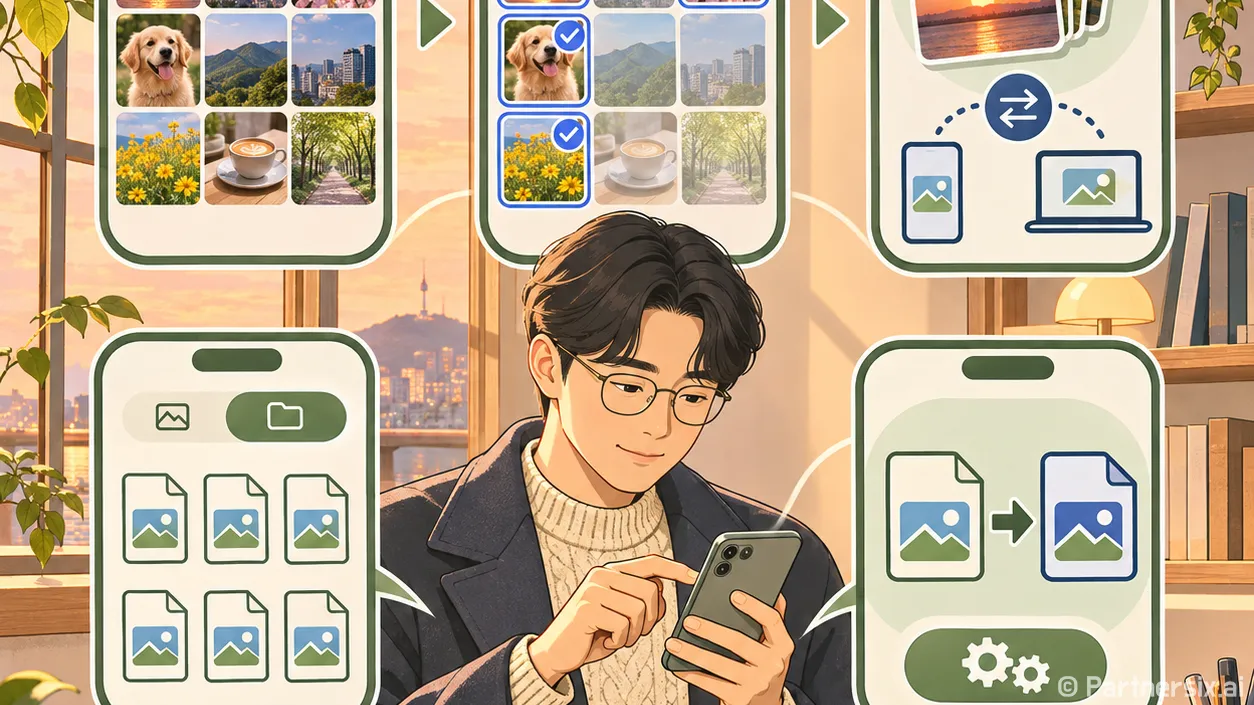
얼마 전 아이폰15프로로 찍은 사진을 서류 접수 화면에 올리려는데 파일 형식이 맞지 않아 멈춘 적이 있습니다. 사진 앱에서는 멀쩡히 열리는데 제출 화면에서는 받지 않더라고요. 이런 때는 사진을 다시 찍기보다 필요한 형식으로 보내고, 용량 제한이 있다면 크기를 따로 줄이는 편이 빠릅니다.
사진이 안 열리면 파일 형식부터 확인하기
아이폰15프로는 사진을 HEIF 형식으로 저장할 수 있습니다. 파일 이름 끝에 HEIC가 보일 때가 있는데, 같은 화질을 유지하면서 저장 공간을 아끼는 데 유리한 형식입니다. 다만 오래된 프로그램이나 일부 제출 화면은 JPG만 받습니다. 이때 파일 이름의 끝 글자만 JPG로 바꿔도 실제 형식은 달라지지 않습니다.
사진 한두 장을 보내는 상황이라면 사진 앱에서 사진을 선택하고 공유 버튼을 누른 뒤, 화면 위쪽의 ‘옵션’을 여세요. 파일 포맷에서 ‘호환성 가장 높음’을 선택하면 공유할 때 호환성이 높은 형식으로 변환할 수 있습니다. 애플 안내에 따르면 사진은 JPEG로, 동영상은 MOV로 변환될 수 있습니다. 전송한 뒤 받은 파일의 확장자를 확인하면 제출 직전에 다시 막히는 일을 줄일 수 있습니다.
앞으로 찍는 사진이 계속 JPG여야 한다면 설정의 ‘카메라 → 포맷 → 높은 호환성’을 선택합니다. 이 설정은 새로 찍는 사진에 적용되므로 이미 보관한 HEIC 파일을 한꺼번에 바꾸지는 않습니다. 평소에는 저장 공간을 아끼는 ‘고효율성’을 쓰고, 제출할 사진만 공유 단계에서 변환해도 충분합니다.
용량 제한에 걸리면 촬영 설정과 사진 크기 살피기
아이폰15프로의 ProRAW 사진은 일반 사진보다 파일이 큽니다. 애플이 안내하는 대략적인 크기는 12MP ProRAW가 25MB, 48MP ProRAW가 75MB입니다. 사진 세 장만 골라도 200MB를 넘길 수 있는 셈이죠. 접수증이나 제품 상태를 기록하는 용도라면 카메라 화면에서 RAW가 켜져 있는지 먼저 확인하세요. 이미 찍은 원본은 보관하고, 제출용 파일을 별도로 만드는 편이 안전합니다.
사진을 JPG로 바꾸는 것과 사진 크기를 줄이는 것은 다른 작업입니다. JPG로 변환해도 제출처의 용량 제한을 넘을 수 있습니다. 그럴 때는 아이폰의 기본 ‘단축어’ 앱에서 ‘이미지 크기 변경’과 ‘이미지 변환’ 동작을 이어 붙여 제출용 복사본을 만들 수 있습니다. 예를 들어 긴 쪽을 1600픽셀 안팎으로 줄이면 화면 확인용 사진에는 충분한 경우가 많습니다. 다만 인쇄하거나 작은 글씨를 읽어야 하는 서류라면 축소 후 글자가 선명한지 먼저 확대해서 확인해야 합니다.
파일 앱의 ‘압축’ 메뉴도 유용하지만 쓰임새가 다릅니다. ZIP은 여러 파일을 하나로 묶어 보낼 때 편리합니다. 이미 압축된 JPG나 HEIC 사진은 ZIP으로 묶어도 용량이 크게 줄지 않을 수 있습니다. ‘사진 10장 중 5장만 받는다’는 제한에는 ZIP이 해결책이 아니고, ‘여러 파일을 한 번에 첨부해야 한다’는 상황에 더 잘 맞습니다.
USB-C 저장 장치로 원본 사진 옮기기
사진이 많아지면 USB-C 저장 장치를 아이폰15프로에 직접 연결하는 방법이 편합니다. 연결 후 파일 앱의 ‘둘러보기’를 열어 ‘위치’ 아래에 저장 장치 이름이 나타나는지 확인하세요. 이름이 보이지 않으면 둘러보기를 한 번 더 누르고, 연결 상태도 다시 살펴봅니다. 애플 안내상 외장 저장 장치는 지원되는 파일 시스템과 단일 데이터 파티션을 사용해야 합니다.
사진 앱에서 옮길 사진을 선택한 다음 공유 버튼을 누르고 ‘무수정 원본 내보내기’를 선택하면 저장 장치를 목적지로 고를 수 있습니다. 여기서 ‘원본’은 편집 효과를 입히기 전 파일을 뜻합니다. 밝기를 고치거나 잘라 놓은 화면 그대로 필요한 경우라면 내보낸 파일을 열어 결과를 확인해야 합니다.
여러 장을 옮길 때는 ‘제출용’, ‘원본 보관용’처럼 폴더를 나눠 두면 헷갈림이 적습니다. 복사가 끝난 뒤에는 파일 앱에서 저장 장치의 사진 몇 장을 직접 열어 보세요. 전송 화면이 사라졌다는 사실보다 실제 파일이 열리는지 확인하는 것이 더 확실합니다.
보내기 전에 형식과 내용을 한 번만 확인하기
제출용 사진을 만들었다면 파일 이름, 확장자, 용량을 차례로 확인합니다. 사진 앱의 공유 옵션에서 ‘현재’를 고르면 형식 변환을 막을 수 있고, ‘호환성 가장 높음’을 고르면 받는 쪽에서 열기 쉬운 형식으로 보낼 수 있습니다. 원본을 보관해야 하는 작업인지, JPG 제출이 필요한 작업인지에 따라 선택이 달라집니다.
사진에는 촬영 위치 같은 정보가 함께 들어갈 수 있습니다. 외부에 보내는 사진이라면 공유 화면의 옵션에서 위치 정보도 확인하는 습관이 좋습니다. 저는 사진을 많이 옮기는 날에도 제출할 파일 하나를 먼저 보내 열리는지 확인한 뒤 나머지를 처리합니다. 그 짧은 확인이 파일 형식 때문에 다시 보내는 시간을 꽤 줄여 줍니다.
