 모두
 모두콘텐츠
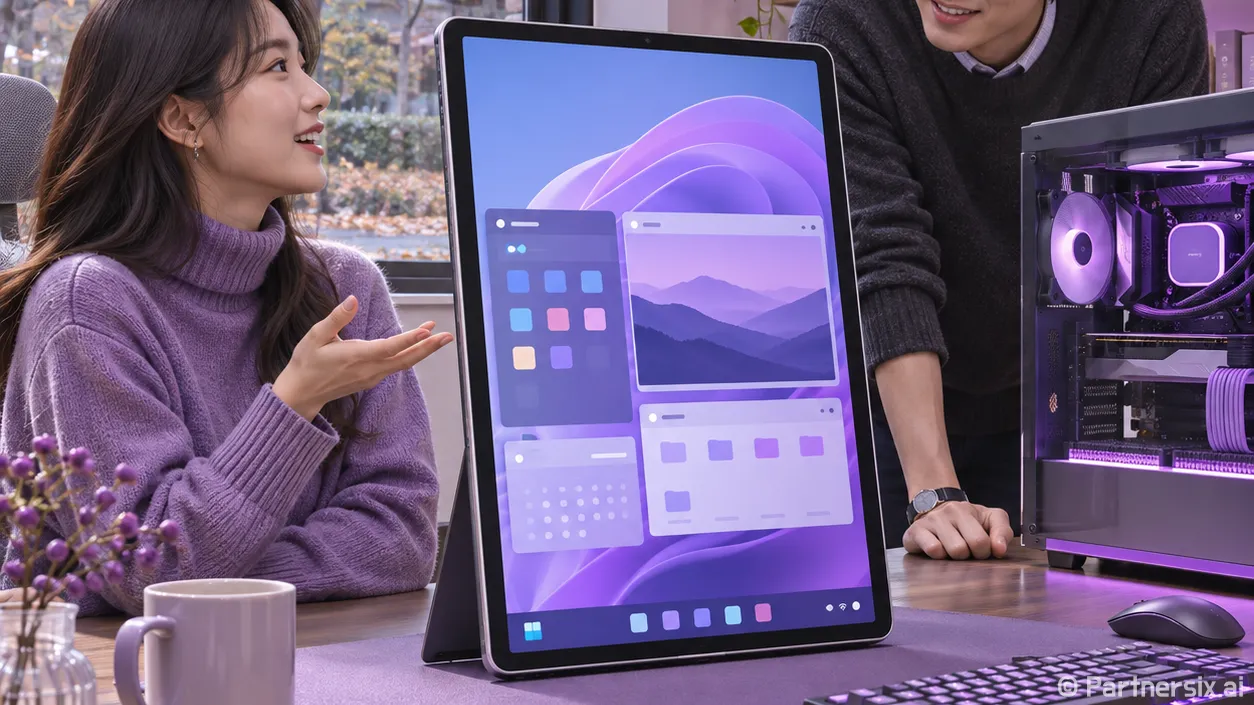
조립 PC 옆에 보조 모니터를 하나 더 두고 싶어도 책상 공간이 애매할 때가 있다. 이럴 때 갤럭시탭S10울트라의 14.6형 화면은 꽤 쓸 만하다. 윈도우 작업 창을 탭으로 옮기면 메인 모니터에는 작업물을 크게 띄우고, 탭에는 문서나 메신저를 둘 수 있다. 다만 연결 방식과 화면 설정을 잘못 잡으면 큰 화면을 갖고도 글자가 흐리거나 마우스 이동이 불편해진다.
연결 전에 PC의 무선 화면 지원부터 확인한다
갤럭시탭S10울트라에는 윈도우 화면을 받는 ‘세컨드 스크린’ 기능이 있다. 삼성전자 안내 기준으로 PC에는 무선 디스플레이 기능이 필요하다. 윈도우 10이라면 버전도 확인해야 하고, 윈도우 11 PC라도 무선 기능을 지원하지 않는 어댑터를 쓰면 연결이 안 될 수 있다. 특히 유선 랜만 연결한 조립 PC는 와이파이 어댑터 자체가 없는 경우가 많다.
먼저 PC에서 윈도우 키와 K를 함께 눌러 무선 화면 연결 창이 열리는지 본다. 탭에서도 와이파이를 켜 둔다. 두 기기를 같은 와이파이에 연결하면 연결 상태를 점검하기 편하다. PC가 유선 랜을 쓰더라도 무선 화면 기능에 필요한 와이파이 하드웨어는 별도로 확인해야 한다. USB 케이블만 꽂으면 탭이 일반 HDMI 모니터처럼 잡힐 거라고 생각하면 여기서 막힌다.
탭에서 세컨드 스크린을 켜고 화면을 확장한다
탭 화면 위쪽을 아래로 쓸어 빠른 설정을 열고 ‘세컨드 스크린’을 선택한다. 버튼이 바로 보이지 않으면 빠른 설정 페이지를 넘기거나 버튼 편집 화면에서 찾으면 된다. 연결 대기 화면을 띄운 다음 PC에서 윈도우 키와 K를 누르고 표시된 탭 이름을 선택한다. 처음에는 연결에 잠깐 시간이 걸릴 수 있다.
화면이 뜨면 윈도우 키와 P를 눌러 ‘확장’을 고른다. ‘복제’는 두 화면에 같은 내용을 보여줄 때 쓰는 설정이다. 보조 작업 공간이 목적이라면 확장이 맞다. 이어서 윈도우의 설정, 시스템, 디스플레이로 들어가 화면 배치 그림을 실제 책상 위치에 맞춰 끌어 놓는다. 탭을 메인 모니터 오른쪽에 뒀는데 설정에는 왼쪽으로 잡혀 있으면 마우스를 반대편 끝까지 밀어야 넘어간다. 사소해 보여도 하루 종일 쓰면 가장 거슬리는 부분이다.
탭 화면을 선택한 상태에서 배율도 확인한다. 14.6형 화면이라고 PC 모니터와 같은 배율이 편한 건 아니다. 글자가 너무 작으면 윈도우가 제안하는 배율을 먼저 써 보고, 문서 한 페이지가 얼마나 보이는지 기준으로 조절한다. 해상도를 무작정 낮추면 글자 가장자리가 흐려질 수 있어 배율부터 바꾸는 편이 낫다.
끊김과 지연이 생기면 이 순서로 점검한다
무선 보조 화면은 정적인 문서나 채팅 창에서 체감이 좋다. 반면 빠르게 움직이는 영상이나 게임 화면은 지연과 압축 흔적이 눈에 띌 수 있다. 120Hz를 지원하는 탭 화면이라도 무선으로 받는 윈도우 화면까지 항상 같은 느낌으로 움직이는 것은 아니다. 게임용 보조 모니터를 기대했다면 이 차이를 먼저 알아두는 게 좋다.
- 탭이 PC 목록에 안 뜨면 탭의 세컨드 스크린 대기 화면이 켜져 있는지 확인하고, 두 기기의 와이파이를 껐다 켠다.
- 연결을 시도하다 실패하면 윈도우의 ‘Bluetooth 및 장치’에서 이전에 저장된 무선 디스플레이 장치를 제거하고 PC를 재시작한다.
- 연결은 되는데 자주 끊기면 PC의 와이파이 드라이버를 확인하고, 공유기와 두 기기 사이의 거리를 줄여 본다.
- 커서가 버벅이면 우선 탭에는 문서나 메신저처럼 움직임이 적은 창을 두고 사용감이 달라지는지 본다.
설정을 한꺼번에 바꾸기보다 한 단계씩 확인해야 원인을 찾기 쉽다. 특히 탭은 검색되는데 연결만 실패하는 경우와, 아예 검색되지 않는 경우는 출발점이 다르다. 전자는 저장된 연결 기록이나 무선 드라이버를, 후자는 탭의 대기 상태와 PC의 무선 화면 지원을 먼저 보는 게 빠르다.
덱스와 세컨드 스크린은 쓰임새가 다르다
탭에서 Samsung DeX를 켜면 창을 여러 개 띄우는 데스크톱 형태의 화면이 나온다. 하지만 이때 실행되는 것은 탭의 앱이다. 윈도우 프로그램 창을 탭으로 옮기고 싶다면 세컨드 스크린으로 연결해야 한다. 메뉴 이름은 비슷하게 느껴져도 작업의 출발점이 다르다.
갤럭시탭S10울트라는 큰 화면 덕분에 윈도우 보조 화면으로 쓸 때 문서 한 장이나 긴 대화 목록을 보기 편하다. 반대로 탭을 들고 자주 이동한다면 14.6형 크기와 무게가 부담일 수 있다. 책상에 놓고 PC 작업 공간을 넓히는 용도라면 먼저 세컨드 스크린을 며칠 써 보는 게 좋다. 이미 가진 탭이 내 작업 방식에 맞는지 확인한 뒤에야 별도 모니터가 필요한지도 분명해진다.
