 모두
 모두콘텐츠
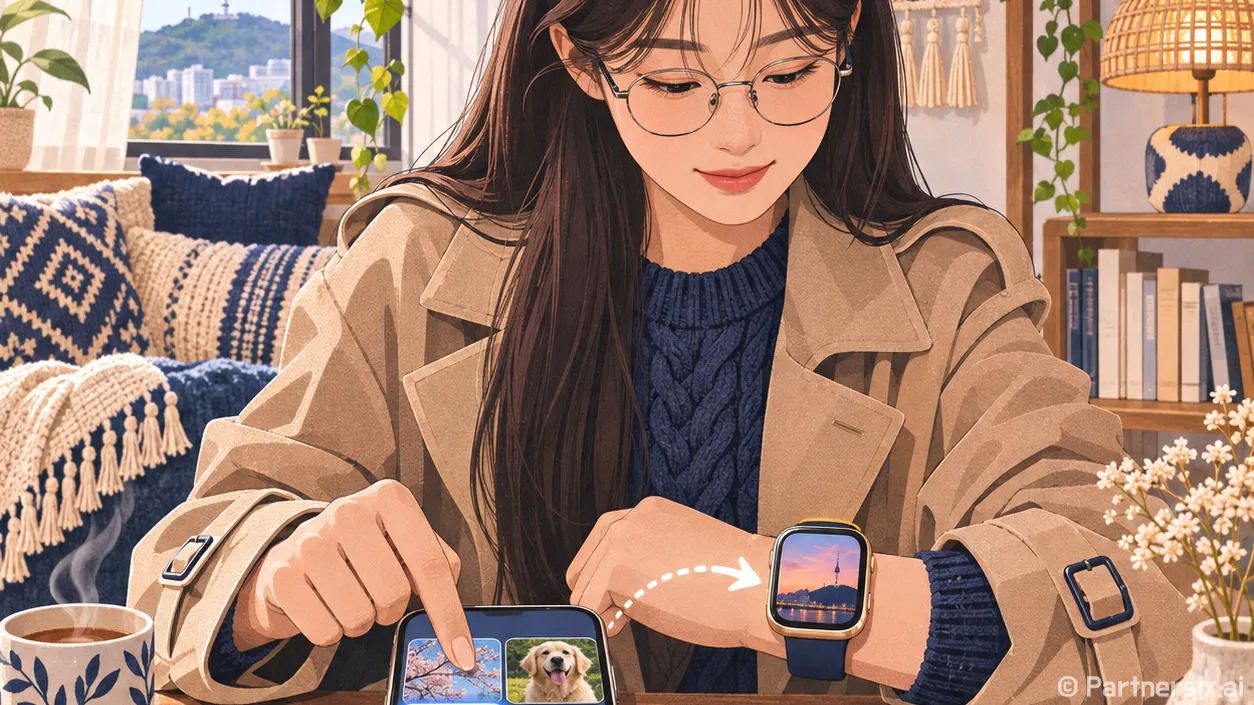
얼마 전 갤럭시워치4에 주차 위치 사진 한 장을 넣으려다가 메뉴를 한참 찾았다. 워치 화면에서 사진을 보내는 버튼을 찾고 있었는데, 전송은 연결된 휴대폰의 Galaxy Wearable 앱에서 시작하는 방식이었다. 한두 장만 넣을 때와 앨범을 계속 동기화할 때의 설정도 다르다.
먼저 휴대폰과 워치 연결 상태 확인하기
휴대폰에서 Galaxy Wearable 앱을 열고 갤럭시워치4가 연결된 상태인지 확인한다. 삼성전자 안내에 따르면 사진 동기화에는 앱을 통한 연결과 블루투스 연결이 필요하다. 워치가 목록에 보여도 연결이 끊겨 있다면 사진을 고르기 전에 다시 연결하는 편이 빠르다.
보낼 사진은 휴대폰 갤러리에서 먼저 확인한다. 여러 장 가운데 필요한 것만 고르려면 사진을 별도 앨범에 모아 두어도 좋다. 워치 화면은 작으니 문서 전체를 이미지로 넣기보다 예약 번호나 행사장 약도처럼 잠깐 확인할 부분만 담은 사진이 보기 편했다. 글자가 작다면 휴대폰에서 필요한 부분을 확대해 캡처한 뒤 그 이미지를 전송하면 된다.
사진 한두 장만 갤럭시워치4에 넣는 방법
휴대폰의 Galaxy Wearable 앱에서 워치 설정 → 콘텐츠 관리 → 이미지 추가 순서로 들어간다. 전송할 사진을 선택하고 완료를 누르면 된다. 삼성전자 안내에도 같은 경로가 제시돼 있다. 앱 버전에 따라 메뉴 이름이나 화면 배치는 조금 다를 수 있으니 콘텐츠 관리 안의 갤러리 항목을 찾으면 된다.
- Galaxy Wearable 앱에서 갤럭시워치4가 연결됐는지 확인한다.
- 워치 설정의 콘텐츠 관리를 열고 이미지 추가를 누른다.
- 필요한 사진만 선택한 뒤 완료를 누른다.
- 워치의 갤러리 앱에서 사진이 보이는지 확인한다.
예를 들어 택배 보관함 번호와 행사 입장용 안내 이미지를 넣는다면 두 장만 수동으로 보내면 충분하다. 휴대폰 앨범 전체를 동기화할 이유가 없다. 전송 직후 워치 갤러리에 보이지 않으면 잠시 기다렸다가 앱의 연결 상태를 다시 확인한다.
자주 쓰는 사진은 앨범 자동 동기화로 보내기
사진을 자주 바꾼다면 콘텐츠 관리에서 앨범 자동 동기화를 켜고 동기화할 앨범을 선택할 수 있다. 자동 동기화 이미지 수를 제한하는 설정도 함께 확인한다. 휴대폰에 별도 앨범을 만들고 워치에서 볼 사진만 담으면 원치 않는 사진까지 따라오는 일을 줄일 수 있다.
여기서 수동 전송과 자동 동기화의 차이를 알아두면 편하다. 이미지 추가는 그때 고른 사진을 보내는 작업이다. 앨범 자동 동기화는 선택한 앨범을 기준으로 사진을 계속 맞추는 설정이다. 가족사진이나 자주 확인하는 안내 이미지는 자동 동기화가 편하지만, 일회성 바코드나 주차 위치 사진은 수동 전송이 관리하기 쉽다.
자동 동기화를 켰는데 예상보다 많은 사진이 보인다면 동기화할 앨범과 이미지 수 설정부터 확인한다. 필요 없는 앨범까지 선택돼 있을 수 있다. 워치에 남길 사진을 직접 고르고 싶다면 자동 동기화를 끄고 이미지 추가 기능을 쓰는 방법이 단순하다.
전송이 멈추거나 사진이 안 보일 때
먼저 휴대폰과 워치의 블루투스가 켜져 있는지, Galaxy Wearable 앱에 워치가 연결됐는지 본다. 연결이 끊겨 있다면 다시 연결한 뒤 사진을 보내야 한다. 앱에서 사진 접근 권한을 묻는 창이 뜨면 허용해야 휴대폰의 이미지를 선택할 수 있다.
다음으로 워치의 갤러리 앱을 확인한다. 휴대폰에서 완료를 눌렀다는 것과 워치에서 사진이 실제로 보인다는 것은 별개의 확인 단계다. 자동 동기화를 쓰는 중이라면 원하는 사진이 선택한 앨범에 들어 있는지도 살핀다. 다른 앨범에 저장된 사진은 동기화 대상에서 빠질 수 있다.
사진 몇 장을 넣으려고 별도 전송 앱부터 설치할 필요는 없었다. 갤럭시워치4와 연결된 휴대폰에서 Galaxy Wearable의 이미지 추가를 먼저 쓰고, 반복해서 볼 사진이 생겼을 때만 앨범 동기화를 켜는 방식이 가장 덜 번거로웠다.
