 모두
 모두콘텐츠
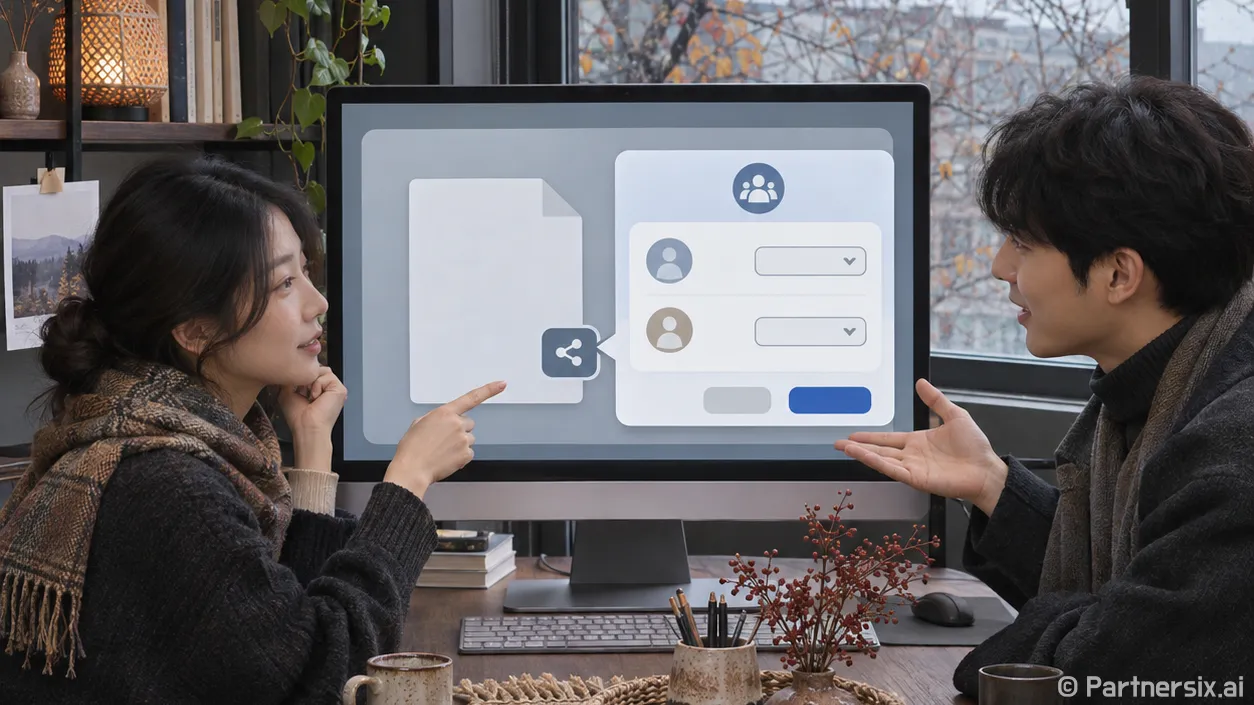
얼마 전 지인에게 PC 조립 견적을 구글 문서로 보냈는데, 링크를 눌러도 ‘액세스 권한이 필요합니다’라는 화면이 뜬다고 하더군요. 링크를 복사해 보낸 것과 상대가 문서를 열 수 있게 설정한 것은 별개였습니다. 구글 문서 공유 하는 법은 이 두 단계를 구분하면 어렵지 않습니다.
먼저 상대가 무엇을 해야 하는지 정하기
윈도우 PC에서 문서를 열고 오른쪽 위의 ‘공유’ 버튼을 누르면 권한을 설정할 수 있습니다. 여기서 먼저 고를 것은 상대의 역할입니다. 견적이나 작업 안내문을 읽기만 하면 ‘뷰어’, 수정할 부분에 의견을 남겨야 하면 ‘댓글 작성자’, 내용을 함께 고쳐야 하면 ‘편집자’가 맞습니다.
편집자는 문서 내용을 직접 바꿀 수 있습니다. 여러 사람이 사양표를 채우는 상황에는 편하지만, 완성된 안내문을 전달할 때까지 편집 권한을 줄 필요는 없습니다. 저는 상대가 가격이나 부품명을 직접 입력해야 하는 경우에만 편집자로 설정합니다. 읽고 의견을 주는 일이라면 댓글 권한으로도 충분한 경우가 많습니다.
특정 사람에게만 공유하는 방법
받는 사람이 정해져 있다면 공유 창의 ‘사용자 및 그룹 추가’ 칸에 상대의 구글 계정 이메일을 입력합니다. 이름이 표시되면 선택하고, 오른쪽 권한 메뉴에서 뷰어·댓글 작성자·편집자 중 하나를 고른 뒤 ‘보내기’를 누르면 됩니다. 알림을 보내는 선택 항목이 보인다면 체크 상태도 확인하세요. 알림을 끄면 공유 권한은 부여되지만 상대에게 안내 메일은 가지 않습니다.
이 방식은 수리 접수 내역이나 개인 정보가 들어간 문서에 적합합니다. ‘일반 액세스’가 ‘제한됨’이면 지정한 계정 등 접근 권한이 있는 사람만 열 수 있습니다. 같은 사람이 개인 계정과 회사 계정을 함께 쓰는 경우에는 이메일 주소를 특히 확인해야 합니다. 권한을 받은 계정이 아닌 다른 계정으로 접속하면 링크가 있어도 접근 요청 화면이 나올 수 있습니다.
링크로 여러 사람에게 보내는 방법
동호회 공지처럼 받는 사람을 일일이 입력하기 어렵다면 공유 창 아래쪽의 ‘일반 액세스’를 확인합니다. ‘제한됨’을 눌러 ‘링크가 있는 모든 사용자’로 바꾸고, 옆의 역할을 선택합니다. 내용을 보여주기만 할 때는 뷰어가 무난합니다. 설정을 마친 다음 ‘링크 복사’를 눌러 메신저나 메일에 붙여 넣으면 됩니다.
여기서 ‘링크가 있는 모든 사용자’는 내가 보낸 사람만 뜻하지 않습니다. 전달받은 사람이 링크를 다시 보내면 다른 사람도 열 수 있습니다. 작업용 PC의 부품 목록처럼 공개되어도 괜찮은 문서와 계정 정보나 구매자 연락처가 담긴 문서는 다르게 취급해야 합니다. 링크를 널리 배포하기 전에는 문서 안에 숨겨 둔 메모나 댓글에 민감한 내용이 없는지도 한 번 읽어보는 편이 좋습니다.
상대가 못 연다고 할 때 확인할 순서
공유가 안 된다는 말을 들으면 저는 링크부터 다시 만들지 않습니다. 문서의 ‘공유’를 열어 ‘일반 액세스’가 제한됨인지 확인하고, 제한됨이라면 상대 이메일이 목록에 있는지 봅니다. 다음으로 상대가 어느 구글 계정에 로그인했는지 확인합니다. 크롬에 계정을 두 개 등록한 PC에서는 이 부분에서 자주 막힙니다.
- 지정한 사람만 열어야 한다면 상대 이메일을 추가하고, 그 계정으로 로그인했는지 확인합니다.
- 누구나 링크로 열어야 한다면 ‘링크가 있는 모든 사용자’로 바꾼 뒤 권한을 확인합니다.
- 회사나 학교 계정이라면 조직의 외부 공유 제한 때문에 선택지가 보이지 않거나 공유가 막힐 수 있습니다.
- 상대가 문서를 열지만 고칠 수 없다면 공유 창에서 그 사람의 역할을 확인합니다.
설정을 바꾼 뒤에는 실제 받는 사람에게 다시 열어 달라고 요청하는 게 가장 확실합니다. 링크 공개 방식이라면 로그아웃한 브라우저 창에서도 열리는지 확인할 수 있지만, 특정 계정에만 공유한 문서는 그 계정으로 접속해야 합니다. 열리는지 확인하는 것과 편집 권한이 맞는지 확인하는 것은 별개의 작업입니다.
공유를 끝낸 뒤 권한 거두기
협업이 끝났다면 같은 ‘공유’ 창에서 사람 이름 옆의 권한을 바꾸거나 액세스를 삭제할 수 있습니다. 링크로 열어 둔 문서는 ‘일반 액세스’를 다시 ‘제한됨’으로 돌리면 됩니다. 구글 드라이브 도움말에서도 뷰어와 댓글 작성자의 다운로드·인쇄·복사를 제한하는 설정을 안내하지만, 화면을 사진으로 찍거나 내용을 따로 옮기는 일까지 막아 주지는 않습니다.
PC 견적서를 보낼 때도 저는 처음에는 뷰어로 공유하고, 함께 수정할 필요가 생기면 그때 권한을 올립니다. 상대가 해야 할 일에 맞춰 권한을 주고, 일이 끝나면 공유 상태를 다시 확인하는 습관이 문서 관리에는 가장 편했습니다.
