 모두
 모두콘텐츠
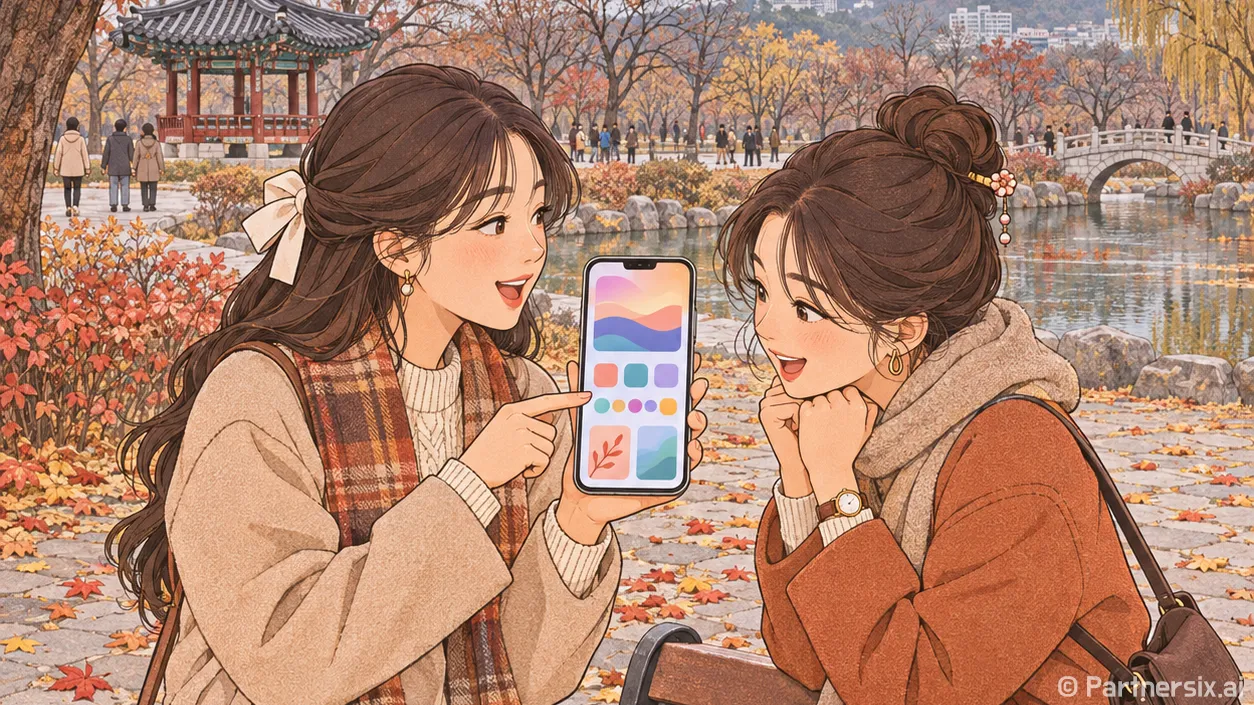
얼마 전 지인이 휴대폰 화면을 바꾼 뒤 그 색 조합을 보내 달라고 하더라고요. 배경화면 사진 한 장만 보내면 될 줄 알았는데, 알림창과 아이콘 색은 그대로였습니다. 갤럭시 굿락 테마 공유를 할 때는 어떤 앱에서 꾸몄는지부터 확인해야 하는 이유가 여기 있어요.
굿락의 테마파크는 배경화면 색을 바탕으로 전체 테마를 만들고, 아이콘·키보드·빠른 설정창·음량창도 따로 꾸밀 수 있습니다. 만든 설정을 다른 갤럭시와 나누려면 공유용 앱인 갤럭시 투 쉐어를 함께 쓰는 방법이 있습니다. 다만 화면 사진을 보내는 것과 테마 설정을 전달하는 것은 결과가 다릅니다.
먼저 테마파크에서 공유할 화면을 만들기
갤럭시 스토어에서 굿락을 설치한 뒤 굿락 안에서 테마파크를 열어 보세요. 전체 화면 분위기를 맞추고 싶다면 테마에서 새 테마를 만들고, 배경화면을 고른 다음 추천 색이나 원하는 색을 선택하면 됩니다. 저장한 테마를 눌러 적용한 뒤 홈 화면과 빠른 설정창을 실제로 확인하는 게 좋아요. 미리보기와 적용 화면이 조금 다를 수 있기 때문입니다.
예를 들어 연한 베이지색 배경에 짙은 갈색 아이콘을 맞췄다면 보기에는 예뻐도 알림 글자가 흐리게 보일 수 있어요. 이럴 때는 장식 색보다 글자와 배경의 대비를 먼저 조절하는 편이 낫습니다. 전체 테마를 손대기 부담스럽다면 아이콘이나 빠른 설정창만 따로 만들어도 됩니다. 친구가 마음에 들어 한 부분이 아이콘뿐이라면 공유할 항목도 그 부분에 맞추면 되죠.
삼성의 굿락 안내에 따르면 테마파크에서는 일반 화면과 다크 모드 화면을 별도로 만들 수 있습니다. 밝은 화면에서만 확인하고 보내면 상대가 다크 모드를 켰을 때 예상과 다른 색이 보일 수 있어요. 저장 전 두 화면을 확인하고, 이름도 ‘베이지 아이콘’처럼 알아보기 쉽게 붙여 두면 나중에 찾기 편합니다.
갤럭시 투 쉐어로 설정 보내는 순서
테마파크에서 원하는 항목을 저장하고 적용했다면 갤럭시 투 쉐어를 실행합니다. 이 앱은 굿락에서 만든 설정을 묶어 다른 갤럭시에 전달하는 기능입니다. 삼성 갤럭시 스토어의 앱 설명에는 테마파크가 연동 대상에 포함되어 있고, One UI 5 이상을 지원한다고 안내되어 있어요.
- 보내는 휴대폰에서 테마파크와 갤럭시 투 쉐어를 최신 상태로 업데이트합니다.
- 갤럭시 투 쉐어에서 새 공유 항목을 만들고 테마파크를 선택합니다.
- 공유할 테마나 아이콘 등 필요한 설정을 고른 뒤 이름과 설명을 입력합니다.
- 저장한 항목을 드랍쉽으로 공유하고, 받는 사람은 전달받은 항목을 갤럭시 투 쉐어에서 확인해 적용합니다.
메뉴 이름과 공유 화면은 앱 버전에 따라 조금씩 달라질 수 있습니다. 중요한 건 ‘전체 테마를 보낼지, 아이콘처럼 일부 설정만 보낼지’를 선택 단계에서 확인하는 거예요. 배경화면 이미지까지 같은 모습으로 맞추고 싶다면 공유 항목에 배경화면이 포함됐는지도 살펴봐야 합니다. 상대 휴대폰에서 적용한 뒤에는 홈 화면뿐 아니라 알림창과 키보드도 열어 보는 편이 확실합니다.
공유가 안 될 때 확인할 세 가지
첫째, 양쪽 휴대폰의 지원 조건을 확인하세요. 갤럭시 투 쉐어는 One UI 5 이상을 안내하지만, 실제로 쓸 수 있는 꾸미기 항목은 기종과 소프트웨어 버전에 따라 다를 수 있습니다. 받는 쪽에도 필요한 굿락 모듈이 설치되어 있는지 확인하면 원인을 좁히기 쉽습니다.
둘째, 오래전에 만든 테마라면 새로 만들어 저장해 보세요. 삼성 멤버스에서 굿락 지원팀은 스마트 스위치로 테마파크 테마를 다른 기기로 옮길 수 있지만, 목록에 ‘apk’ 표시가 붙은 이전 방식의 테마 파일은 이동되지 않는다고 안내했습니다. 예전 파일을 계속 붙잡기보다 현재 테마파크에서 다시 제작하는 편이 간단할 수 있어요.
셋째, 보낸 항목이 실제로 적용됐는지 확인해야 합니다. 전송을 마쳤어도 받는 휴대폰에서 해당 테마를 골라 적용하는 단계가 남을 수 있거든요. 아이콘만 바뀌고 알림창은 그대로라면 공유 항목에 빠른 설정창 테마가 들어 있었는지도 확인해 보세요. 각 부분을 따로 꾸몄다면 한 번에 모두 바뀌지 않을 수 있습니다.
휴대폰을 바꿀 때는 스마트 스위치도 확인하기
내가 쓰던 갤럭시의 테마를 새 갤럭시로 옮기는 상황이라면 스마트 스위치도 선택지입니다. 삼성 굿락 지원팀은 테마파크 테마의 기기 이동에 스마트 스위치를 안내하고 있어요. 반면 친구에게 특정 색 조합이나 아이콘을 보내고 싶다면 갤럭시 투 쉐어에서 공유할 설정을 고르는 방식이 더 알맞습니다. 목적에 따라 앱을 고르면 덜 헷갈립니다.
화면 꾸미기는 작은 차이가 꽤 크게 느껴집니다. 아이콘 색만 맞춰도 휴대폰 분위기가 달라지고, 빠른 설정창까지 맞추면 훨씬 통일감이 생기죠. 공유하기 전에는 내가 좋아한 화면이 어느 항목에서 만들어졌는지만 확인해 두세요. 받는 사람도 같은 부분을 손쉽게 적용할 수 있습니다.
