 모두
 모두콘텐츠
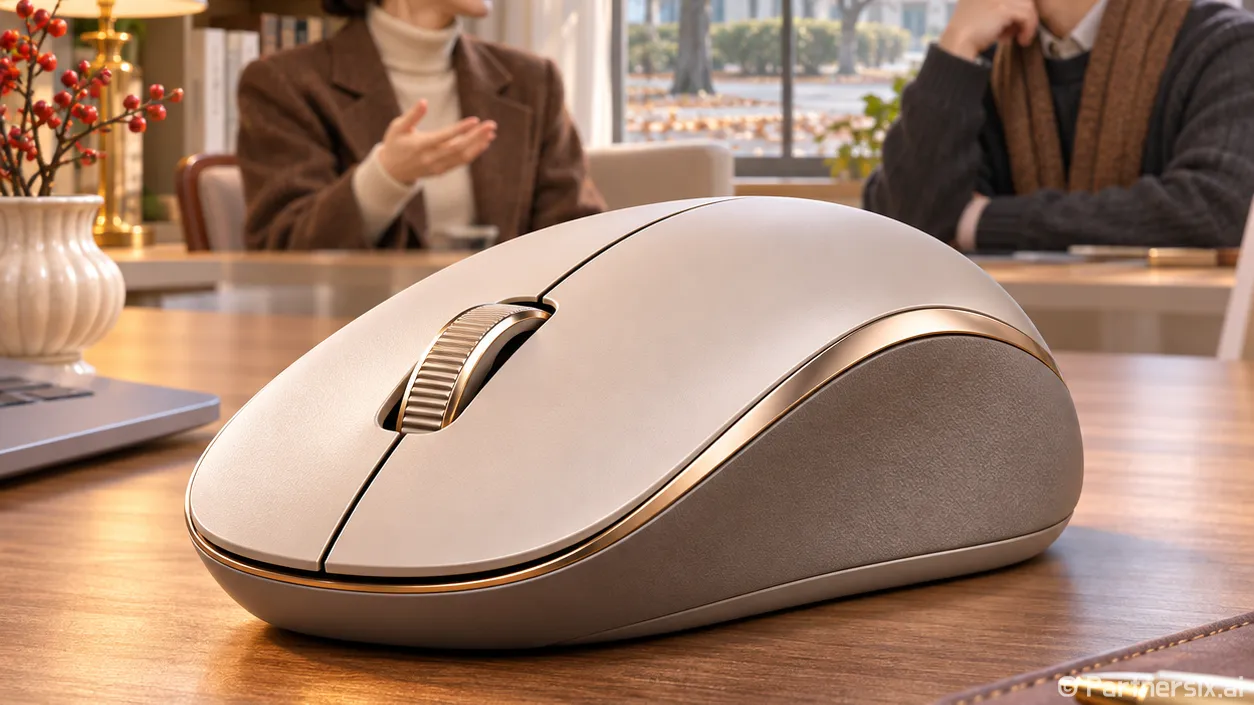
얼마 전 노트북과 데스크톱을 번갈아 쓰는 지인이 MXMASTER3S를 샀는데, 처음에는 옆면 휠이 어디에 쓰이는지 모르겠다고 하더라고요. 사실 이 마우스는 연결만 해도 쓸 수 있지만, 자주 하는 작업에 맞춰 버튼을 바꾸면 훨씬 편해집니다. 처음 연결하는 순서부터 손에 맞게 설정하는 방법까지 차근차근 적어볼게요.
처음 연결할 때는 바닥 버튼부터 확인하기
먼저 마우스 바닥의 전원 스위치를 켜고, Easy-Switch 버튼 옆 숫자 표시를 확인합니다. 숫자는 연결할 기기를 구분하는 채널이에요. 버튼을 짧게 누르면 채널이 바뀌고, 원하는 채널에서 약 3초간 길게 누르면 표시등이 빠르게 깜빡이며 연결 대기 상태가 됩니다. 그다음 컴퓨터의 블루투스 설정에서 마우스를 선택하면 됩니다.
Logi Bolt USB 수신기로 연결할 수도 있습니다. 기본 MX Master 3S 구성품에 수신기가 들어 있는 경우에는 컴퓨터의 USB 포트에 꽂아 사용하면 돼요. 다만 판매되는 제품 중에는 블루투스 에디션도 있으니, 수신기 동봉 여부는 구매한 제품의 구성품을 확인하는 편이 정확합니다. 이미 호환되는 Logi Bolt 수신기가 있다면 블루투스 에디션도 해당 수신기와 연결할 수 있습니다.
노트북과 데스크톱을 함께 쓴다면 채널 1에는 노트북, 채널 2에는 데스크톱을 등록해 두면 편합니다. 최대 3대까지 등록할 수 있고, 기기를 바꿀 때는 바닥 버튼을 짧게 눌러 채널만 전환하면 됩니다. 처음 연결이 잘 안 될 때는 원하는 채널이 선택됐는지, 표시등이 빠르게 깜빡이는지부터 확인하세요. 예전에 연결했던 채널을 그대로 선택한 채 새 기기에서 검색하면 마우스가 보이지 않을 수 있습니다.
스크롤 휠은 문서 길이에 맞춰 쓰기
가운데 금속 휠은 천천히 돌릴 때 한 줄씩 움직이고, 빠르게 돌리면 저항이 적은 빠른 스크롤로 바뀝니다. 긴 문서의 아래쪽으로 내려갈 때 특히 차이가 납니다. 표의 한 행을 정확히 찾을 때는 천천히, 수십 페이지를 넘길 때는 휠을 세게 굴리는 식으로 쓰면 돼요. 휠 바로 뒤 버튼을 누르면 스크롤 모드도 직접 바꿀 수 있습니다.
자동 전환이 너무 쉽게 일어나거나 반대로 잘 바뀌지 않는다면 Logi Options+에서 전환 감도를 조절할 수 있습니다. 빠른 스크롤을 거의 쓰지 않는다면 자동 전환을 끄고 버튼으로만 바꾸는 설정도 가능합니다. 휠이 예상보다 멀리 움직여 불편하다면 먼저 이 항목을 만져보는 게 좋습니다. 마우스 자체가 고장 난 것처럼 느껴져도 스크롤 설정 때문에 생긴 차이일 수 있거든요.
엄지 쪽의 작은 휠은 기본적으로 가로 스크롤에 쓰입니다. 열이 많은 엑셀 표를 볼 때 화면 아래 가로 스크롤바까지 포인터를 옮길 필요가 줄어들죠. 영상 편집 프로그램에서는 긴 타임라인을 좌우로 이동하는 데도 어울립니다. 반면 가로 스크롤을 거의 쓰지 않는다면 앱에 맞춰 기능을 바꿀 수 있어요. 브라우저에서는 탭 전환, 문서 작업에서는 확대·축소처럼 자주 쓰는 동작을 넣는 식입니다.
버튼 설정은 자주 쓰는 작업 하나부터 바꾸기
Logi Options+를 설치하면 포인터 속도와 버튼 기능을 조절할 수 있습니다. MXMASTER3S의 센서는 최대 8,000 DPI까지 지원하지만, 숫자를 무조건 높이는 게 편한 것은 아닙니다. 로지텍 안내에 따르면 기본 설정은 1,000 DPI입니다. 포인터가 너무 느리거나 고해상도 모니터에서 화면을 가로지르는 움직임이 부담스러울 때 조금씩 올려보세요. 작은 아이콘을 자주 눌러야 한다면 오히려 낮은 설정이 안정적으로 느껴질 수 있습니다.
처음부터 모든 버튼을 바꾸면 새 배치를 외우느라 더 헷갈립니다. 저는 가장 자주 반복하는 동작 하나를 고르는 쪽이 낫다고 봐요. 예를 들어 웹페이지를 많이 읽는다면 엄지 옆의 앞·뒤 버튼은 그대로 두고, 옆면 휠만 탭 전환으로 설정할 수 있습니다. 엑셀 작업이 많다면 옆면 휠의 가로 이동을 유지하고 앞·뒤 버튼에 실행 취소와 다시 실행을 넣는 식이 실용적입니다.
엄지 받침 부근에는 제스처 버튼도 있습니다. Logi Options+에서 설정한 뒤 버튼을 누른 채 마우스를 위·아래·좌·우로 움직이면 각 방향에 지정한 동작이 실행됩니다. 여러 창을 자주 오간다면 데스크톱 전환 같은 기능을 넣어볼 만합니다. 다만 손에 익기 전까지는 실수로 누르기 쉬우니, 자주 쓰는 방향 한두 개만 먼저 설정해도 충분합니다. 앱마다 다른 버튼 배치를 지정할 수도 있어 작업 방식이 뚜렷할수록 활용도가 높아집니다.
충전과 여러 기기 사용에서 알아둘 점
충전은 앞쪽 USB-C 포트로 합니다. 로지텍은 완전 충전 시 사용 조건에 따라 최대 70일, 약 3분 충전으로 하루 사용이 가능하다고 안내합니다. 실제 사용 시간은 연결 상태와 사용량에 따라 달라지니 표시등이나 Logi Options+의 배터리 알림을 확인하는 게 편해요. 마우스에 케이블을 꽂았다고 컴퓨터와 유선으로 연결되는 것은 아닙니다. 케이블은 충전에 쓰이고, 조작은 블루투스나 수신기 연결로 이뤄집니다.
두 컴퓨터를 나란히 놓고 쓴다면 Logitech Flow도 눈여겨볼 만합니다. 두 컴퓨터에 Logi Options+를 설치하고 설정하면 포인터를 한 화면에서 다른 화면으로 옮기거나 컴퓨터 사이에 복사·붙여넣기를 할 수 있습니다. 단순히 가끔 기기를 바꾸는 정도라면 Easy-Switch 채널 전환만으로도 충분하고요. 자주 오가는 작업이라면 Flow가 한 단계 더 편할 수 있습니다.
MXMASTER3S는 기능이 많아서 처음에는 설정 화면이 복잡해 보입니다. 그래도 연결 채널을 잡고, 스크롤 감도를 맞춘 뒤, 반복하는 작업 하나만 버튼에 넣으면 사용감이 금방 달라집니다. 여러 기능을 한꺼번에 외우기보다 평소 손이 자주 가는 동작부터 조금씩 바꾸는 편이 오래 쓰기에도 편하다고 생각합니다.
