 모두
 모두콘텐츠
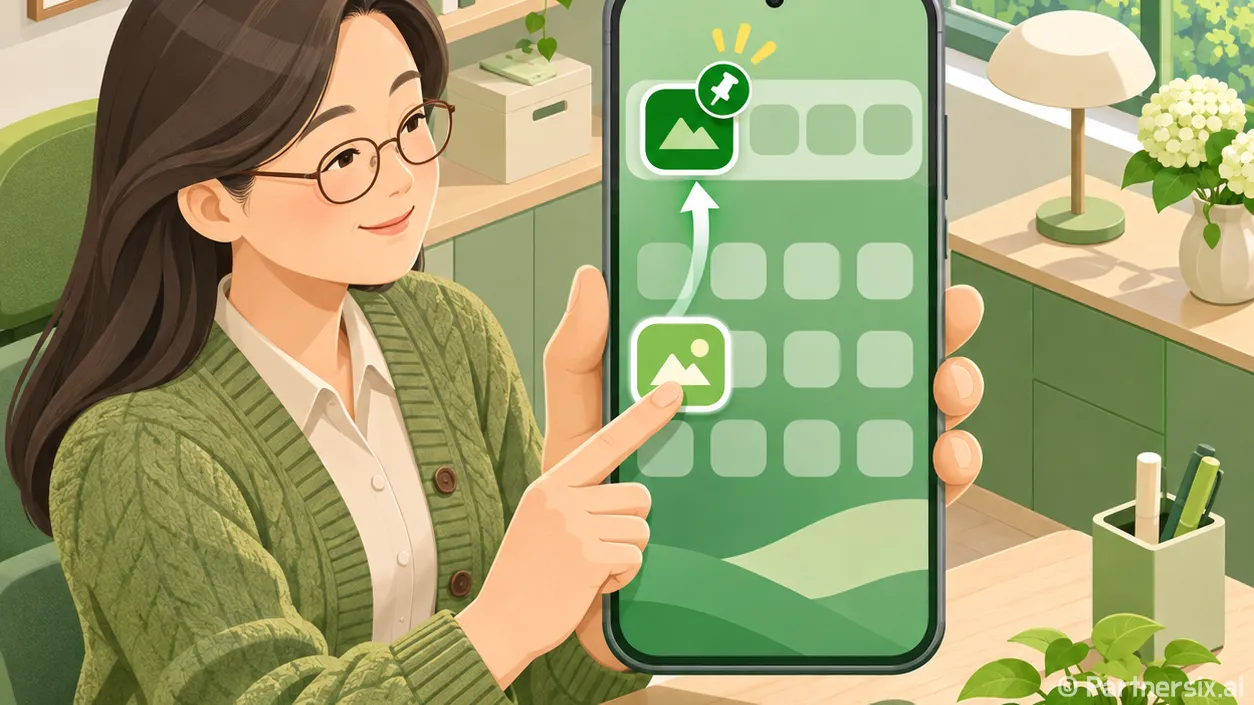
얼마 전 친구에게 휴대폰으로 사진 한 장을 보여주다가, 옆으로 넘기면 다른 사진까지 보이겠다는 생각이 들었어요. 아이에게 영상 앱을 잠깐 맡길 때도 비슷하죠. 이럴 때 쓸 만한 기능이 안드로이드 앱 고정입니다. 실행 중인 앱 하나를 화면에 고정해 홈 화면이나 다른 앱으로 쉽게 넘어가지 못하게 해줍니다.
앱 고정을 켜는 위치부터 찾기
먼저 휴대폰 설정을 열고 검색창에 ‘앱 고정’이나 ‘화면 고정’을 입력해 보세요. 제조사와 안드로이드 버전에 따라 메뉴 이름이 조금씩 달라서, 검색하는 편이 빠를 때가 많습니다. 구글 안드로이드 안내에서는 보안 관련 설정 안의 ‘앱 고정’을, 삼성 갤럭시 안내에서는 ‘보안 및 개인정보 보호’의 추가 보안 설정 안에 있는 앱 고정 기능을 설명합니다.
갤럭시에서는 ‘앱을 고정하도록 허용’, ‘창 고정’처럼 표시될 수도 있습니다. 설정을 켠 뒤 ‘고정 해제 시 화면 잠금 사용’과 비슷한 항목이 보이면 함께 켜두는 게 좋습니다. 그래야 고정을 풀 때 PIN, 패턴 또는 비밀번호를 요구할 수 있어요. 누군가에게 휴대폰을 잠깐 건네는 상황이라면 이 차이가 꽤 큽니다.
원하는 앱을 화면에 고정하는 순서
설정을 켰다면 고정할 앱을 먼저 실행하세요. 예를 들어 지도에서 길을 보여주려면 지도 앱을 열고, 사진을 보여주려면 사진 앱에서 보여줄 화면을 띄워둡니다. 그다음 최근 앱 화면으로 이동합니다. 제스처 방식은 화면 아래에서 위로 밀어 잠시 멈추고, 하단에 버튼 3개가 있는 방식은 최근 앱 버튼을 누르면 됩니다.
- 최근 앱 목록에서 고정할 앱의 미리보기를 찾습니다.
- 미리보기 위쪽의 앱 아이콘을 누릅니다.
- ‘고정’ 또는 ‘이 앱 고정’을 선택합니다.
고정되면 해당 앱 안에서는 계속 조작할 수 있지만, 일반적인 방법으로 홈 화면이나 다른 앱으로 이동하기는 어려워집니다. 메뉴가 보이지 않는다면 최근 앱의 미리보기 화면 자체가 아니라 위쪽 앱 아이콘을 눌렀는지 확인해 보세요. 앱 고정 설정이 아직 꺼져 있어도 고정 항목이 나타나지 않을 수 있습니다.
고정을 풀 때는 탐색 방식에 맞춰 조작하기
해제 방법은 화면 아래에 어떤 탐색 방식이 표시되는지에 따라 다릅니다. 제스처 탐색을 쓴다면 화면 맨 아래에서 위로 밀어 올린 뒤 잠시 누르고 있으세요. 버튼 3개를 쓴다면 뒤로 가기 버튼과 최근 앱 버튼을 동시에 길게 누릅니다. 오래된 2버튼 탐색 방식에서는 뒤로 가기와 홈 버튼을 함께 길게 누르는 방식입니다.
해제 후 잠금 화면이 나타나면 평소 쓰는 PIN, 패턴 또는 비밀번호를 입력하면 됩니다. 반응이 없다면 짧게 한 번 누르기보다 두 버튼을 함께 길게 눌렀는지 확인하세요. 갤럭시에서는 고정된 앱에서 뒤로 가기나 최근 앱을 건드렸을 때 해제 방법이 화면에 안내되기도 합니다.
휴대폰을 건네기 전에 확인할 점
앱 고정은 다른 앱으로 이동하는 것을 막는 기능이지, 고정한 앱의 내용까지 숨겨주는 기능은 아닙니다. 사진 앱을 고정했다면 상대가 그 앱 안에서 다른 사진을 넘겨볼 수 있는지 먼저 확인하는 편이 안전해요. 민감한 정보가 있다면 보여줄 자료만 담긴 화면이나 별도 앨범을 준비하는 것이 낫습니다.
또 앱 고정은 화면을 계속 켜두는 설정과도 다릅니다. 화면 꺼짐 시간은 기존 설정대로 적용될 수 있어요. 반대로 최근 앱 메뉴의 ‘계속 열어두기’는 앱을 백그라운드에 남기는 기능이라, 다른 앱으로 이동하지 못하게 하는 앱 고정과 용도가 다릅니다.
저라면 누군가에게 휴대폰을 건네기 전에 고정과 해제를 한 번씩 직접 시험해 볼 것 같아요. 버튼 위치와 잠금 요청 여부만 확인해 두면, 짧은 순간에 휴대폰을 빌려줄 때도 훨씬 마음이 편합니다.
