 모두
 모두콘텐츠
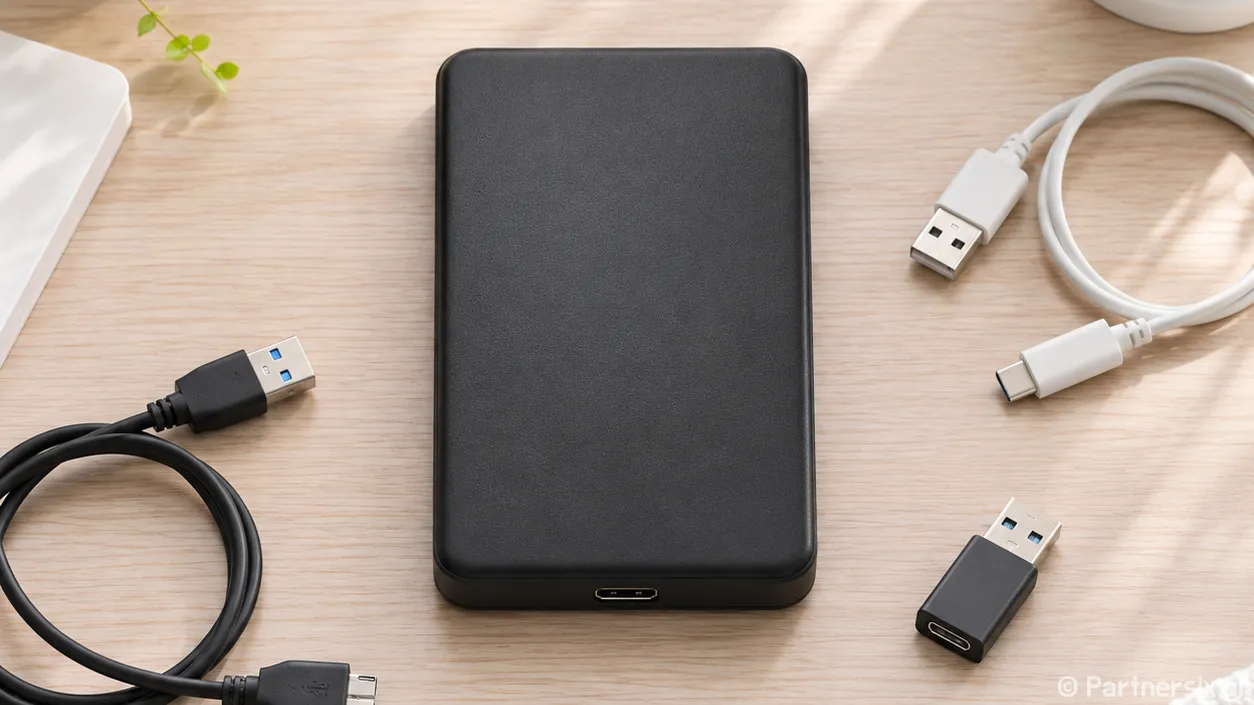
얼마 전 지인의 외장하드가 파일 탐색기에서 갑자기 사라졌다. 처음엔 하드가 고장 난 줄 알았는데, 디스크 관리에는 멀쩡한 용량으로 표시되고 드라이브 문자만 빠져 있었다. 반대로 같은 증상처럼 보여도 케이블 문제나 디스크 손상인 경우가 있다. 외장하드 인식 안됨을 해결할 때는 먼저 윈도우가 어느 단계까지 장치를 보고 있는지 확인하는 게 빠르다.
케이블과 전원부터 확인한다
외장하드를 연결했을 때 회전 소리나 진동이 있는지, 연결 알림음이 나는지 살핀다. 다만 소리가 난다고 데이터 연결까지 정상이라는 뜻은 아니다. USB 케이블을 바꾸고 PC 본체의 다른 포트에 직접 꽂아 본다. 데스크톱이라면 전면 포트나 USB 허브를 거치지 말고 후면 포트도 시험한다. USB-C 케이블은 겉모양이 같아도 데이터 전송을 지원하지 않는 제품이 있으니, 다른 저장장치에서 작동을 확인한 케이블이 좋다.
2.5인치 외장하드는 USB에서 전원을 받는다. 연결 직후 회전하다 멈추거나 ‘딸깍’ 소리를 반복한다면 전원 공급이나 하드 자체의 이상을 의심할 수 있다. 별도 어댑터를 쓰는 3.5인치 제품은 어댑터 연결 상태도 확인한다. 다른 PC에서도 같은 증상인지 비교하면 원인을 좁히기 쉽다. 여러 PC에서 전혀 반응이 없거나 이상 소음이 반복된다면 연결을 계속 시도하지 않는 편이 낫다. 특히 중요한 파일이 있다면 통전과 재시도가 손상 상태를 악화시킬 수 있다.
디스크 관리에 보이는 상태를 읽는다
윈도우에서 시작 버튼을 마우스 오른쪽 버튼으로 눌러 ‘디스크 관리’를 연다. 목록에서 외장하드의 용량을 기준으로 해당 디스크를 찾는다. 내부 저장장치와 헷갈리기 쉬우므로 연결 전후에 새로 나타난 항목을 비교하면 안전하다. 여기서 보이는 상태에 따라 다음 행동이 달라진다.
- ‘온라인’이고 파티션이 ‘정상’인데 탐색기에만 없다면 드라이브 문자가 없는지 확인한다. 해당 볼륨을 마우스 오른쪽 버튼으로 눌러 ‘드라이브 문자 및 경로 변경’에서 ‘추가’를 선택하고 사용하지 않는 문자를 지정한다.
- ‘오프라인’이라면 디스크 이름이 적힌 왼쪽 영역을 마우스 오른쪽 버튼으로 눌러 ‘온라인’을 선택한다. 다시 오프라인으로 돌아가거나 오류가 뜨면 케이블과 디스크 상태를 더 확인해야 한다.
- ‘초기화 안 됨’, ‘할당되지 않음’, ‘RAW’로 보인다면 기존 파일이 있는지 먼저 떠올린다. 사용하던 외장하드라면 초기화, 새 단순 볼륨 만들기, 포맷을 누르지 않는다. 파일 시스템이나 파티션 정보가 손상됐을 수 있다.
새로 산 빈 디스크라면 초기화와 볼륨 생성이 필요할 수 있다. 하지만 사용하던 디스크를 새 제품처럼 설정하면 복구가 더 어려워진다. 마이크로소프트도 디스크 초기화 안내를 데이터가 없는 새 디스크 기준으로 설명한다. ‘포맷해야 사용 가능’이라는 창이 뜨더라도 저장된 파일이 필요하면 취소하는 게 먼저다.
장치 관리자에만 보일 때 확인할 것
디스크 관리에는 없는데 연결 알림음이 난다면 시작 버튼을 마우스 오른쪽 버튼으로 눌러 ‘장치 관리자’를 연다. ‘디스크 드라이브’와 ‘범용 직렬 버스 컨트롤러’에서 연결 순간 새로 나타나는 항목이나 노란 경고 표시를 확인한다. 장치 이름이 정상적으로 뜨는지, ‘알 수 없는 USB 장치’로 표시되는지가 단서다.
경고 표시가 있는 외장하드 항목을 마우스 오른쪽 버튼으로 눌러 ‘속성’의 장치 상태와 오류 코드를 읽는다. 특정 장치의 드라이버 문제로 보일 때는 그 항목만 ‘장치 제거’한 뒤 케이블을 분리하고 PC를 재시작해 다시 연결할 수 있다. 어떤 장치인지 확신이 없다면 USB 컨트롤러 항목을 무턱대고 지우지 않는다. 다른 케이블과 포트에서도 장치 관리자에 나타나지 않는다면 윈도우 설정을 만지는 것보다 다른 PC에서 교차 확인하는 편이 빠르다.
파일이 중요하면 복구보다 보존을 먼저 생각한다
외장하드가 잠깐 나타났다가 끊기거나 복사 중 속도가 급격히 떨어지면, 읽을 수 있을 때 중요한 파일부터 다른 저장장치로 옮긴다. 한 번에 전체 폴더를 복사하다 오류가 나면 작은 폴더 단위로 진행 상황을 확인한다. 진단 도구에서 디스크 건강 상태를 볼 수는 있지만, USB 외장 케이스에 따라 상태 정보가 표시되지 않을 수도 있다.
RAW 표시, 반복되는 연결 해제, 이상 소음이 있는 디스크에는 곧바로 오류 검사나 포맷을 실행하지 않는 게 좋다. 검사 과정 자체가 디스크를 계속 읽고 일부 복구 명령은 파일 시스템을 변경한다. 대체할 수 없는 자료라면 추가 작업을 멈추고 전문 복구를 고려할 상황이다. 제가 외장하드를 볼 때도 먼저 ‘고칠 수 있나’보다 ‘지금 파일을 안전하게 꺼낼 수 있나’를 판단한다. 드라이브 문자 문제처럼 간단한 경우도 많지만, 저장된 데이터의 가치에 따라 손대는 순서는 달라져야 한다.
