 모두
 모두콘텐츠
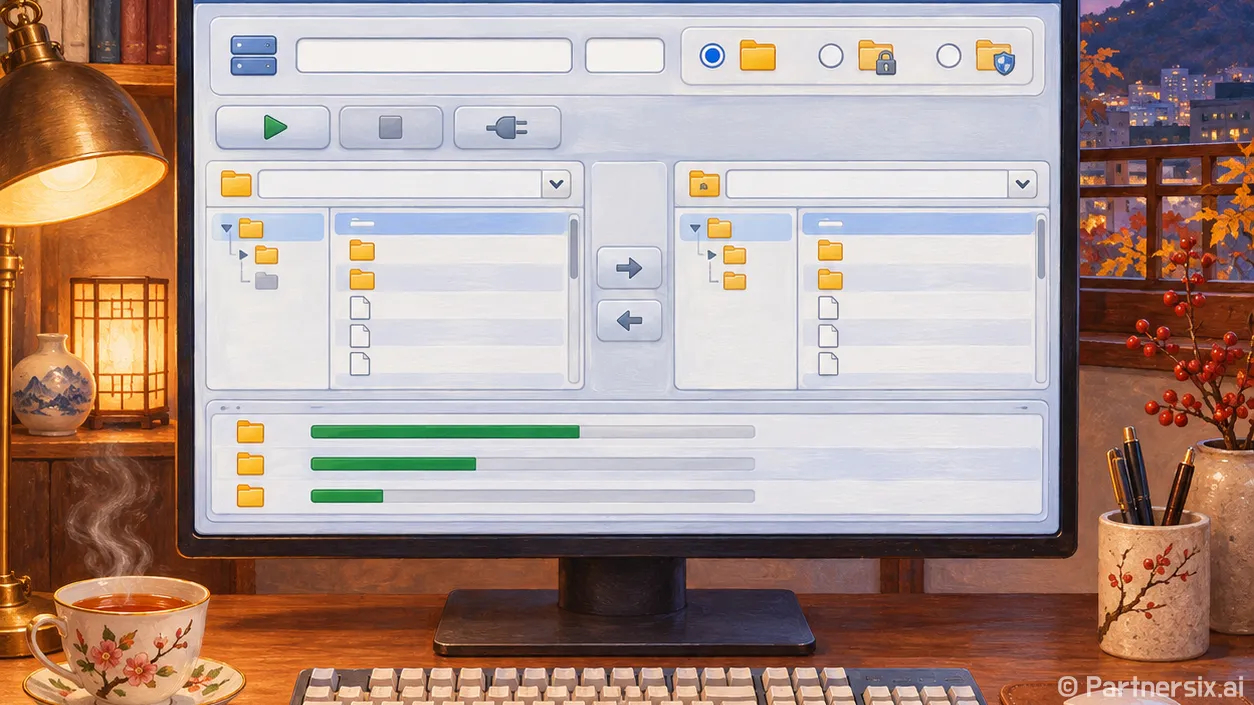
얼마 전 호스팅 계정을 옮긴 뒤 파일이 안 올라간다는 연락을 받았다. 서버는 정상이고 계정도 살아 있었다. 접속 프로그램에 예전 서버 주소가 남아 있었고, 새 서버에서 허용한 방식은 SFTP인데 일반 FTP로 연결을 시도한 게 원인이었다. 이런 일은 흔하다. ftp 접속 문제는 요금제나 서버 성능보다 접속 정보와 전송 방식부터 확인하는 편이 빠르다.
접속 전에 필요한 정보부터 맞춘다
파일 전송 프로그램을 열기 전에 서버 주소, 사용자 이름, 비밀번호 또는 인증 키, 접속 방식, 포트를 한곳에 적어 두면 좋다. 호스팅 업체가 발급한 파일 전송 계정과 관리자 페이지 로그인 계정은 서로 다를 수 있다. 서버 주소도 홈페이지 주소와 같다고 단정하면 안 된다. 이전 작업 중이라면 특히 현재 파일이 있는 서버의 주소인지 확인해야 한다.
접속 방식은 이름이 비슷해도 서로 호환되지 않는다. 일반 FTP는 제어 연결에 보통 21번 포트를 쓰고 계정 정보가 암호화되지 않는다. FTPS는 FTP에 TLS를 적용한 방식이다. 명시적 FTPS는 대개 21번 포트에서 암호화 협상을 시작한다. SFTP는 SSH를 이용하는 별도 방식으로 보통 22번 포트를 쓴다. 서버 안내에 SFTP라고 적혀 있다면 프로그램에서도 SFTP를 골라야 한다. 포트 번호만 22로 바꿔서는 해결되지 않는다.
새로 설정한다면 서버가 제공하는 SFTP나 FTPS를 우선 쓰는 게 낫다. 공용 와이파이에서 일반 FTP로 비밀번호를 보내는 일은 피해야 한다. 기존 호스팅이 일반 FTP만 제공한다면 접속 가능한 네트워크를 제한할 수 있는지 확인하고, 작업 후 비밀번호를 바꾸는 쪽이 안전하다.
접속 프로그램에서는 한 항목씩 입력한다
접속 프로그램의 새 사이트 항목을 만들고 프로토콜, 서버 주소, 포트, 사용자 이름을 입력한다. SFTP에서 비밀번호 로그인 대신 키 인증을 요구한다면 발급받은 개인 키를 지정한다. 인증서 확인 창이 뜨는 FTPS나 서버 키 확인 창이 뜨는 SFTP에서는 내용을 읽고 접속하려는 서버의 정보와 맞는지 확인한다. 처음 보는 경고를 무조건 승인하는 습관은 좋지 않다.
연결되면 먼저 원격 폴더의 위치를 본다. 계정 홈 폴더에 접속했다고 곧바로 공개 웹 폴더에 들어온 것은 아니다. 호스팅마다 공개 폴더 이름이 다르고, 한 계정에 여러 사이트가 묶여 있기도 하다. 기존 첫 화면 파일과 관리 화면에 표시된 문서 루트를 대조한 다음 올려야 한다. 엉뚱한 폴더에 올리면 전송 성공 메시지는 떠도 사이트에는 변화가 없다.
파일 하나로 먼저 시험하는 편이 안전하다. 이름을 구분하기 쉬운 작은 텍스트 파일을 올리고, 원격 목록에서 크기와 수정 시간을 확인한다. 운영 중인 파일을 바로 덮어쓰는 대신 백업 사본을 만든 뒤 교체한다. 특히 환경 설정 파일은 데이터베이스 접속 정보나 비밀 키를 담고 있어 공개 폴더에 임시 사본을 남겨서는 안 된다.
오류 문구에 따라 확인할 곳이 다르다
프로그램에 표시되는 첫 오류를 읽으면 범위를 꽤 줄일 수 있다. 뒤이어 나오는 재시도 메시지보다 처음 실패한 단계가 중요하다.
- 시간 초과 또는 연결 거부: 서버 주소와 포트, 서버의 파일 전송 서비스 상태, 방화벽 허용 규칙을 확인한다. 회사나 숙소 네트워크에서 특정 포트를 막는 경우도 있다.
- 인증 실패: 사용자 이름의 대소문자와 계정 종류, 비밀번호 변경 여부, 키 인증 설정을 확인한다. 반복 입력 전에 계정 잠금 정책도 본다.
- 로그인은 되는데 폴더 목록이 멈춤: FTP나 FTPS의 데이터 연결 문제일 수 있다. 수동 모드로 바꿔 보고, 서버 방화벽에 수동 모드용 포트 범위가 열려 있는지 확인한다. SFTP라면 이 설정은 해당하지 않는다.
- 목록은 보이는데 업로드 거부: 해당 폴더의 쓰기 권한, 디스크 사용량, 계정별 용량 제한, 파일 소유자를 확인한다. 접속 성공과 쓰기 권한은 별개다.
접속 프로그램 로그에는 인증 단계와 폴더 목록 단계가 구분되어 나온다. 로그를 전달해야 한다면 비밀번호, 개인 키, 내부 경로처럼 노출되면 곤란한 정보는 지운다. 서버를 직접 관리한다면 같은 시각의 SSH 또는 FTP 서비스 로그와 방화벽 로그를 함께 보면 막힌 위치를 더 빨리 찾을 수 있다.
업로드가 끝나도 확인할 일이 남는다
파일이 올라갔다고 작업이 끝난 것은 아니다. 업로드한 파일의 크기와 개수가 원본과 맞는지 확인하고, 실제 사이트에서 변경한 화면이나 기능을 열어 본다. 이미지 몇 개는 보이는데 프로그램이 오류를 내는 경우도 있다. 파일만 옮기고 데이터베이스나 환경 설정을 빠뜨렸을 때 흔히 나타난다.
권한 오류를 고치려고 모든 파일과 폴더에 전체 쓰기 권한을 주는 방식은 피한다. 웹서버가 읽어야 할 파일과 쓰기가 필요한 업로드 폴더를 구분하고, 호스팅 환경의 소유자 설정에 맞춰 조정한다. 권한 숫자를 무작정 복사하면 당장 업로드는 되더라도 다른 계정이나 프로세스에 수정 권한을 열어 줄 수 있다.
사이트 이전이라면 원본을 바로 지우지 않는다. 파일과 데이터베이스 백업을 각각 보관하고, 새 서버에서 복원과 동작 확인까지 마친 뒤 이전 서버를 내린다. 백업 파일이 있다는 사실보다 실제로 복원되는지가 중요하다. 내가 현장에서 가장 자주 본 사고도 접속 실패 자체보다, 급하게 다시 올리는 과정에서 정상 파일을 덮어쓴 경우였다. 한 파일로 연결과 경로를 확인한 뒤 옮기면 시간을 조금 더 쓰더라도 되돌릴 수 있는 여지가 남는다.
