 모두
 모두콘텐츠
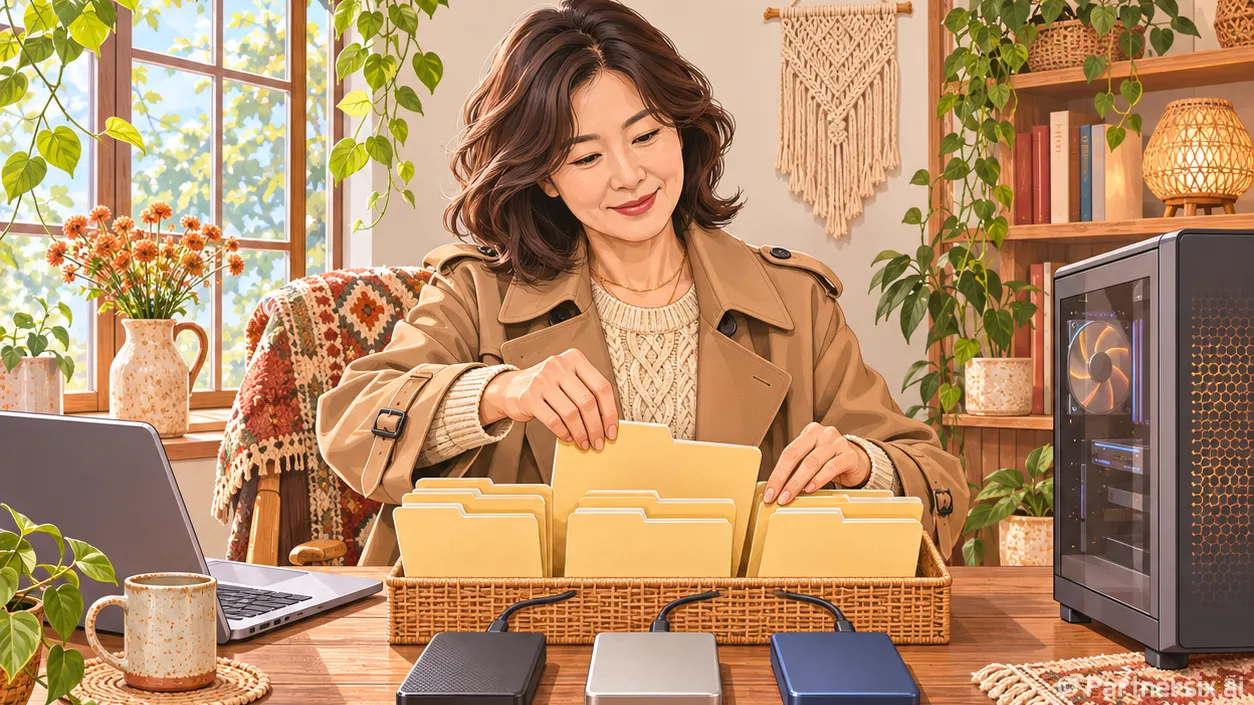
얼마 전 지인 PC에 윈도우를 다시 깔았는데, 가장 아쉬워한 건 사진도 게임도 아닌 작업 프로그램의 사용자 설정이었다. 문서 폴더는 복사했지만 직접 만든 단축키와 작업 파일은 다른 곳에 있었다. 윈도우 재설치 백업은 용량 큰 폴더부터 옮기는 일보다, 다시 만들기 어려운 파일이 어디 있는지 찾는 일에 가깝다.
재설치 방법부터 정해야 백업 범위가 보인다
윈도우 11에서 ‘이 PC 초기화’를 실행하면 개인 파일을 유지하거나 제거할 수 있다. 설치 미디어를 윈도우 안에서 실행할 때도 유지할 항목을 고를 수 있다. 반면 USB로 부팅해 시스템 파티션을 지우는 새 설치라면 그 안의 파일과 앱은 사라진다. 어느 방법이든 화면에 ‘파일 유지’가 보인다는 이유로 백업을 생략하지 않는 편이 안전하다. 설치 과정에서 다른 옵션을 선택할 수도 있고, 원래 해결하려던 저장장치 문제가 더 커질 수도 있기 때문이다.
먼저 설정의 시스템·정보에서 현재 윈도우 버전을, 시스템·정품 인증에서 Home 또는 Pro와 인증 상태를 확인해 둔다. 같은 PC에 같은 에디션을 다시 설치하면 디지털 라이선스로 인증되는 경우가 많다. 메인보드까지 바꿀 예정이라면 Microsoft 계정과 라이선스가 연결됐는지도 확인한다. 제품 키로 인증한 PC라면 키를 찾을 수 있는지도 미리 점검한다.
파일은 사용자 폴더 밖까지 찾는다
첫 복사 대상은 바탕 화면, 문서, 다운로드, 사진, 동영상, 음악이다. 다운로드 폴더에는 설치 파일만 있는 줄 알았다가 계약서나 압축 원본을 발견하는 일이 꽤 잦다. 파일 탐색기에서 각 폴더를 열어 실제 저장 위치를 확인하자. OneDrive를 쓰면 바탕 화면과 문서가 클라우드 폴더로 옮겨져 있을 수 있다.
그다음에는 D 드라이브나 별도 작업 폴더를 본다. 영상 편집 원본, 프로젝트 파일, 가상 머신, 게임 세이브, 녹음 파일처럼 프로그램이 임의로 만든 폴더가 여기저기 흩어져 있을 수 있다. D 드라이브를 포맷할 계획이 없더라도 중요한 파일은 외장 저장장치에 한 번 더 복사하는 게 낫다. 설치 화면에서 드라이브 문자가 평소와 다르게 보일 수 있어서다.
OneDrive에 보이는 파일도 상태를 확인해야 한다. 구름 모양의 온라인 전용 파일은 PC에 원본이 내려와 있지 않을 수 있다. 동기화가 끝났는지 확인하고, 꼭 필요한 파일 몇 개는 열어 본다. 외장 드라이브에 별도 사본을 만들 생각이라면 해당 폴더를 ‘항상 이 디바이스에 유지’로 내려받은 뒤 복사한다. 클라우드 동기화 화면에 이름이 보이는 것과 외장 드라이브에 실제 파일이 들어 있는 것은 다르다.
프로그램보다 다시 만들기 힘든 설정을 챙긴다
설치된 앱 목록을 화면 캡처로 남겨 두면 재설치 뒤 필요한 프로그램을 고르기 쉽다. Windows 백업은 앱 목록과 일부 설정을 기억하지만, 일반 데스크톱 프로그램까지 설치된 상태 그대로 복제하는 기능으로 생각하면 곤란하다. 유료 프로그램은 로그인 계정, 라이선스 정보, 설치 파일 확보 방법을 확인하고, 기기 등록 해제가 필요한 제품은 제조사 안내에 따라 처리한다.
작업 프로그램의 프로젝트와 설정은 앱 안에 ‘내보내기’ 기능이 있는지 먼저 본다. 브라우저 북마크와 암호의 동기화 상태, 메신저 대화 백업 방법도 각각 확인한다. 오래된 메일을 PC에만 보관했다면 Outlook의 데이터 파일인 PST가 있는지 살펴본다. 서버와 동기화되는 메일이라도 로컬 보관함은 별도로 남아 있을 수 있다. AppData 폴더를 통째로 새 윈도우에 덮어쓰면 버전이 다른 프로그램 설정까지 섞일 수 있으니, 필요한 앱의 설정 파일만 확인해서 보관한다.
로그인 수단도 백업 대상이다. 암호 관리자를 쓴다면 새 윈도우에서 로그인할 방법을 확인하고, 2단계 인증 복구 코드가 필요한 서비스는 안전한 곳에 보관한다. 디스크 암호화가 켜진 PC는 BitLocker 복구 키도 확인해야 한다. 암호화된 드라이브를 다시 연결할 때 키를 요구하면 파일 사본이 있어도 열지 못할 수 있다.
복사한 뒤 열어 보고 설치를 시작한다
외장 SSD나 USB 저장장치에는 날짜를 붙인 폴더를 만들고 문서, 사진, 프로젝트, 설정 파일을 나눠 복사한다. 백업 용량만 보고 끝내지 말고 파일 개수와 폴더 구성을 원본과 비교한다. 특히 큰 영상 하나, 최근 문서 하나, 압축 파일 하나를 백업 장치에서 직접 열어 보면 복사 오류를 일찍 발견할 수 있다. 가능하면 정말 중요한 자료는 외장 장치와 클라우드처럼 서로 다른 곳에 두 군데 남긴다.
설치 USB와 백업용 USB는 분리하고, 설치 직전에는 백업 장치를 PC에서 빼 둔다. 저장장치가 여러 개라면 윈도우가 설치된 디스크의 용량과 모델명을 미리 적어 두는 것도 도움이 된다. 설치 화면에서 지울 파티션을 고를 때 이 정보가 실수를 줄여 준다.
재설치가 끝나면 윈도우 업데이트와 필요한 드라이버를 적용한 뒤 파일을 되돌리고, 자주 쓰는 프로그램부터 설치한다. 백업 장치는 프로젝트가 정상적으로 열리고 메일·게임 저장 파일까지 확인될 때까지 그대로 두는 편이 좋다. 실제로 시간이 가장 오래 걸리는 건 윈도우 설치보다 빠뜨린 파일을 뒤늦게 찾는 일이다.
