 모두
 모두콘텐츠
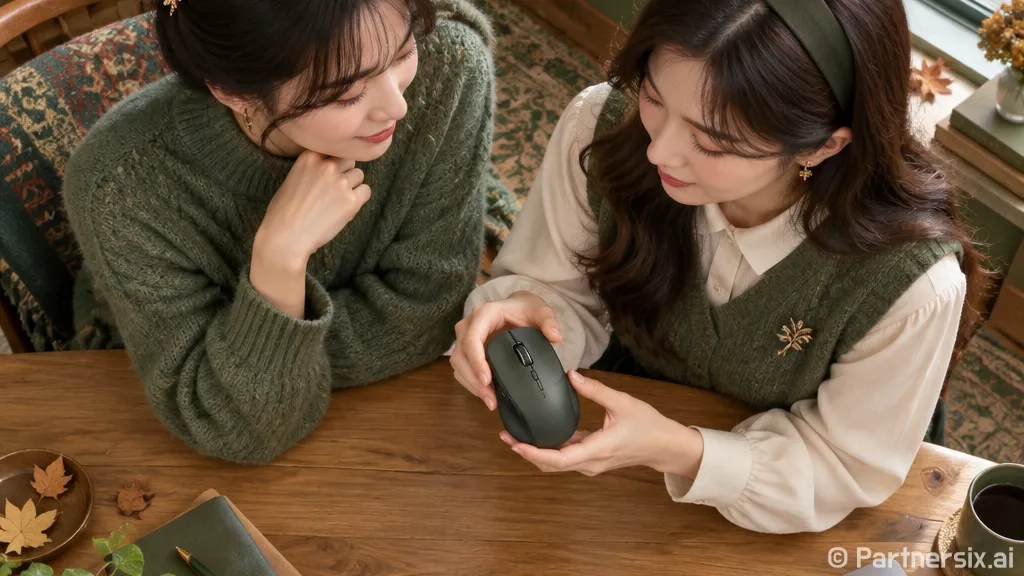
얼마 전 집에서 쓰던 마우스를 바꿨는데, 새 제품이 더 비싼데도 손에는 영 불편했습니다. 사진으로 볼 때는 비슷해 보여도 높이와 버튼 위치가 조금만 달라지면 느낌이 꽤 다르더라고요. 컴퓨터마우스를 고를 때는 유명한 제품인지보다 내 손과 사용 방식에 맞는지부터 보는 편이 낫습니다.
먼저 손에 쥐는 방식을 확인하세요
마우스를 쥐는 모습은 사람마다 다릅니다. 손바닥을 넓게 얹는 사람은 몸체가 너무 낮으면 손이 허공에 뜬 듯할 수 있습니다. 반대로 손끝으로 가볍게 잡고 움직이는 사람은 크고 무거운 제품이 둔하게 느껴질 수 있죠. 지금 쓰는 마우스를 잡아보고 손바닥이 닿는지, 손가락 끝이 버튼의 어디에 놓이는지 확인하면 새 제품의 크기를 가늠하기 쉽습니다.
손이 작은 편이라면 제품 사진보다 실제 길이와 너비를 보는 게 좋습니다. 같은 ‘중형’이라는 설명이 붙어 있어도 손에 닿는 부분의 폭은 다를 수 있거든요. 오프라인 매장에서 만져볼 수 있다면 평소처럼 잡은 상태로 좌우 버튼과 휠을 몇 번 눌러보세요. 손가락을 일부러 뻗어야 닿는 버튼은 오래 쓸 때도 계속 멀게 느껴집니다.
유선과 무선은 책상 환경에 맞춰 고르면 됩니다
유선 마우스는 배터리를 챙길 일이 없고 연결도 단순합니다. 데스크톱을 한자리에 두고 쓴다면 충분히 편한 선택이에요. 다만 선이 책상 끝이나 다른 물건에 걸리면 움직임이 거슬릴 수 있습니다. 노트북을 들고 다니거나 책상을 자주 치우는 사람에게는 무선이 더 깔끔하게 느껴질 수 있고요.
무선 제품을 볼 때는 연결 방식도 확인해야 합니다. USB 수신기를 쓰는 제품은 컴퓨터에 꽂을 포트가 필요합니다. 블루투스 방식은 수신기를 따로 꽂지 않아도 되지만, 사용할 컴퓨터가 해당 연결을 지원해야 하죠. 두 방식을 모두 지원하는 제품도 있습니다. 회사 컴퓨터와 개인 노트북을 번갈아 쓴다면 기기를 바꾸는 버튼이 있는지도 살펴볼 만합니다.
전원 방식도 생활 패턴과 연결됩니다. 건전지형은 방전됐을 때 교체하면 바로 다시 쓸 수 있고, 충전형은 건전지를 따로 준비할 필요가 없습니다. 대신 충전형은 케이블 연결 상태에서 계속 사용할 수 있는지 제품마다 다르니 확인하는 게 좋습니다.
숫자보다 실제로 쓰는 기능을 보세요
제품 설명에서 자주 보이는 DPI는 마우스를 움직였을 때 화면의 포인터가 얼마나 멀리 이동하는지와 관련된 수치입니다. 숫자가 높을수록 무조건 좋은 건 아닙니다. 문서 작업을 할 때 포인터가 너무 빠르면 작은 버튼을 누르기 어려울 수도 있어요. 속도를 조절할 수 있는 제품이라면 자신에게 편한 설정을 찾기 쉽습니다. 처음에는 평소 쓰던 속도와 비슷하게 맞춘 뒤 조금씩 바꿔보는 편이 자연스럽습니다.
옆면 버튼은 인터넷 페이지를 앞뒤로 오갈 때 유용하지만, 손가락이 닿지 않는 위치에 있다면 쓸 일이 거의 없습니다. 휠도 가볍게 굴러가는 제품이 편한 사람과 한 칸씩 또렷하게 움직이는 제품을 좋아하는 사람이 갈립니다. 문서를 길게 읽거나 표를 자주 다룬다면 버튼 개수보다 휠의 감촉을 먼저 확인하는 게 더 실용적일 수 있습니다.
새 마우스를 샀다면 놓는 자리도 바꿔보세요
마우스가 마음에 들지 않을 때 제품만 원인인 건 아닙니다. 키보드에서 너무 멀리 놓으면 손을 계속 뻗게 되고, 책상 위에 움직일 공간이 부족하면 자꾸 들어 올려야 하죠. 마우스를 키보드 가까이에 두고 팔을 편하게 놓을 수 있는지 확인해 보세요. 표면 때문에 움직임이 일정하지 않다면 마우스패드를 써보는 것도 방법입니다.
제가 새 마우스에 적응하지 못했던 이유도 결국 크기였습니다. 손바닥을 편하게 얹을 수 있는 제품으로 바꾸고 책상 위 자리까지 조절하니 훨씬 자연스러웠어요. 하루에 몇 시간씩 쓰는 물건인 만큼, 화려한 기능보다 손에 쥐었을 때의 편안함을 먼저 챙기는 게 좋겠습니다.
