 모두
 모두콘텐츠
얼마 전 문서에 넣을 사진을 카카오톡으로 받았는데, 화면에서는 멀쩡해 보이던 작은 글씨가 확대하니 흐릿했습니다. 다시 보내 달라고 하기 전에 전송 방식부터 확인했어요. 카카오톡 PC버전 사진원본이 필요할 때는 사진을 어떻게 첨부했는지, 받은 파일의 크기가 원래와 같은지를 차례로 보는 게 빠릅니다.
PC에서 사진을 보내는 가장 간단한 순서
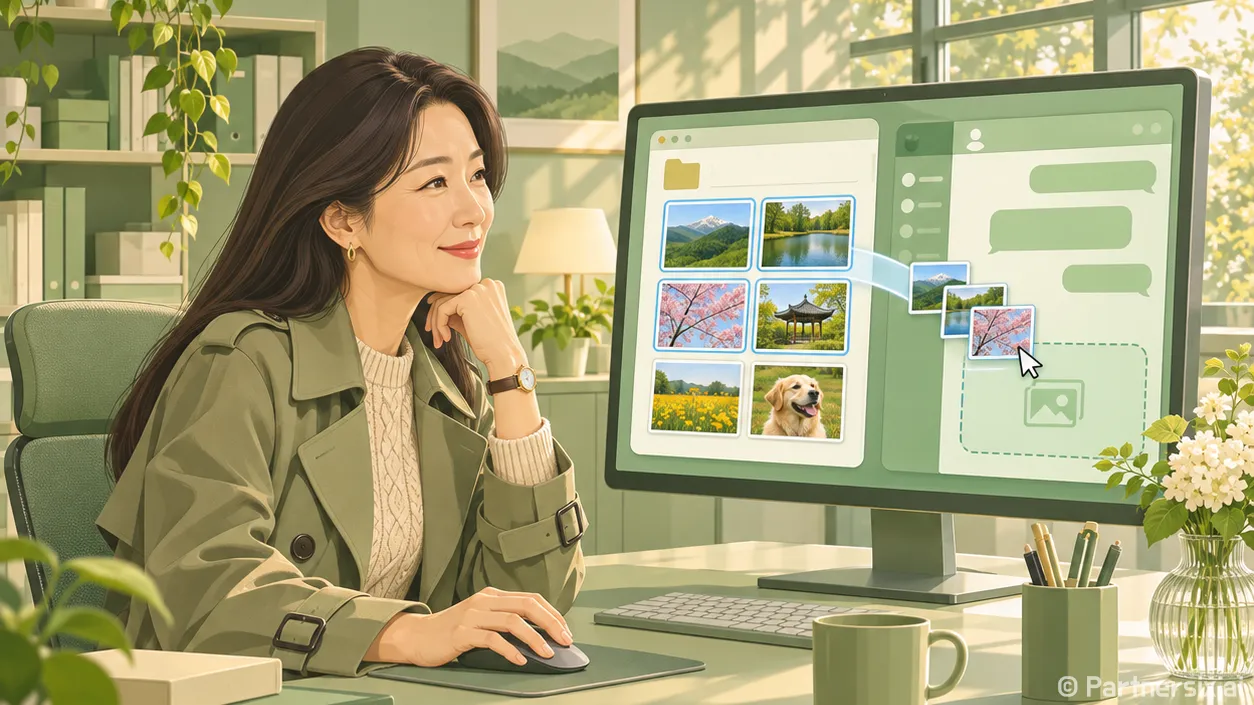
컴퓨터에 저장된 사진이라면 카카오톡 PC버전에서 상대방 채팅방을 열고 사진 파일을 대화창으로 끌어다 놓으면 됩니다. 입력창 주변의 첨부 버튼으로 파일을 골라도 돼요. 전송 확인 화면이 나타나면 사진과 받는 사람을 확인한 뒤 보내세요. 여러 장을 한꺼번에 보낼 때는 엉뚱한 채팅방에 올리기 쉬워서 이 확인 단계가 생각보다 중요합니다.
PC버전에는 모바일처럼 사진을 고를 때마다 ‘일반 화질·고화질·원본’을 선택하는 메뉴가 보이지 않을 수 있습니다. 설정의 ‘채팅’ 항목을 열어도 ‘사진 전송 시 묶어 보내기’와 ‘동영상 원본으로 보내기’만 보이는 버전이 있어요. 동영상 원본 옵션은 사진 화질 설정이 아닙니다. 사진 원본 버튼을 찾느라 설정창을 계속 뒤질 필요는 없습니다.
사진으로 보내면 채팅방에서 바로 미리 볼 수 있어 편합니다. 다만 중요한 인쇄물이나 편집용 사진이라면 전송 뒤 실제로 저장된 파일을 확인하는 편이 안전해요. PC에서 보낸 사진이 원본 크기로 전달되는 경우가 많아도, 사용하는 버전과 전송 방식에 따라 결과를 직접 비교하는 것이 가장 확실합니다.
크기와 파일 형식까지 지켜야 한다면 파일로 첨부
사진 속 글씨가 또렷해야 하는 정도라면 사진 전송으로 충분할 수 있습니다. 반면 원본 파일 자체를 넘겨야 한다면 ‘파일’로 첨부하세요. 채팅방의 첨부 메뉴에서 파일을 선택하거나, 사진을 끌어다 놓았을 때 ‘이미지로 전송’과 ‘파일로 전송’이 표시되면 파일 전송을 고르면 됩니다. 화면에 보이는 선택지는 PC버전에 따라 다를 수 있어요.
예를 들어 촬영 원본인 HEIC 파일을 작업자에게 전달하는 상황이라면 미리보기의 편리함보다 파일 형식을 유지하는 쪽이 중요합니다. 파일로 보내면 상대방은 첨부 파일을 내려받아 작업할 수 있어요. 대신 채팅방에서 사진이 바로 펼쳐지지 않을 수 있고, 받는 사람의 기기에서 해당 형식을 열 수 있는지도 확인해야 합니다.
사진이 20장처럼 많다면 폴더에서 원본만 골라 압축 파일 하나로 만들어 보내는 방법도 있습니다. 압축은 여러 파일을 묶어 전달하기 편하게 해 줍니다. JPG나 HEIC 사진의 용량이 크게 줄어들기를 기대하기보다는, 파일 이름과 묶음을 유지하는 용도로 생각하면 돼요. 상대방이 휴대폰에서 한 장씩 바로 봐야 한다면 일반 사진 전송이 더 편할 수도 있습니다.
받은 사진이 원본인지 1분 만에 확인하기
확인은 내가 보낸 사진을 다시 저장하거나, 상대방에게 받은 파일을 저장해 달라고 한 뒤 진행하면 됩니다. 먼저 컴퓨터에 있던 원래 사진의 속성에서 가로·세로 픽셀 수와 파일 크기를 적어 두세요. 받은 파일도 같은 항목을 확인합니다. 윈도우라면 파일을 마우스 오른쪽 버튼으로 눌러 ‘속성’을 열고 ‘자세히’에서 크기를 볼 수 있어요.
- 가로·세로 픽셀 수가 줄었다면 전송 과정에서 이미지 크기가 바뀌었을 가능성이 큽니다.
- 픽셀 수는 같아도 파일 용량이 크게 다르면 압축이나 재저장이 있었는지 확인하세요.
- 원본 파일 자체가 필요한 작업이라면 파일 이름과 확장자도 함께 비교하세요.
예를 들어 원래 사진이 4032×3024픽셀인데 받은 사진이 1280×960픽셀이라면, 두 파일을 같은 해상도의 원본이라고 보기 어렵습니다. 반대로 픽셀 수만 같다고 파일 내용까지 완전히 같다는 뜻은 아니에요. 색 정보나 촬영 정보가 필요한 작업이라면 사진 미리보기보다 파일 첨부로 전달하고, 받은 파일을 열어 실제 작업에 쓸 수 있는지 확인하는 편이 낫습니다.
사진이 흐릴 때 먼저 확인할 지점
가장 흔한 경우는 PC로 보내기 전에 이미 작은 사진을 저장해 둔 것입니다. 휴대폰 카카오톡에서 일반 화질로 받은 사진을 PC에 저장했다면, 그 파일을 PC에서 다시 보내도 사라진 픽셀은 돌아오지 않아요. 촬영한 사람에게 카메라에 저장된 원본을 다시 보내 달라고 요청해야 합니다.
화면을 캡처해 붙여넣은 이미지도 원래 사진 파일과는 다릅니다. 채팅창에서 복사해 붙여넣기보다 컴퓨터 폴더의 사진 파일을 직접 첨부하세요. 문서에 들어갈 사진처럼 결과가 중요한 경우에는 나와의 채팅으로 한 장을 먼저 보내고 저장해 비교하면 설정을 추측하는 시간을 줄일 수 있습니다.
저는 가족사진처럼 바로 보기 편한 게 우선이면 사진으로 보내고, 인쇄나 편집을 맡길 때는 파일로 보냅니다. ‘원본’이라는 표시를 찾는 것보다 받은 파일의 픽셀 수와 형식을 확인하는 습관이 결국 재전송을 가장 적게 만들더라고요.
