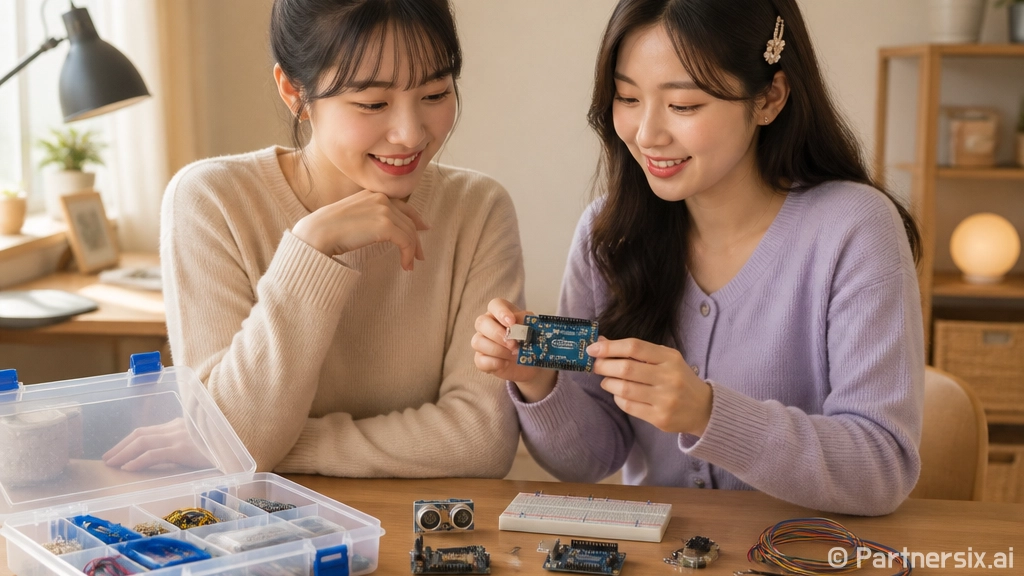
얼마 전 책상 서랍을 비우다가 오래된 USB 케이블이랑 작은 LED 몇 개를 발견했는데, 갑자기 예전에 미뤄뒀던 아두이노키트가 생각났다. 코딩은 화면 안에서만 하는 줄 알았는데, 전구가 실제로 깜빡이고 모터가 도는 걸 보면 이상하게 손맛이 있다. 그래서 입문용 아두이노키트를 하나 사서 주말 동안 천천히 만져봤다.
처음엔 솔직히 조금 만만하게 봤다. LED 하나 켜는 게 뭐 어렵겠나 싶었다. 그런데 막상 브레드보드에 저항을 꽂고 점퍼선을 연결하다 보니, 작은 방향 하나 틀린 것만으로도 아무 반응이 없었다. 이게 은근히 생활 속 작은 문제랑 비슷했다. 안 될 때 원인이 엄청 큰 게 아니라, 선 하나 위치가 한 칸 밀려 있는 경우가 많았다.
아두이노키트, 막상 열어보면 뭐가 들어 있을까
입문용 아두이노키트는 보통 작은 전자 실험 상자에 가깝다. 보드 하나만 들어 있는 게 아니라 LED, 저항, 버튼, 가변저항, 점퍼선, 브레드보드, 서보모터, 온도 센서 같은 부품이 함께 들어 있다. 공식 스타터 키트류를 보면 UNO 계열 보드, 브레드보드, 약 70개 안팎의 점퍼선, 16x2 LCD, 여러 색 LED, 버튼, 센서, DC 모터, 서보모터 같은 구성이 기본 축이다.
여기서 중요한 건 부품 개수보다 프로젝트 설명서의 질이었다. 부품이 40종 들어 있어도 설명이 부실하면 초보자는 첫날부터 막힌다. 반대로 부품 수가 조금 적어도 회로 그림, 코드, 실패했을 때 확인할 포인트가 잘 적혀 있으면 훨씬 오래 가지고 논다.
- 완전 처음이면 보드, 브레드보드, 점퍼선, LED, 저항, 버튼이 포함된 키트가 편하다.
- 조금 더 오래 쓰고 싶다면 서보모터, LCD, 온도 센서, 조도 센서가 있는 구성이 낫다.
- 무선 연결까지 궁금하면 Wi-Fi나 Bluetooth 기능이 있는 보드 구성도 볼 만하다.
첫 실험은 LED 깜빡이기인데, 여기서 성격이 나온다
가장 흔한 시작은 LED 깜빡이기다. 코드로 1초 켜고 1초 끄는 실험이다. 말만 들으면 너무 단순한데, 실제로는 여기서 아두이노키트의 재미와 답답함을 동시에 느낀다. LED 긴 다리가 어느 쪽인지, 저항은 왜 필요한지, GND가 뭔지 직접 손으로 꽂아야 한다.
내가 처음 막힌 건 코드가 아니라 회로였다. 업로드는 성공했다고 뜨는데 LED가 안 켜졌다. 10분 정도 헤매다가 보니 점퍼선이 같은 줄에 꽂혀 있어야 하는데 바로 옆 줄에 꽂혀 있었다. 브레드보드는 내부 연결 구조를 모르면 그냥 구멍 많은 플라스틱처럼 보인다. 그런데 그 구조를 한 번 이해하면 갑자기 회로도가 읽히기 시작한다.
이 과정이 꽤 좋았다. 컴퓨터 화면에서 에러 메시지만 보던 것과 다르게, 아두이노키트는 손으로 원인을 찾게 만든다. LED 방향 바꾸기, 저항 위치 바꾸기, 포트 번호 확인하기. 작은 실수의 흔적이 눈앞에 있으니 고치는 감각도 더 선명했다.
입문용으로 살 때 가격보다 먼저 봐야 할 것
아두이노키트를 고를 때 제일 먼저 보게 되는 건 가격이다. 저렴한 키트는 몇 만 원대부터 있고, 공식 스타터 키트나 교육용 구성은 그보다 훨씬 비싼 편이다. 그런데 직접 써보니 가격만 보고 고르면 애매해질 수 있다. 특히 초보자는 보드 정품 여부보다도 설명서, 예제 코드, 부품 라벨링이 체감 차이를 크게 만든다.
저렴한 호환 키트도 충분히 쓸 수 있다. LED, 저항, 버튼, 센서 실험 정도는 호환 보드로도 잘 된다. 다만 드라이버 설치에서 막히거나, 예제 코드의 핀 번호가 설명서와 다르거나, 부품명이 영어 약자로만 적혀 있으면 초반 난이도가 확 올라간다. 이럴 땐 싼 가격이 장점이 아니라 숙제가 된다.
내가 다시 산다면 확인할 목록
- 브레드보드와 점퍼선이 넉넉한지 본다. 선이 부족하면 실험을 자주 뜯어야 한다.
- 저항 값이 봉투나 칸마다 구분되어 있는지 확인한다. 색띠만 보고 찾는 건 초반에 피곤하다.
- 예제 코드가 현재 개발 환경에서 바로 돌아가는지 확인한다.
- 모터 실험이 있다면 별도 전원 안내가 있는지 본다.
- 한글 설명이 필요하다면 번역 품질이나 그림 설명을 먼저 확인한다.
생각보다 오래 가지고 노는 실험들
처음에는 LED만 켜도 신기하지만, 금방 버튼과 센서를 붙이고 싶어진다. 버튼을 누르면 LED가 켜지고, 가변저항을 돌리면 밝기가 달라지고, 조도 센서에 손을 올리면 값이 바뀐다. 여기서부터는 장난감보다 작은 자동화 도구에 가까워진다.
예를 들어 책상 조명이 너무 밝을 때 센서 값에 따라 LED 밝기를 낮추는 실험을 해볼 수 있다. 화분 흙이 말랐는지 확인하는 간단한 습도 알림도 만들 수 있다. 물론 실제 생활용으로 쓰려면 방수, 전원, 케이스 같은 문제가 남는다. 그래도 원리가 손에 잡힌다는 점이 꽤 크다.
서보모터 실험도 재미있었다. 코드에서 각도를 0도, 90도, 180도로 바꾸면 작은 팔이 움직인다. 이걸 보는 순간 왜 사람들이 자동 급식기, 미니 잠금장치, 작은 로봇팔 같은 걸 만들어보는지 이해됐다. 완성도가 높지 않아도 움직이는 물건은 묘하게 계속 개선하고 싶어진다.
처음 시작할 때 덜 헤매는 작은 요령
아두이노키트는 한 번에 많은 걸 하려고 하면 금방 지친다. 나도 첫날에 LCD까지 연결하려다가 배선이 복잡해져서 다시 LED 실험으로 돌아왔다. 차라리 하루에 하나씩만 성공시키는 쪽이 낫다. LED, 버튼, 가변저항, 센서, 모터 순서로 가면 흐름이 자연스럽다.
그리고 실패 기록을 남기는 게 의외로 쓸모 있었다. 예를 들어 “LED 안 켜짐, 원인은 GND 줄 착각”처럼 적어두면 다음 실험에서 같은 실수를 덜 한다. 코드도 파일명을 대충 짓지 말고 led_blink, button_led처럼 기능이 보이게 저장하는 게 편했다.
부품 보관도 초반 만족도에 영향을 준다. 저항은 값별로 작은 봉투에 넣고, LED는 색깔별로 나누고, 점퍼선은 길이별로 대충만 나눠도 다음 실험이 훨씬 빨라진다. 아두이노키트는 배우는 도구이기도 하지만, 자잘한 부품을 계속 꺼내 쓰는 작업 상자이기도 했다.
직접 써보니 아두이노키트는 거창한 발명품을 만들기 위한 물건이라기보다, 평소에 그냥 지나쳤던 전자기기의 원리를 만져보게 해주는 도구에 가까웠다. 처음부터 멋진 로봇을 기대하면 실망할 수 있지만, 버튼 하나로 불이 켜지고 센서 값에 따라 모터가 움직이는 걸 직접 만들면 꽤 오래 기억에 남는다. 내 기준에서는 주말 취미로도 괜찮고, 아이와 같이 해도 대화거리가 많은 물건이었다.