얼마 전 지인이 틱톡 영상 하나 만들겠다고 월 구독 편집앱을 결제하려 하길래 말렸다. 15초짜리 제품 후기 영상에 굳이 고급 편집 프로그램까지 갈 필요는 없었다. 지난 10년 동안 무료 프로그램만 뒤져 온 입장에서 보면, 틱톡용 영상은 장비보다 작업 흐름이 더 중요했다.
물론 무료라고 다 착한 건 아니다. 설치 파일에 광고성 프로그램이 끼어 있거나, 다운로드 버튼처럼 꾸민 광고가 튀어나오거나, 워터마크 제거를 미끼로 이상한 실행 파일을 받게 만드는 경우가 꽤 많다. 그래서 나는 기능보다 먼저 배포처를 본다. 공식 앱스토어, 개발사 공식 채널, 오픈소스 프로젝트의 릴리스 페이지처럼 출처가 분명한 곳만 고르는 편이다.
1. 촬영은 기본 카메라와 틱톡 앱으로 먼저 버틴다
틱톡 초반에 가장 많이 하는 실수가 촬영 앱부터 결제하는 거다. 그런데 조회수가 안 나오는 이유는 보통 코덱이 아니라 빛, 소리, 첫 2초다. 스마트폰 기본 카메라로 세로 9:16 비율에 맞춰 찍고, 실내에서는 창가 빛을 쓰는 것만으로도 화면 품질이 확 올라간다.
틱톡 앱 안의 컷 편집, 자막, 속도 조절도 생각보다 쓸 만하다. 짧은 후기, 음식 영상, 제품 언박싱 정도라면 별도 앱 없이 끝낼 수 있다. 다만 여러 클립을 많이 붙이거나 색 보정이 필요하면 그때 무료 편집기로 넘어가면 된다.
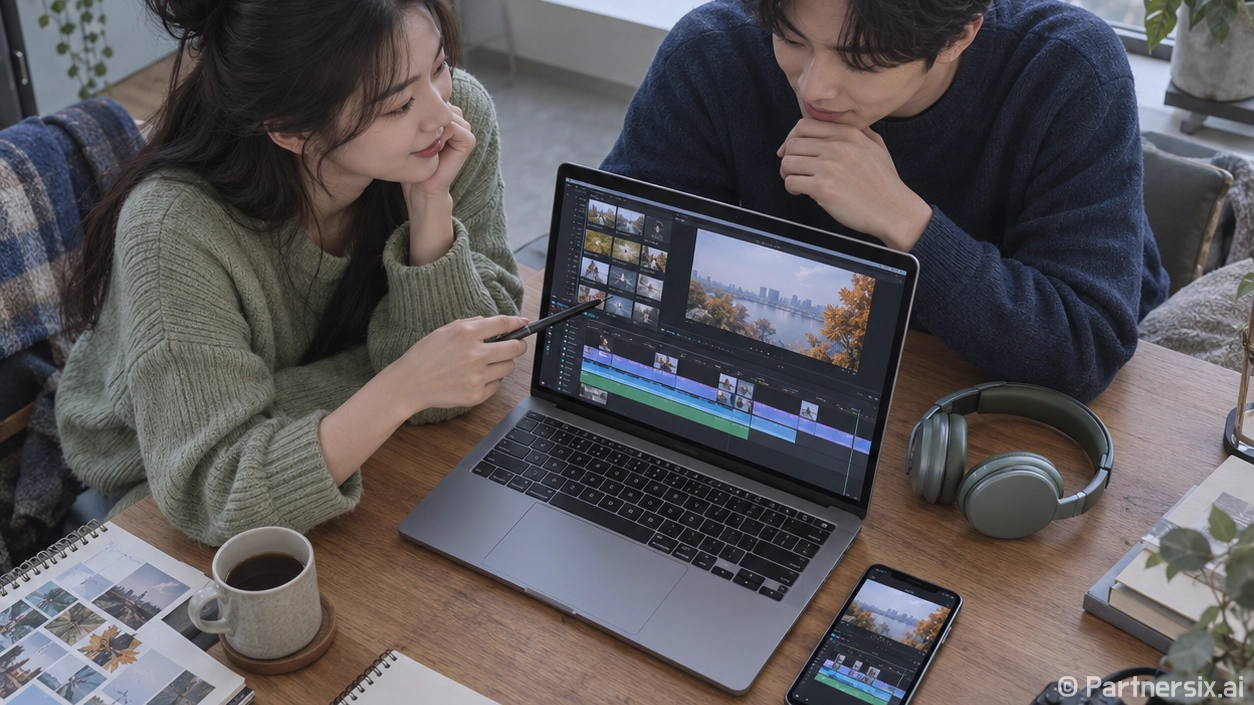
2. 무료 편집기는 목적별로 고르는 게 덜 피곤하다
무료 편집기를 하나만 추천하라면 애매하다. 틱톡용 영상은 빠르게 자르고 올리는 경우도 있고, 자막을 촘촘히 박아야 하는 경우도 있고, 색감까지 만져야 하는 경우도 있다. 그래서 나는 세 가지로 나눠 쓴다.
- Kdenlive: 오픈소스 편집기 중 기능이 꽤 탄탄하다. 컷 편집, 전환, 오디오 조절, 자막 작업까지 무난하다. 처음 화면은 조금 투박하지만 익숙해지면 돈 안 드는 작업장 느낌이 난다.
- Shotcut: 가볍게 자르고 붙이는 용도로 좋다. 메뉴가 과하게 예쁘지는 않은데, 광고나 가입 유도가 덜해서 오래 쓰기 편하다.
- DaVinci Resolve 무료판: 색 보정과 고급 편집을 만지고 싶을 때 좋다. 대신 컴퓨터 사양을 탄다. 오래된 노트북이라면 욕심내지 않는 게 속 편하다.
개인적으로 틱톡 쇼츠를 주 2~3개 만드는 수준이면 Kdenlive나 Shotcut으로 충분했다. 4K 원본을 여러 개 올리고 효과를 많이 쓰면 Resolve 쪽이 낫지만, 그때도 무료판부터 써보고 판단하는 게 맞다.
3. 자막과 소리는 무료 도구만 잘 써도 차이가 난다
틱톡에서 편집보다 더 티 나는 건 자막과 소리다. 특히 말소리가 작거나 자막 타이밍이 늦으면 바로 넘겨진다. 유료 자막 앱이 편하긴 한데, 짧은 영상은 무료 기능 조합으로도 충분히 버틸 수 있다.
자막은 자동 생성 후 직접 손보는 방식이 빠르다
틱톡 앱 자체의 자동 자막 기능을 쓰고, 틀린 단어만 고치는 방식이 제일 빠르다. 더 길게 편집할 때는 CapCut 무료 기능이나 편집기의 텍스트 트랙을 활용하면 된다. 다만 무료 앱이 갑자기 일부 기능을 유료로 돌리는 일이 있어서, 중요한 프로젝트는 원본 영상과 자막 없는 버전을 따로 보관해 두는 습관이 필요하다.
오디오는 Audacity 하나면 오래 버틴다
잡음 제거, 음량 키우기, 말소리 다듬기 정도는 Audacity로 충분했다. 오픈소스라 오래 검증됐고, 설치 파일도 공식 배포처에서 받으면 깔끔하다. 틱톡 영상은 음악보다 말소리가 먼저다. 배경음이 멋져도 설명이 안 들리면 보는 사람이 바로 나간다.
4. 변환과 압축은 HandBrake, FFmpeg 조합이 든든하다
영상 파일이 너무 크거나 틱톡 업로드가 자꾸 실패할 때가 있다. 이럴 때 유료 변환기를 결제할 필요는 거의 없었다. HandBrake는 화면으로 설정하기 쉬워서 초보자에게 편하고, FFmpeg는 명령어에 익숙한 사람에게 강력하다.
내가 자주 쓰는 기준은 간단하다. 세로 영상은 1080×1920, 프레임은 원본과 동일하게 두고, 소리는 너무 낮지 않게 맞춘다. 파일 크기를 줄이겠다고 화질을 심하게 누르면 얼굴 윤곽과 글자가 먼저 깨진다. 틱톡은 작은 화면에서 보지만, 자막 깨짐은 의외로 바로 티가 난다.
5. 다운로드 사이트와 APK 파일은 특히 깐깐하게 본다
틱톡 관련 검색을 하다 보면 무료 다운로더, 워터마크 제거, 프리미엄 해제 같은 말이 많이 나온다. 솔직히 여기서 사고가 제일 많이 난다. 계정 로그인을 요구하는 사이트, 실행 파일을 받게 만드는 곳, 브라우저 알림 허용을 강요하는 곳은 바로 닫는 편이 낫다.
- 안드로이드는 가능하면 공식 앱스토어에서 받는다.
- 윈도우 프로그램은 개발사 공식 채널이나 검증된 오픈소스 저장소를 우선한다.
- 설치 중 추가 프로그램 체크박스가 나오면 전부 읽고 넘긴다.
- 틱톡 계정 비밀번호를 외부 도구에 넣지 않는다.
- 남의 영상 저장과 재업로드는 저작권과 초상권 문제가 생길 수 있다.
무료 프로그램을 오래 쓰다 보면 기능보다 습관이 돈을 아껴 준다는 걸 느낀다. 설치 전 한 번 더 확인하고, 원본 파일을 남겨 두고, 수상한 버튼은 누르지 않는 것. 이 세 가지만 지켜도 불필요한 결제와 귀찮은 보안 문제를 꽤 많이 피할 수 있다.
6. 내가 추천하는 틱톡 무료 작업 흐름
지금 새로 시작한다면 이렇게 간다. 스마트폰 기본 카메라로 촬영하고, 짧은 영상은 틱톡 앱 안에서 바로 자른다. 편집이 길어지면 Kdenlive나 Shotcut으로 옮기고, 말소리는 Audacity에서 다듬는다. 파일이 무겁거나 형식이 꼬이면 HandBrake로 다시 뽑는다.
이 조합이 화려하진 않다. 근데 돈이 안 들고, 특정 회사 구독에 묶이지 않고, 나중에 작업 환경을 바꿔도 크게 흔들리지 않는다. 틱톡 영상 하나 만들자고 매달 결제 버튼부터 누르는 건 아직도 아깝다. 무료 도구로 먼저 10개쯤 만들어 보면, 진짜 필요한 기능과 그냥 광고에 끌린 기능이 꽤 선명하게 갈린다.