모두
모두 모두콘텐츠
모두콘텐츠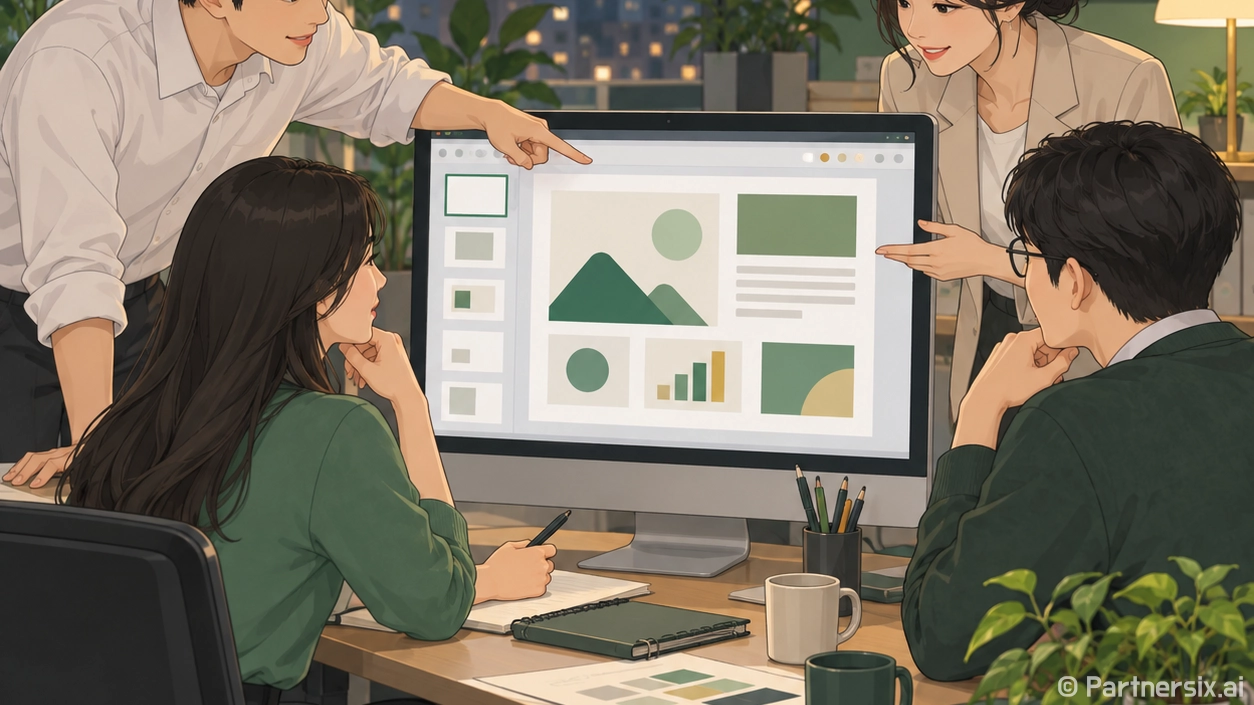
얼마 전 지인이 급하게 발표 자료를 만들어야 한다며 PPT무료템플릿을 찾고 있더라고요. 막상 검색하면 예쁜 디자인은 정말 많은데, 다운로드해 열어보면 글자 수정이 불편하거나 표지가 화려한 데 비해 본문 슬라이드는 애매한 경우가 꽤 많습니다. 그래서 무료라는 말만 보고 고르기보다, 발표 목적에 맞게 골라야 시간이 훨씬 덜 듭니다.
PPT무료템플릿은 예쁜 것보다 쓰기 쉬운 게 먼저입니다
무료 템플릿을 고를 때 가장 먼저 볼 것은 첫 장 디자인이 아닙니다. 표지 한 장은 멋진데 목차, 본문, 표, 그래프, 마지막 안내 슬라이드가 부족하면 결국 직접 새로 만들게 됩니다. 특히 회사 보고서나 학교 과제처럼 여러 장을 만들어야 하는 자료라면 최소 8장 이상 구성된 템플릿이 편합니다.
예를 들어 발표 시간이 10분이라면 보통 8~12장 정도가 적당합니다. 표지 1장, 목차 1장, 문제 제기 1장, 본문 4~6장, 요약 성격의 슬라이드 1장 정도로 구성하면 흐름이 자연스럽습니다. 그런데 템플릿에 표지와 이미지 슬라이드만 있다면, 보기에는 좋아도 실제 작업 시간은 길어질 수 있습니다.
- 표지, 목차, 본문, 그래프 슬라이드가 함께 있는지 확인
- 글자와 도형을 직접 수정할 수 있는지 확인
- 발표용인지 보고서용인지 목적에 맞는지 확인
- 16:9 화면 비율인지 확인
무료 템플릿을 찾을 때 많이 쓰는 서비스
PPT무료템플릿은 여러 서비스에서 찾을 수 있습니다. 미리캔버스나 캔바 같은 디자인 서비스는 초보자도 다루기 쉽고, 검색창에 발표, 제안서, 보고서 같은 단어를 넣으면 분위기에 맞는 템플릿을 빠르게 찾을 수 있습니다. Microsoft의 템플릿 자료도 기본적인 비즈니스 문서에 잘 맞는 편입니다.
구글 슬라이드 기반 템플릿도 은근히 편합니다. 팀원과 같이 작업할 때 파일을 주고받지 않아도 되고, 발표 직전까지 수정하기 좋거든요. 다만 최종 제출 형식이 PPTX라면 내려받은 뒤 글꼴이나 줄 간격이 깨지지 않는지 꼭 열어봐야 합니다.
서비스별로 보면 이런 차이가 있습니다
- 미리캔버스: 국내 발표 자료 느낌에 맞는 디자인이 많고 한글 편집이 편한 편
- 캔바: 감각적인 디자인이 많고 이미지 중심 발표에 잘 어울림
- Microsoft 템플릿: 깔끔한 사무용 자료, 제안서, 보고서에 무난함
- 구글 슬라이드 템플릿: 공동 작업이나 온라인 발표 준비에 편리함
솔직히 처음부터 너무 독특한 디자인을 고르면 수정할 때 손이 많이 갑니다. 발표 내용이 아직 덜 잡힌 상태라면 흰 배경에 포인트 색 1~2개만 들어간 템플릿이 오히려 낫습니다. 내용이 많아져도 답답해 보이지 않고, 이미지나 표를 추가하기도 쉽습니다.
다운로드 전에 꼭 확인할 부분
무료 템플릿이라고 해서 모두 자유롭게 쓸 수 있는 것은 아닙니다. 개인 과제에는 괜찮지만 상업적 발표나 회사 제안서에는 제한이 있는 경우가 있습니다. 그래서 다운로드 버튼을 누르기 전에 이용 범위를 짧게라도 확인하는 습관이 필요합니다.
특히 회사 로고를 넣거나 고객사에 전달하는 자료라면 더 신경 쓰는 게 좋습니다. 무료 템플릿 안에 포함된 사진, 아이콘, 폰트가 각각 다른 사용 조건을 가질 수 있기 때문입니다. 괜히 완성 후에 디자인 요소를 다시 바꾸면 시간이 두 배로 들 수 있습니다.
- 상업적 이용 가능 여부
- 출처 표기 필요 여부
- 폰트 포함 여부와 대체 가능 여부
- 사진과 아이콘의 사용 조건
- PPTX, 구글 슬라이드, PDF 등 제공 형식
폰트도 생각보다 중요합니다. 예쁜 무료 템플릿을 받았는데 내 컴퓨터에 해당 폰트가 없으면 글자가 엉뚱하게 밀릴 수 있습니다. 발표장 컴퓨터에서 열어야 한다면 기본 글꼴로 바꾸거나, PDF로도 저장해 두는 편이 마음이 편합니다.
템플릿을 내 자료처럼 바꾸는 방법
PPT무료템플릿을 그대로 쓰면 다른 사람 자료와 비슷해 보일 수 있습니다. 그래서 큰 틀은 유지하되 색, 글꼴, 이미지, 아이콘 정도만 바꿔도 훨씬 자연스럽습니다. 예를 들어 파란색 계열 템플릿을 받았다면, 브랜드나 주제에 맞춰 초록색 또는 검정 계열로 바꾸는 것만으로도 분위기가 달라집니다.
수정할 때는 한 번에 많은 요소를 건드리지 않는 게 좋습니다. 색은 메인 1개, 보조 1개, 강조 1개 정도면 충분합니다. 발표 자료가 너무 알록달록하면 중요한 문장이 눈에 잘 들어오지 않습니다. 근데 색을 줄이면 이상하게 자료가 더 전문적으로 보입니다.
빠르게 고급스러워지는 수정 순서
- 불필요한 장식 요소부터 삭제
- 슬라이드마다 제목 위치를 통일
- 본문 글자 크기는 최소 18포인트 이상으로 조정
- 강조 색은 한 가지로 제한
- 이미지는 해상도가 낮지 않은 것으로 교체
실제 발표 자료에서는 한 장에 너무 많은 내용을 넣지 않는 것도 중요합니다. 문장이 길면 발표자가 읽고, 청중도 읽느라 집중이 나뉩니다. 한 슬라이드에는 중심 메시지 하나만 두고, 자세한 설명은 말로 풀어가는 편이 훨씬 깔끔합니다.
상황별 추천 스타일
학교 과제라면 너무 딱딱한 기업형 템플릿보다 이미지와 도형이 적당히 들어간 밝은 스타일이 좋습니다. 팀 발표라면 목차와 역할 구분 슬라이드가 있는 구성이 편하고, 졸업 발표나 연구 발표라면 표와 그래프가 잘 보이는 단정한 템플릿이 안정적입니다.
회사 보고서나 제안서라면 화려함보다 신뢰감이 먼저입니다. 흰 배경, 짙은 글자, 차분한 포인트 색 조합이 무난합니다. 영업 제안서처럼 설득이 중요한 자료라면 문제, 해결책, 기대 효과가 한눈에 이어지는 템플릿을 고르는 편이 좋습니다.
- 학교 과제: 밝은 색감, 이미지 활용이 쉬운 템플릿
- 회사 보고서: 표와 그래프가 깔끔한 템플릿
- 제안서: 흐름이 분명하고 비교 슬라이드가 있는 템플릿
- 강의 자료: 글자 크기가 크고 여백이 넓은 템플릿
PPT무료템플릿은 시간을 줄여주는 좋은 도구지만, 결국 발표의 인상은 내용과 흐름에서 만들어집니다. 처음부터 완벽한 디자인을 찾으려 하기보다, 내 자료에 맞게 고치기 쉬운 템플릿을 고르는 게 훨씬 현실적입니다. 무료 템플릿을 잘 고르면 디자인에 쓰는 에너지를 줄이고, 말하고 싶은 메시지에 더 집중할 수 있습니다.