모두
모두 모두콘텐츠
모두콘텐츠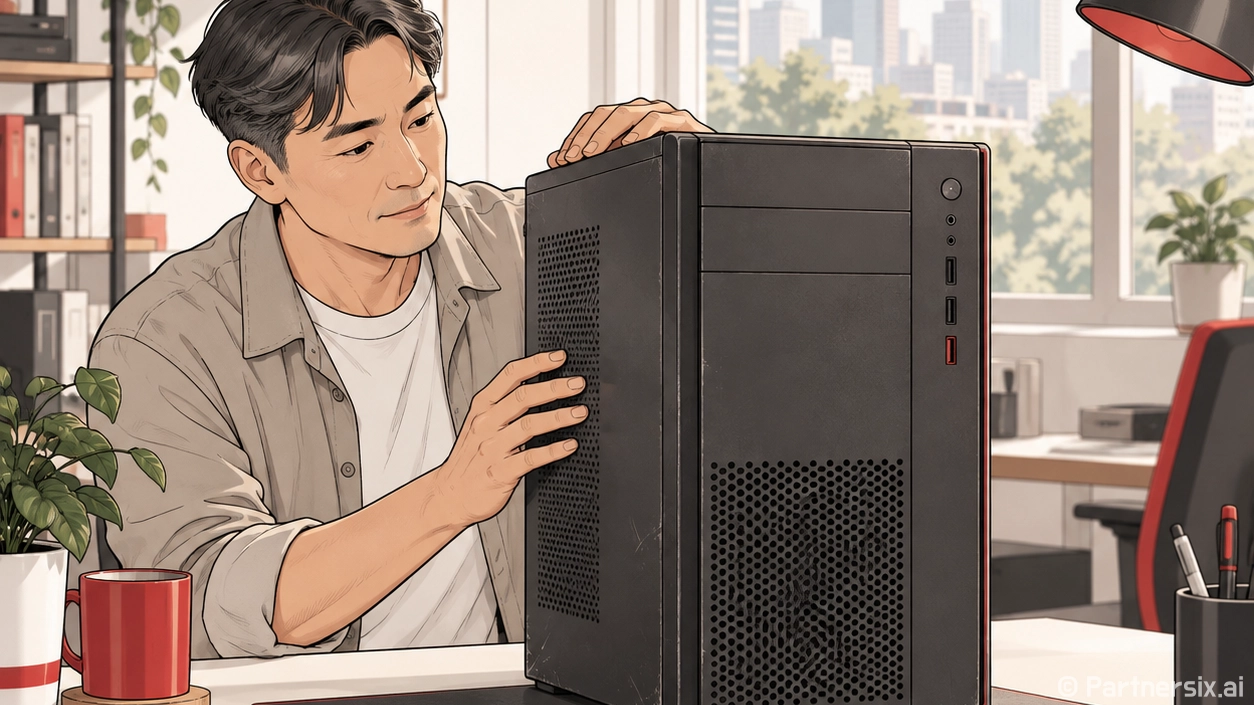
얼마 전 지인이 사무용 PC를 알아보다가 리퍼PC 링크를 보내왔습니다. i5에 SSD 512GB, 메모리 16GB인데 가격이 새 미니PC보다 꽤 낮더군요. 숫자만 보면 괜찮아 보이는데, 조립PC와 윈도우 세팅을 오래 하다 보면 이런 제품은 사양표보다 확인 순서가 더 중요합니다. 잘 고르면 문서 작업, 인터넷, 원격 업무용으로 아주 실속 있습니다. 반대로 대충 사면 팬 소음, 저장장치 수명, 윈도우 인증 문제 때문에 며칠 안 가서 후회합니다.
리퍼PC는 중고PC와 조금 다릅니다
리퍼PC는 보통 반품품, 전시품, 기업 렌탈 회수품, 초기 불량 수리품을 점검해서 다시 판매하는 제품을 말합니다. 그냥 개인 중고 거래와 다른 점은 판매처가 점검, 청소, 부품 교체, 보증 기간을 붙이는 경우가 많다는 겁니다. 물론 모든 리퍼가 같은 수준은 아닙니다. 이름만 리퍼고 실제로는 먼지만 털어낸 중고PC도 있습니다.
제가 봤을 때 가장 무난한 건 기업용 브랜드 데스크톱이나 워크스테이션 계열입니다. 델 OptiPlex, HP ProDesk, 레노버 ThinkCentre 같은 라인은 원래 사무실에서 오래 켜두는 환경을 고려해서 만든 제품이 많습니다. 케이스가 작아 확장성은 아쉽지만, 전원부나 메인보드 안정성은 저가 조립PC보다 나은 경우도 꽤 있습니다.
사양표에서 먼저 볼 것
리퍼PC를 볼 때 CPU 이름만 보고 판단하면 삐끗하기 쉽습니다. 예를 들어 i5라고 적혀 있어도 4세대 i5와 10세대 i5는 체감 차이가 큽니다. 문서 작업만 해도 웹브라우저 탭 여러 개, 메신저, 엑셀, 백신이 같이 돌아가면 오래된 4코어 CPU는 금방 답답해집니다.
- 사무용 기준: 인텔 8세대 i5 이상, 라이젠 3000번대 이상이면 무난합니다.
- 윈도우 11까지 생각하면 TPM 2.0과 지원 CPU 여부를 확인하는 게 좋습니다.
- 메모리는 8GB가 최저선이고, 실제로는 16GB가 훨씬 편합니다.
- SSD는 용량보다 상태와 종류가 중요합니다. 가능하면 NVMe인지, SATA인지 확인합니다.
- 그래픽 작업이나 게임용이면 내장 그래픽 리퍼PC는 기대치를 낮춰야 합니다.
개인적으로 리퍼PC에서 가장 체감이 큰 건 메모리 16GB와 SSD 상태입니다. CPU가 조금 낮아도 SSD가 멀쩡하고 메모리가 넉넉하면 사무용으로는 꽤 쾌적합니다. 반대로 CPU 이름은 그럴듯한데 8GB 단일 메모리와 오래된 SSD 조합이면 부팅 후 몇 분 동안 버벅이는 경우가 있습니다.
구매 전에 꼭 확인할 부분
리퍼PC는 가격보다 보증 조건을 먼저 봐야 합니다. 최소 3개월, 가능하면 6개월 이상 보증이 붙은 곳이 편합니다. 초기 불량은 대부분 첫 몇 주 안에 드러납니다. 팬 베어링 소음, SSD 불량 블록, 메모리 오류, 전원 꺼짐 같은 문제는 직접 써봐야 알 수 있습니다.
그리고 윈도우 라이선스도 은근히 중요합니다. 기업 회수 PC 중에는 원래 OEM 라이선스가 붙어 있는 경우가 많지만, 판매자가 임의로 설치한 인증 방식이면 나중에 업데이트나 재설치 때 꼬일 수 있습니다. 제품 설명에 윈도우 정품 인증 방식이 애매하게 적혀 있으면 문의하는 편이 낫습니다. 단순히 “정품 설치”라고만 적힌 문구보다 “디지털 라이선스 인증”처럼 구체적인 설명이 있는 쪽이 마음이 편합니다.
사진에서 볼 수 있는 단서
상품 사진도 생각보다 많은 걸 알려줍니다. 후면 포트 주변에 녹이 있거나, 케이스 찌그러짐이 크거나, 통풍구 먼지가 심하면 내부 관리 상태도 비슷할 가능성이 있습니다. 기업용 슬림 PC는 내부 공간이 좁아서 먼지가 쌓이면 CPU 온도가 쉽게 올라갑니다. 팬이 계속 높게 돌면 사무실에서는 별것 아닌데 조용한 방에서는 꽤 거슬립니다.
용도별로 맞는 리퍼PC 고르기
문서 작업, 인터넷 강의, 온라인 쇼핑몰 관리 정도라면 8세대 i5급에 메모리 16GB, SSD 256GB 이상이면 충분합니다. 저장할 자료가 많으면 외장 SSD나 NAS를 붙이는 편이 낫고, 본체 안에 무리해서 큰 저장장치를 넣을 필요는 없습니다.
포토샵, 일러스트, 간단한 영상 편집까지 생각한다면 CPU 세대와 메모리 구성이 더 중요합니다. 이쪽은 16GB도 금방 찰 수 있어서 32GB 업그레이드 가능 여부를 봐야 합니다. 작은 슬림형 본체는 메모리 슬롯이 2개뿐인 경우가 많아서 나중에 업그레이드 비용이 애매해질 수 있습니다.
게임용으로 리퍼PC를 보는 분도 있는데, 솔직히 이건 조심해야 합니다. 사무용 리퍼PC에 그래픽카드만 꽂으면 되는 것처럼 보이지만, 파워 용량과 케이스 공간이 발목을 잡습니다. 슬림형 본체는 로우프로파일 그래픽카드만 들어가고, 전원 공급도 제한적입니다. 롤, 피파, 저사양 게임 정도는 가능할 수 있지만 최신 게임용으로는 처음부터 게이밍 조립PC 쪽이 덜 돌아갑니다.
받자마자 확인하는 순서
리퍼PC를 받으면 바로 프로그램 설치부터 하지 말고 기본 상태를 먼저 보는 게 좋습니다. 전원 버튼을 누른 뒤 부팅 시간, 팬 소리, 화면 출력, USB 포트, 유선랜, 오디오 단자를 차례로 확인합니다. 그다음 윈도우 업데이트를 끝까지 돌리고 장치 관리자에 느낌표가 없는지 봅니다.
- CrystalDiskInfo 같은 저장장치 상태 확인 도구로 SSD 사용 시간과 건강 상태를 확인합니다.
- 윈도우 메모리 진단이나 MemTest 계열로 메모리 오류를 한 번 체크합니다.
- CPU 부하 테스트를 10분 정도 돌려 온도와 팬 소음을 봅니다.
- 절전 모드 진입과 복귀가 정상인지 확인합니다.
- 윈도우 정품 인증 상태를 설정 화면에서 확인합니다.
여기서 이상이 보이면 기간을 끌지 말고 바로 판매처에 연락하는 게 좋습니다. 리퍼PC 문제는 “조금 더 써보면 괜찮아지겠지” 하고 넘겼다가 보증 기간이 지나서 골치 아파지는 경우가 많습니다. 특히 저장장치 경고, 갑작스러운 재부팅, 블루스크린은 초기에 잡아야 합니다.
리퍼PC는 새 제품의 설렘보다는 실용성으로 사는 물건입니다. 저는 예산이 빡빡한 사무용, 부모님 인터넷용, 매장 포스 관리용이라면 충분히 좋은 선택이라고 봅니다. 다만 가격표만 보고 고르면 안 되고, CPU 세대, 메모리, SSD 상태, 보증 기간, 윈도우 인증까지 확인해야 오래 편하게 씁니다. 잘 고른 리퍼PC는 화려하진 않아도 매일 켜서 일하는 컴퓨터로 꽤 든든합니다.