모두
모두 모두콘텐츠
모두콘텐츠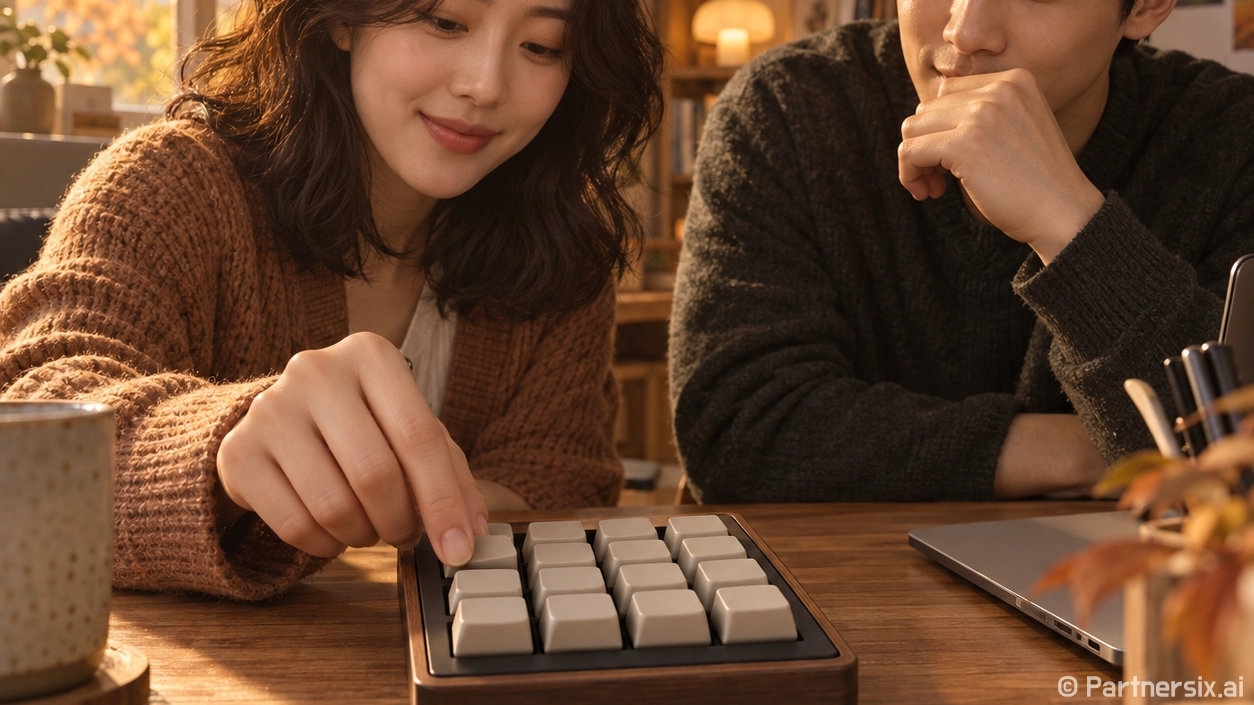
책상 위에 버튼 하나 더 놓는 게 무슨 차이냐 싶었는데
얼마 전부터 작업하다가 자꾸 같은 동작을 반복하고 있다는 걸 느꼈다. 복사하고, 붙여넣고, 창 바꾸고, 캡처하고, 저장하고. 하나하나는 별일 아닌데 하루 종일 쌓이면 손가락이 꽤 바쁘다. 특히 노트북 키보드로 글을 쓰다가 마우스로 손을 옮기고, 다시 키보드로 돌아오는 흐름이 은근히 끊겼다.
그러다 작은 보조 키보드처럼 생긴 단축키키보드를 알게 됐다. 키가 3개짜리부터 12개, 15개짜리까지 있고, 각 버튼에 원하는 기능을 넣어두는 방식이다. 처음엔 ‘이걸 굳이?’ 싶었다. 이미 키보드에 Ctrl, Alt, Command가 다 있는데 말이다. 그런데 직접 써보니 포인트는 키가 더 많아지는 게 아니라, 자주 하는 행동을 한 번에 누르게 만드는 데 있었다.
내가 써본 건 손바닥보다 조금 작은 9키 제품이었다. 가격대는 저렴한 건 커피 몇 잔 정도, 화면이나 다이얼이 달린 제품은 꽤 올라간다. 일단 비싼 걸 사기보다 내가 진짜 쓸지 보려고 단순한 모델로 시작했다.
처음 넣은 단축키는 거창한 기능이 아니었다
처음 세팅할 때 욕심이 생긴다. 뭔가 멋진 자동화 버튼을 만들어야 할 것 같고, 누르면 화면이 착착 바뀌는 작업실 느낌을 내고 싶어진다. 근데 실제로 오래 쓰는 기능은 생각보다 평범했다.
- 복사: Ctrl+C 또는 Command+C
- 붙여넣기: Ctrl+V 또는 Command+V
- 실행 취소: Ctrl+Z 또는 Command+Z
- 저장: Ctrl+S 또는 Command+S
- 캡처 도구 실행
- 자주 쓰는 문장 입력
- 음소거와 볼륨 조절
특히 의외로 좋았던 건 저장 버튼이었다. 글을 쓰거나 이미지 작업을 하다 보면 저장을 자주 해야 하는데, 손가락이 습관적으로 단축키를 누르긴 해도 가끔 놓친다. 버튼 하나를 저장으로 빼두니 생각날 때 툭 누르게 됐다. 별것 아닌데 마음이 편했다.
캡처도 꽤 유용했다. 블로그 글을 쓰다 보면 화면 일부를 저장할 일이 있는데, 매번 단축키 조합을 누르거나 메뉴를 찾는 게 귀찮았다. 버튼 하나에 캡처 기능을 넣으니 반복 작업이 확 줄었다. 하루에 10번만 써도 체감이 난다. 한 번에 2초 아낀다고 치면 하루 20초뿐이지만, 중요한 건 시간이 아니라 흐름이었다.
단축키키보드가 잘 맞는 사람과 애매한 사람
써보니 누구에게나 꼭 필요한 물건은 아니었다. 이미 기본 키보드 단축키를 손에 익혀서 빠르게 쓰는 사람이라면 효과가 크지 않을 수 있다. 반대로 단축키 조합이 자꾸 헷갈리거나, 같은 작업을 하루에 여러 번 반복하는 사람에게는 꽤 괜찮다.
예를 들면 엑셀에서 셀 서식, 값 붙여넣기, 필터 적용을 자주 쓰는 사람. 영상 편집에서 컷, 재생, 되돌리기, 확대 축소를 반복하는 사람. 디자인 작업에서 복제, 그룹, 정렬을 많이 쓰는 사람. 이런 경우에는 버튼 몇 개만 잘 배치해도 손이 덜 움직인다.
블로그 작업 기준으로는 글쓰기, 이미지 캡처, 파일명 변경, 임시 문구 입력 같은 데 잘 맞았다. 나는 ‘사진 첨부 예정’, ‘직접 사용 후 작성’, ‘가격은 구매 시점 기준’ 같은 문장을 버튼에 넣어봤다. 긴 문장은 아니어도 반복되는 문구를 매번 치지 않아도 되니 은근히 편했다.
다만 게임용으로만 생각하면 조금 다르다. 게임마다 단축키 제한이나 입력 방식이 다르고, 일부 프로그램은 매크로 사용에 민감할 수 있다. 업무용이나 개인 작업용으로 쓰는 편이 마음이 편했다.
세팅보다 중요한 건 버튼 위치였다
처음엔 기능을 많이 넣는 데 집중했는데, 며칠 써보니 버튼 위치가 더 중요했다. 자주 누르는 키는 손가락이 자연스럽게 닿는 곳에 있어야 한다. 9키라면 가운데 아래쪽이나 오른쪽 아래처럼 손이 기억하기 쉬운 위치가 좋았다.
나는 처음에 복사, 붙여넣기, 실행 취소를 위쪽 줄에 넣었다가 다시 바꿨다. 생각보다 위쪽 줄은 손이 덜 갔다. 결국 아래쪽 줄에 복사, 붙여넣기, 저장을 두고, 위쪽에는 가끔 쓰는 캡처와 창 전환을 넣었다. 이렇게 바꾸고 나서야 손이 자동으로 움직였다.
라벨도 중요했다. 키캡이 투명해서 종이를 끼울 수 있는 제품이면 작은 글씨로 표시해두면 되고, 아니면 스티커를 붙여도 된다. 처음 며칠은 표시가 없으면 계속 ‘이게 뭐였지?’ 하게 된다. 단축키키보드는 기억력 테스트 도구가 아니라 반복 작업 줄이려고 쓰는 물건이니까, 눈에 보이게 만들어두는 쪽이 낫다.
내가 써보고 괜찮았던 배치
- 왼쪽 아래: 복사
- 가운데 아래: 붙여넣기
- 오른쪽 아래: 저장
- 왼쪽 가운데: 실행 취소
- 가운데: 캡처
- 오른쪽 가운데: 창 전환
- 위쪽 줄: 자주 쓰는 문장 3개
이 배치는 글쓰기와 자료 작업이 많은 사람에게 무난했다. 영상 편집이나 음악 작업이라면 재생, 정지, 컷, 타임라인 확대 같은 기능을 아래쪽에 두는 게 더 낫겠다. 결국 기준은 하나다. 하루에 가장 많이 누르는 걸 가장 편한 자리에 둔다.
막상 불편했던 점도 있었다
좋은 점만 있는 건 아니었다. 첫 번째는 프로그램 세팅이다. 제품마다 전용 설정 프로그램이 있는데, 인터페이스가 투박한 경우가 있다. 버튼을 누르면 바로 입력되는 단순 키보드라 생각했는데, 처음 연결하고 기능을 넣는 과정은 약간 낯설었다.
두 번째는 책상 자리다. 작은 제품이어도 결국 물건 하나가 더 생긴다. 마우스 옆에 두면 손이 가깝지만 마우스 움직임을 방해할 수 있고, 키보드 왼쪽에 두면 편한 사람도 있지만 책상이 좁으면 거슬린다. 나는 키보드 왼쪽 아래에 두는 게 제일 나았다. 오른손은 마우스를 잡고, 왼손으로 버튼을 누르는 흐름이 자연스러웠다.
세 번째는 과한 기대다. 단축키키보드를 산다고 갑자기 작업 속도가 두 배가 되지는 않는다. 오히려 처음 며칠은 세팅하고 위치 바꾸느라 시간이 든다. 그런데 1주일 정도 지나면 자주 쓰는 버튼만 살아남는다. 안 쓰는 기능은 과감히 빼는 게 좋았다.
내 기준에서는 3키 제품은 조금 아쉬웠고, 15키 이상은 처음 쓰기엔 많았다. 6키나 9키 정도가 적당했다. 버튼이 너무 많으면 오히려 어디에 뭘 넣었는지 헷갈린다. 작게 시작해서 정말 부족할 때 늘리는 방식이 덜 피곤했다.
작은 장비가 습관을 바꾸는 방식
단축키키보드를 며칠 써보고 제일 크게 느낀 건 ‘편한 버튼은 행동을 자주 만들고, 불편한 동작은 미루게 만든다’는 점이었다. 저장 버튼이 따로 있으니 저장을 더 자주 하게 됐고, 캡처 버튼이 있으니 자료를 남기는 일이 덜 귀찮아졌다. 장비가 대단해서라기보다, 반복 행동의 문턱을 낮춰준 느낌에 가깝다.
그래서 이 물건은 생산성 장비라기보다 작은 생활 도구에 가까웠다. 자주 쓰는 동작을 눈앞에 꺼내놓는 도구. 단축키를 잘 못 외우는 사람에게도 괜찮고, 이미 단축키를 잘 쓰는 사람에게도 특정 작업을 한 버튼으로 빼는 용도로 쓸 만하다.
내 책상에서는 아직 살아남았다. 매일 모든 버튼을 쓰는 건 아니지만, 복사와 붙여넣기, 저장, 캡처 버튼은 거의 습관처럼 누른다. 대단한 변화는 아닌데 손이 덜 바쁘고, 작업 흐름이 덜 끊긴다. 이런 작고 조용한 편함이 오래 가는 물건의 조건일지도 모르겠다.