모두
모두 모두콘텐츠
모두콘텐츠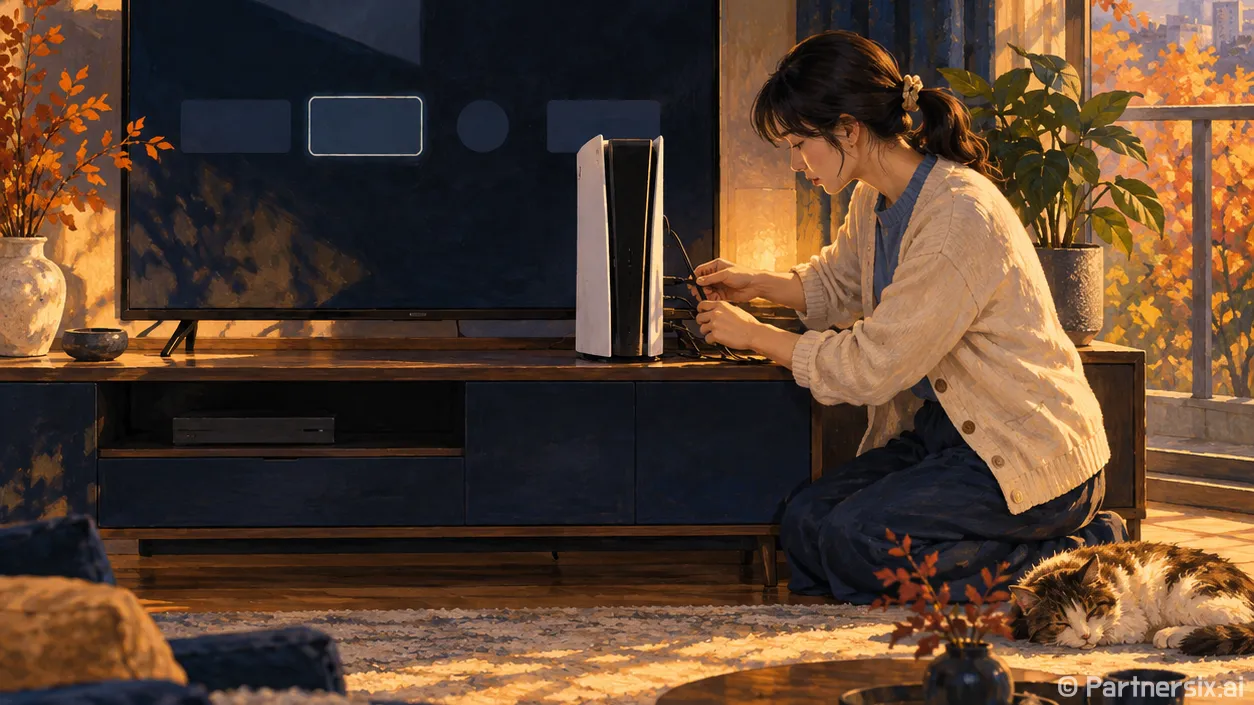
얼마 전 새 플스를 연결한 친구가 게임을 시작하기도 전에 TV 입력 화면에서 한참을 헤맸어요. 본체를 켜는 일은 간단하지만, 처음에는 케이블 연결부터 계정과 업데이트까지 차례로 챙겨야 하더라고요. PS5를 기준으로 처음 켠 날 필요한 순서를 적어봤습니다.
화면이 나오도록 먼저 연결하기
본체 뒤쪽 HDMI OUT 단자와 TV의 HDMI 입력 단자를 케이블로 연결합니다. 전원 케이블은 다른 연결을 확인한 뒤 꽂고요. TV를 켰는데 화면이 검다면 플스가 고장 났다고 생각하기 전에 리모컨의 입력 선택부터 확인해 보세요. 케이블을 꽂은 HDMI 번호와 TV에서 선택한 번호가 다르면 화면이 나오지 않습니다.
처음 전원을 켜면 화면 안내에 따라 컨트롤러 연결, 언어, 인터넷, 화면 설정을 진행합니다. 컨트롤러가 반응하지 않으면 본체와 USB 케이블로 연결한 상태에서 PS 버튼을 눌러보면 됩니다. 이 단계에서는 화면에 나오는 항목을 모두 세세하게 바꾸려 애쓰지 않아도 괜찮아요. 나중에 설정 메뉴에서 다시 조정할 수 있습니다.
본체를 놓을 자리도 미리 봐두면 좋습니다. 게임 중에는 열이 나므로 통풍구가 가려지지 않게 두고, 케이블이 팽팽하게 당겨지지 않을 만큼 TV 주변에 공간을 남겨두세요. 설치 직후 화면이 끊긴다면 설정을 계속 바꾸기 전에 HDMI 케이블 양쪽이 제대로 꽂혔는지도 확인하는 편이 빠릅니다.
인터넷과 계정을 연결하기
플스에서 게임을 내려받거나 업데이트하려면 인터넷 연결이 필요합니다. 처음 켤 때 연결을 건너뛰었다면 ‘설정 → 네트워크 → 설정 → 인터넷 접속 설정하기’에서 다시 진행할 수 있어요. 무선 인터넷을 선택하면 집에서 쓰는 와이파이를 고르고 비밀번호를 입력하면 됩니다. 공유기와 거리가 멀어 연결이 자주 끊기는 자리라면 유선 연결도 생각해 볼 만합니다.
이어서 PlayStation 계정으로 로그인합니다. 기존에 사용하던 계정이 있다면 먼저 그 계정으로 들어가는 게 편해요. 구매한 디지털 게임과 계정에 연결된 서비스 혜택을 확인할 수 있기 때문입니다. 새 계정을 만든다면 자주 확인하는 이메일 주소를 쓰고, 로그인 정보를 잊지 않도록 관리해 두세요.
가족이 같은 본체를 쓴다면 각자 사용자 프로필을 만들어 두는 편이 좋습니다. 누가 어떤 게임을 진행 중인지 구분하기 쉽고, 저장 데이터가 섞이는 일도 줄어듭니다. 아이가 사용한다면 게임 이용과 구매에 관한 가족 설정도 함께 확인하세요. 처음에 몇 분만 들여두면 나중에 계정을 바꾸거나 이용 내역을 확인할 때 덜 헷갈립니다.
게임을 받기 전에 업데이트 확인하기
인터넷 연결이 끝나면 시스템 소프트웨어부터 확인하세요. ‘설정 → 시스템 → 시스템 소프트웨어 → 시스템 소프트웨어 업데이트 및 설정’으로 들어가면 새 버전이 있는지 볼 수 있습니다. PlayStation 공식 지원 안내에도 처음 설정할 때 업데이트를 확인하는 절차가 나와 있어요. 다운로드나 설치가 진행 중이라면 화면의 안내에 따라 완료될 때까지 기다리면 됩니다.
그다음 게임을 설치합니다. 디스크가 있는 게임은 본체의 디스크 드라이브가 필요하고, 디지털로 구매한 게임은 계정의 게임 라이브러리에서 내려받습니다. 특히 디스크를 가지고 있다면 본체가 디스크를 사용할 수 있는 모델인지 먼저 확인해야 해요. 디지털 에디션에서는 PS4 게임 디스크를 넣어 사용할 수 없습니다.
예전에 하던 PS4 게임이 있다면 새로 사기 전에 라이브러리를 찾아보세요. PS5는 대부분의 PS4 게임을 실행할 수 있다고 PlayStation이 안내합니다. 다만 게임마다 지원 여부나 PS5 버전 업그레이드 조건이 다를 수 있어요. 같은 게임에 PS4와 PS5 버전이 함께 보인다면 다운로드 버튼을 누르기 전에 원하는 버전을 골랐는지 확인하면 불필요한 재설치를 줄일 수 있습니다.
같이 쓰는 방식과 저장 공간 살피기
가족이 한 대를 함께 쓴다면 ‘콘솔 공유 및 오프라인 플레이’ 설정이 유용할 수 있습니다. 구매한 디지털 콘텐츠와 일부 구독 혜택을 같은 본체의 다른 사용자와 이용할 수 있는 기능이에요. ‘설정 → 유저 및 계정 → 기타’에서 상태를 확인할 수 있습니다. 처음 로그인한 PS5에서는 자동으로 허용될 수 있지만, 콘솔 공유를 켤 수 있는 PS5는 한 번에 한 대라는 점은 알아두는 게 좋습니다.
게임을 몇 개 설치하고 나면 저장 공간도 눈에 들어옵니다. 새 게임을 받기 전에 설정의 스토리지 메뉴에서 남은 공간을 확인하세요. 당장 하지 않는 게임을 지워 공간을 확보할 수 있습니다. 게임 설치 파일과 플레이 기록인 저장 데이터는 구분해서 다뤄야 하니, 삭제 화면에서는 선택한 항목을 한 번 더 읽어보는 편이 안전합니다.
플레이 기록을 다른 본체에서도 이어가고 싶다면 저장 데이터 이동 방법도 미리 확인해 두세요. PlayStation Plus 가입자는 클라우드 스토리지로 저장 데이터를 동기화할 수 있습니다. 자동 동기화는 관련 설정과 인터넷 연결 상태에 따라 달라지므로, 중요한 게임을 오래 즐겼다면 실제로 동기화됐는지 확인하는 습관이 좋습니다.
처음 플스를 켠 날에는 게임 하나만 설치해 화면과 소리, 컨트롤러까지 제대로 작동하는지 즐겨보세요. 필요한 설정은 쓰면서 조금씩 맞춰도 됩니다. 저는 그 편이 메뉴를 오래 들여다보는 것보다 새 기기에 익숙해지는 데 훨씬 편하다고 느꼈어요.