모두
모두 모두콘텐츠
모두콘텐츠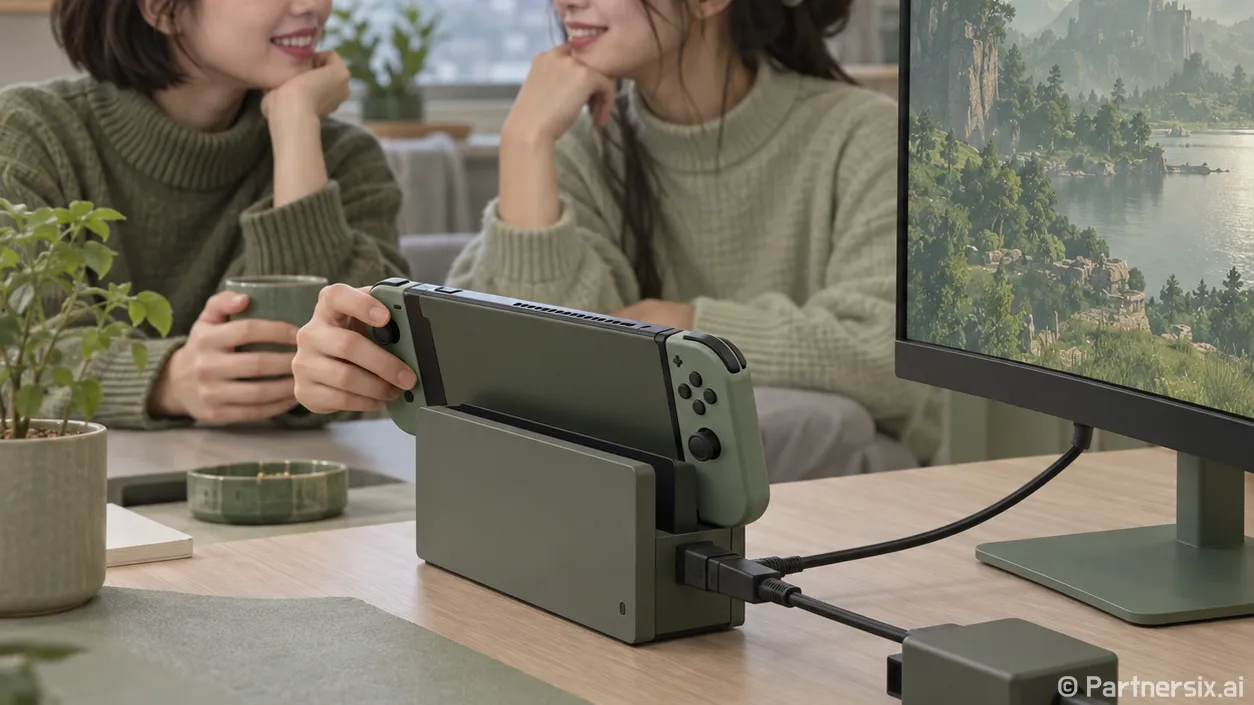
PC 모니터에 닌텐도OLED를 연결해 달라는 부탁을 받고 독 뒤쪽을 열어 보니, HDMI 케이블은 PC 본체에 꽂혀 있었다. PC와 게임기를 같은 모니터에서 쓰려면 케이블이 어디로 들어가고 나오는지부터 구분해야 한다. 연결 자체는 간단하지만, 화면이 안 나올 때는 이 부분에서 시간을 꽤 쓰게 된다.
독에서 모니터로 바로 연결하기
닌텐도OLED를 모니터에 띄울 때는 동봉된 독, AC 어댑터, HDMI 케이블을 쓴다. 독 뒷면 커버를 열고 AC 어댑터와 HDMI 케이블을 각각 표시된 단자에 꽂는다. HDMI 케이블의 반대쪽은 PC 본체가 아니라 모니터의 HDMI 입력 단자로 연결한다. 그다음 본체를 독 중앙에 맞춰 천천히 끼우고, 모니터의 입력 선택 메뉴에서 방금 연결한 HDMI 단자를 고르면 된다.
PC도 HDMI로 연결돼 있다면 모니터에 입력 단자가 두 개 있는지 확인하자. PC는 HDMI 1, 닌텐도OLED는 HDMI 2처럼 나눠 꽂으면 모니터의 입력 전환 버튼만으로 화면을 바꿀 수 있다. 모니터에 HDMI가 하나뿐이고 다른 입력 단자가 있다면 PC를 그쪽으로 옮기는 방법도 있다. 단자 구성을 먼저 확인하면 불필요한 장비를 사지 않아도 된다.
노트북의 HDMI 단자에 독을 연결하는 경우도 봤다. 일반적인 노트북 HDMI 단자는 화면을 밖으로 보내는 출력 단자라서, 게임기 화면을 받아 표시하지 못한다. 노트북 화면으로 플레이하거나 녹화하려면 HDMI 입력을 받는 캡처 장치가 별도로 필요하다.
화면이 안 나오면 연결 경로부터 확인하기
모니터에 ‘신호 없음’이 뜨면 먼저 입력 선택이 맞는지 본다. HDMI 1에 꽂아 놓고 HDMI 2를 보고 있는 경우가 생각보다 흔하다. 다음으로 독의 AC 어댑터가 전원에 연결됐는지, 본체가 독에 끝까지 들어갔는지 확인한다. 본체를 끼웠을 때 본체 화면이 꺼지는지도 함께 보면 TV 모드로 전환되는 상태를 가늠하기 쉽다.
- 모니터 입력을 실제로 꽂은 HDMI 번호에 맞춘다.
- 독에 AC 어댑터와 HDMI 케이블이 제대로 연결됐는지 다시 확인한다.
- 본체를 독에서 빼고 HDMI 케이블을 양쪽 끝에서 다시 꽂은 뒤 본체를 끼운다.
- 가능하면 다른 HDMI 케이블이나 다른 모니터에 연결해 증상이 따라가는지 본다.
한국닌텐도 고객지원에서도 TV 모드 연결 시 독에 AC 어댑터와 HDMI 케이블을 연결하고, 화면 쪽의 외부입력을 HDMI로 바꾸도록 안내한다. 다른 화면에서는 정상이라면 원래 모니터의 입력 설정이나 단자를 살펴볼 차례다. 여러 화면과 케이블에서 같은 증상이 반복되면 독, 어댑터, 본체 중 어디에 문제가 있는지 점검이 필요하다. 이때는 장비를 한 번에 여러 개 바꾸지 말고 하나씩 교체해야 원인을 좁힐 수 있다.
PC 화면에 띄우거나 녹화하려면
게임 화면을 윈도우 창으로 보거나 방송 프로그램에서 녹화하려면 연결이 한 단계 늘어난다. 독의 HDMI 출력을 캡처 장치의 HDMI 입력에 연결하고, 캡처 장치를 PC에 연결한다. 윈도우에서 캡처 장치의 미리보기 화면을 열면 게임 화면을 볼 수 있다. PC 사양이 높아도 독의 HDMI 케이블만 PC 그래픽카드에 꽂아서는 화면이 들어오지 않는다. 그래픽카드의 HDMI 단자 역시 보통 출력용이기 때문이다.
여기서 체감 차이는 해상도보다 입력 지연이다. 캡처 장치의 미리보기에는 처리 시간이 들어가므로 버튼을 누른 순간과 화면이 움직이는 순간이 어긋날 수 있다. 반응이 중요한 게임을 한다면 캡처 장치에 HDMI 패스스루 출력이 있는지 확인하고, 그 출력을 모니터에 연결해 직접 화면을 보며 플레이하는 편이 낫다. 녹화는 PC에서 하고 조작은 모니터 화면을 보면서 하는 구성이다.
소리도 연결 경로를 따라간다. 모니터에 스피커가 없다면 HDMI로 영상이 정상 출력돼도 소리가 들리지 않을 수 있다. 모니터의 오디오 출력 단자나 캡처 장치의 소리 설정을 확인하자. 화면 문제를 고친 뒤 소리 문제까지 독 고장으로 오해하는 일을 줄일 수 있다.
OLED 화면의 장점은 어디서 보일까
닌텐도OLED의 7인치 OLED 화면은 본체를 들고 쓰는 휴대 모드나 스탠드를 세우는 테이블 모드에서 체감된다. 독에 꽂아 PC 모니터로 플레이할 때는 본체 화면 대신 모니터의 패널을 보는 셈이다. OLED 모델을 연결했다고 일반 LCD 모니터가 OLED처럼 보이는 것은 아니다.
한국닌텐도가 안내하는 본체 화면 해상도는 1280×720이고, 독의 HDMI 영상 출력은 최대 1920×1080에 60프레임이다. 4K 모니터에 연결해도 게임기 출력 자체가 4K로 바뀌지는 않는다. 큰 모니터에서 화면이 다소 부드럽게 보인다면 케이블 불량을 의심하기 전에 이 출력 한계를 떠올릴 만하다. 게임마다 실제 렌더링 해상도와 프레임도 다를 수 있다.
책상에서 PC와 함께 쓴다면 우선 모니터의 남는 HDMI 입력에 독을 직접 연결하는 구성이 가장 단순하다. 녹화가 필요해졌을 때 캡처 장치를 추가하면 된다. 닌텐도OLED의 화면 품질을 즐기고 싶은 날에는 독에서 꺼내 손에 들고 플레이하는 쪽이 차이를 더 분명하게 느끼게 해준다.