모두
모두 모두콘텐츠
모두콘텐츠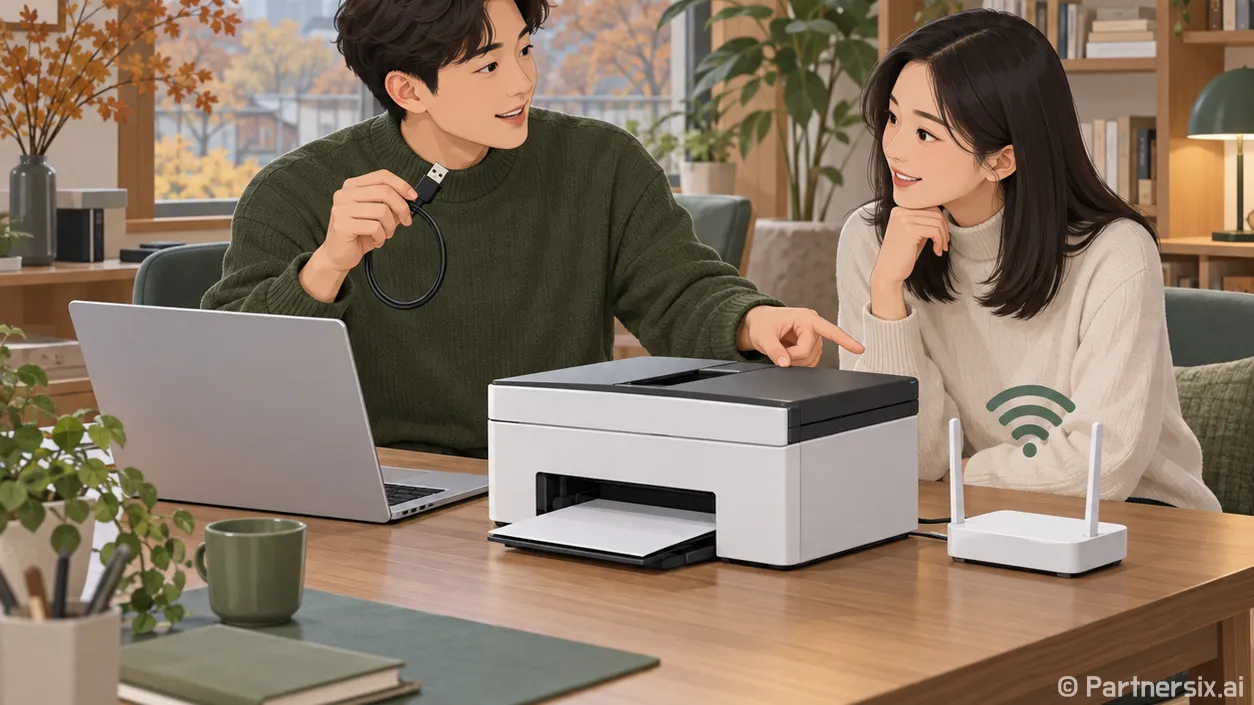
얼마 전 노트북을 바꾼 지인이 프린터가 고장 났다며 가져왔습니다. 프린터 자체는 멀쩡했고, 새 노트북에 등록되지 않은 상태였죠. 이런 경우는 케이블을 쓰는지, 집 공유기를 거치는지부터 확인하면 훨씬 빨리 풀립니다. 아래 메뉴 이름은 윈도우 11 기준입니다.
먼저 프린터가 어떤 방식으로 연결되는지 확인
USB 케이블이 프린터와 노트북을 직접 잇는다면 USB 방식입니다. 프린터에 연결된 케이블이 전원선뿐이거나, 프린터가 공유기에 랜선으로 연결돼 있다면 네트워크 방식일 가능성이 큽니다. 와이파이 프린터도 처음에는 프린터 자체를 집 공유기에 연결해야 합니다. 노트북에서 프린터 이름만 찾는다고 무선 설정이 끝나지는 않습니다.
프린터 전원을 켜고 용지와 잉크 또는 토너 상태를 확인합니다. 작은 화면이 달린 제품이라면 화면에 오류가 없는지도 보세요. 용지 걸림이나 덮개 열림 오류가 있으면 노트북에 프린터를 추가해도 인쇄는 멈춥니다.
USB 프린터는 케이블부터 연결
프린터 전원을 켠 뒤 USB 케이블을 노트북에 직접 꽂습니다. 허브나 도킹 스테이션을 쓰고 있다면 첫 설치만큼은 노트북 본체 포트에 연결하는 편이 원인 파악에 쉽습니다. 윈도우가 장치를 인식하는 데 잠시 시간이 걸릴 수 있습니다.
그다음 설정 → Bluetooth 및 장치 → 프린터 및 스캐너로 들어갑니다. 목록에 모델명이 보이면 선택하고, 없다면 장치 추가를 누릅니다. 검색된 모델 옆의 추가 버튼을 누르면 됩니다. 비슷한 이름이 여러 개 보일 때는 프린터 본체의 정확한 모델명과 대조하세요.
아무 반응이 없다면 USB 포트를 바꾸고 케이블을 다시 꽂아 봅니다. 다른 기기에서도 인식되지 않으면 케이블 불량도 의심할 수 있습니다. 목록에는 잡히지만 스캔이나 양면 인쇄 기능이 빠져 있다면 제조사가 제공하는 해당 모델용 드라이버와 소프트웨어를 설치하는 쪽이 낫습니다. 모델명 끝자리까지 맞춰야 엉뚱한 드라이버를 피할 수 있습니다.
와이파이 프린터는 같은 네트워크에 연결
무선 모델은 프린터 조작 화면에서 무선 설정을 열어 집 와이파이를 선택하고 비밀번호를 입력합니다. 화면이 없는 제품은 버튼 조합이나 제조사 설치 앱으로 설정하는 경우가 많으니 해당 모델의 안내 순서를 따르세요. 연결이 끝나면 프린터의 무선 표시등이 안정적으로 켜지거나 네트워크 상태가 연결됨으로 바뀝니다.
노트북도 프린터와 같은 집 네트워크에 연결합니다. 프린터가 유선으로 공유기에 꽂혀 있어도 노트북이 그 공유기의 와이파이를 쓰면 검색될 수 있습니다. 반대로 노트북이 게스트 와이파이나 휴대폰 핫스팟에 붙어 있다면 프린터가 검색되지 않을 수 있습니다. 와이파이 이름이 비슷하게 여러 개 뜨는 집에서는 현재 연결된 이름을 꼭 확인합니다.
이제 설정 → Bluetooth 및 장치 → 프린터 및 스캐너 → 장치 추가를 누릅니다. 검색이 바로 끝나지 않을 수 있으니 잠시 기다린 뒤 모델명을 선택하세요. 그래도 안 보이면 수동으로 추가를 눌러 네트워크 프린터 검색 옵션을 확인합니다. 프린터의 네트워크 정보 화면에서 IP 주소를 확인할 수 있다면 IP 주소로 추가하는 방법도 있습니다. 다만 주소가 바뀌면 나중에 연결이 끊길 수 있으므로, 처음에는 자동 검색으로 잡는 편이 관리하기 편합니다.
연결됐는데 인쇄가 안 되면 이 순서로 확인
설치가 끝나면 프린터를 선택해 테스트 페이지 인쇄를 실행합니다. 문서 프로그램의 설정 문제와 프린터 연결 문제를 구분하기 좋습니다. 테스트 페이지는 나오는데 특정 문서만 실패한다면 다른 파일로도 인쇄해 보세요.
- 인쇄 창에서 실제 프린터가 선택됐는지 확인합니다. PDF로 저장하는 가상 프린터가 선택된 경우가 꽤 있습니다.
- 프린터 상태가 오프라인인지 보고, 대기열에 오래 멈춘 작업이 있다면 그 작업을 취소한 뒤 다시 인쇄합니다.
- USB 방식은 케이블과 포트를, 무선 방식은 프린터와 노트북의 네트워크 연결을 다시 확인합니다.
- 인쇄 대기열이 계속 멈춘다면 프린터와 노트북을 재시작합니다. 이후에도 반복되면 윈도우의 프린터 문제 해결 기능이나 제조사 드라이버를 확인합니다.
집과 사무실 프린터를 번갈아 쓴다면 자꾸 다른 곳으로 출력되는 일도 있습니다. 이때는 프린터 및 스캐너 화면에서 Windows에서 기본 프린터를 관리하도록 허용을 끄고, 자주 쓰는 프린터를 기본값으로 지정하면 됩니다.
제가 연결할 때 가장 먼저 보는 건 드라이버보다 연결 경로입니다. USB가 제대로 꽂혔는지, 무선 프린터가 노트북과 같은 네트워크에 있는지만 확인해도 원인이 금방 드러나는 경우가 많습니다.