모두
모두 모두콘텐츠
모두콘텐츠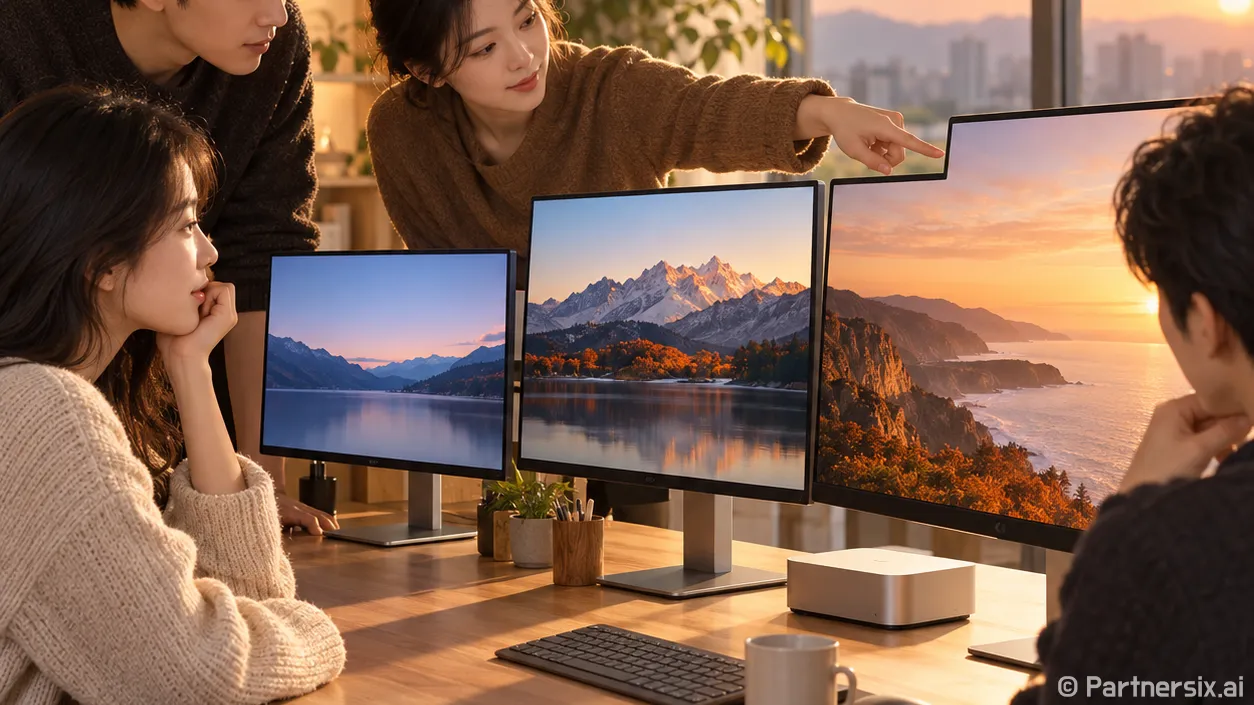
요즘 맥 미니를 책상 위에 올려두고 모니터부터 고르는 분이 꽤 많아졌어요. 본체는 작지만 화면은 하루 종일 보는 물건이라, 막상 고르려면 크기와 해상도부터 연결 방식까지 신경 쓸 게 많습니다. 맥미니 모니터 추천 제품을 찾고 있다면 인기 모델부터 보기보다 평소 어떤 작업을 오래 하는지 떠올리는 편이 빠릅니다.
먼저 화면 크기와 해상도를 고르세요
문서 작업과 웹서핑이 중심이라면 27인치 4K가 무난한 출발점입니다. 4K는 3840×2160 픽셀이라 같은 27인치의 QHD 화면보다 글자와 사진을 더 촘촘하게 보여줍니다. 맥에서 화면을 보기 편한 크기로 조절해도 작업 공간을 확보하기 좋고요. 책상 깊이가 60cm 안팎이라면 32인치보다 27인치가 시선을 덜 움직여도 화면 전체를 보기 편한 경우가 많습니다.
반대로 엑셀 표 두 개와 브라우저를 나란히 띄워두거나 영상 편집 타임라인을 넓게 쓰고 싶다면 32인치 4K도 괜찮습니다. 다만 화면이 커질수록 모니터와 눈 사이 거리를 넉넉히 두는 게 편해요. 매장에서 잠깐 볼 때는 큰 화면이 시원하지만, 집 책상에 올리면 생각보다 가까울 수 있거든요.
글자 선명도가 특히 중요하다면 27인치 5K도 살펴볼 만합니다. 5K는 5120×2880 픽셀로, 27인치 4K보다 픽셀 밀도가 높습니다. 코드나 긴 문서를 매일 읽는 사람에게 차이가 반가울 수 있지만 가격도 함께 올라갑니다. 일반적인 사무 작업이라면 4K부터 비교해도 충분합니다.
용도별로 보면 후보가 좁혀집니다
사무용과 취미 작업을 함께 한다면 벤큐 PD2706UA가 눈에 들어옵니다. 27인치 4K에 P3 색역 95%를 지원하고 모니터 암이 함께 제공되는 모델입니다. 사진을 가끔 손보고 책상 높이에 맞춰 화면 위치도 자주 바꾼다면 구성이 잘 맞아요. 다만 암을 고정할 책상 상판의 두께와 재질은 먼저 확인해야 합니다. 유리 상판처럼 클램프를 쓰기 어려운 책상도 있으니까요.
창을 빠르게 넘길 때의 부드러움과 포트 구성이 중요하다면 델 U2725QE를 비교해보세요. 27인치 4K, 120Hz 화면에 썬더볼트 4 연결과 여러 USB 포트를 갖췄습니다. 맥 미니에 저장장치나 유선 주변기기를 자주 연결하는 사람에게 편리한 구성입니다. 다만 모니터 자체 스피커는 없으니 소리를 들으려면 별도 스피커나 헤드폰이 필요합니다.
글자 표현과 화상회의 환경까지 한 번에 맞추고 싶다면 애플 스튜디오 디스플레이가 후보입니다. 27인치 5K 화면에 카메라, 마이크, 스피커가 들어 있습니다. 애플이 안내하는 재생률은 60Hz이므로 빠른 화면 움직임을 우선한다면 다른 모델과 직접 비교하는 게 좋습니다. 2026년형 제품은 호환되는 맥 모델뿐 아니라 필요한 macOS 버전도 확인해야 합니다.
- 문서와 웹서핑이 중심이라면 27인치 4K 제품부터 비교하기
- 사진 작업과 화면 위치 조절이 중요하다면 벤큐 PD2706UA 살펴보기
- 120Hz와 다양한 연결 단자가 필요하다면 델 U2725QE 살펴보기
- 27인치 5K와 내장 카메라·스피커를 원한다면 애플 스튜디오 디스플레이 살펴보기
연결 단자는 구매 전에 꼭 확인하세요
맥 미니에는 HDMI와 썬더볼트 연결을 사용할 수 있지만, 가지고 있는 모델에 따라 지원하는 화면 수와 재생률이 다릅니다. 애플 제품 사양에서도 칩과 연결 조합별 지원 범위를 따로 안내합니다. 특히 4K 120Hz처럼 높은 재생률을 기대한다면 맥 미니 본체, 모니터 입력 단자, 케이블이 모두 원하는 설정을 지원하는지 확인하는 게 안전합니다. 모니터에 120Hz라고 적혀 있어도 어떤 단자로 연결했는지에 따라 실제 선택 가능한 설정은 달라질 수 있습니다.
USB-C 포트가 있다고 해서 모두 같은 기능을 하는 것도 아닙니다. 어떤 포트는 영상 입력을 받고, 어떤 포트는 주변기기 연결이나 충전만 맡습니다. 맥 미니는 노트북처럼 모니터에서 전력을 받아 충전할 필요가 없으니, USB-C 충전 전력 숫자보다 영상 입력과 USB 허브 기능을 먼저 보는 편이 실용적입니다. HDMI로 화면을 연결할 계획이라면 키보드나 외장 SSD를 꽂을 단자가 어디에 남는지도 함께 생각해두면 좋습니다.
오래 쓸 화면이라면 책상에서의 편안함도 보세요
모니터 사양표에는 해상도와 색역이 크게 보이지만, 매일 쓸 때는 높이 조절과 눈부심이 더 거슬릴 때가 있습니다. 화면 상단이 눈높이와 비슷하거나 조금 아래에 오도록 맞출 수 있는지, 창가에서 빛이 비칠 때 화면을 돌릴 수 있는지 확인해보세요. 스탠드 높이 조절이 안 되는 모델이라면 모니터 암 사용 가능 여부도 선택 기준이 됩니다.
색 작업을 한다면 P3 지원 수치만 보고 결정하기보다 실제로 쓰는 프로그램과 작업 결과물을 떠올려보는 게 좋아요. 웹에 올릴 이미지가 대부분인지, 인쇄할 사진을 다루는지에 따라 필요한 화면 특성이 달라집니다. 또 모니터마다 색이 조금씩 달라 보일 수 있으니 색 정확도가 중요한 작업은 화면 설정과 작업 환경까지 맞춰야 합니다.
저라면 처음 맥 미니를 꾸미는 책상에는 27인치 4K를 기준으로 두고, 더 선명한 글자가 꼭 필요한지 또는 120Hz와 넉넉한 포트가 필요한지에 따라 한 단계씩 선택지를 좁히겠습니다. 비싼 화면보다 내 책상 거리와 작업 방식에 맞는 화면이 오래 쓰기 편하더라고요.